
Option absolute Preisveränderung (z.B. Gutscheine)
In diesem Artikel zeigen wir euch, wie mit einer Option der Preis absolut zum Grundpreis des Produktes verändert werden kann. Dies kann zum Beispiel beim Aufladen eines Guthabens oder bei Gutscheinen hilfreich sein.
Als Grundlage verwenden wir einen Artikel mit einem Preis von 0€.
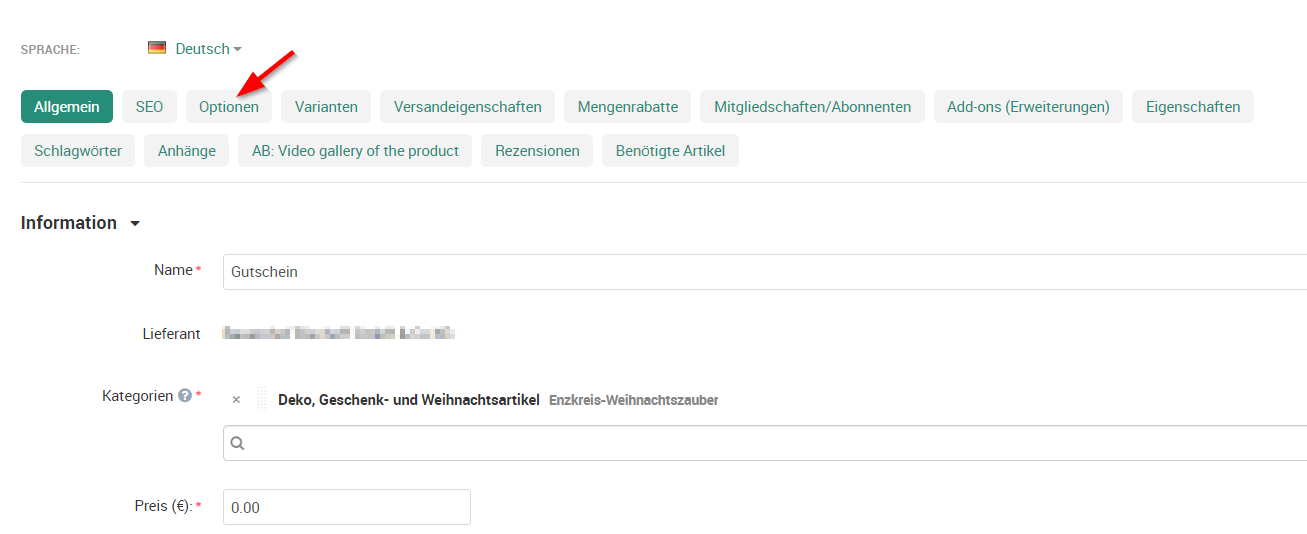
Klick auf Optionen
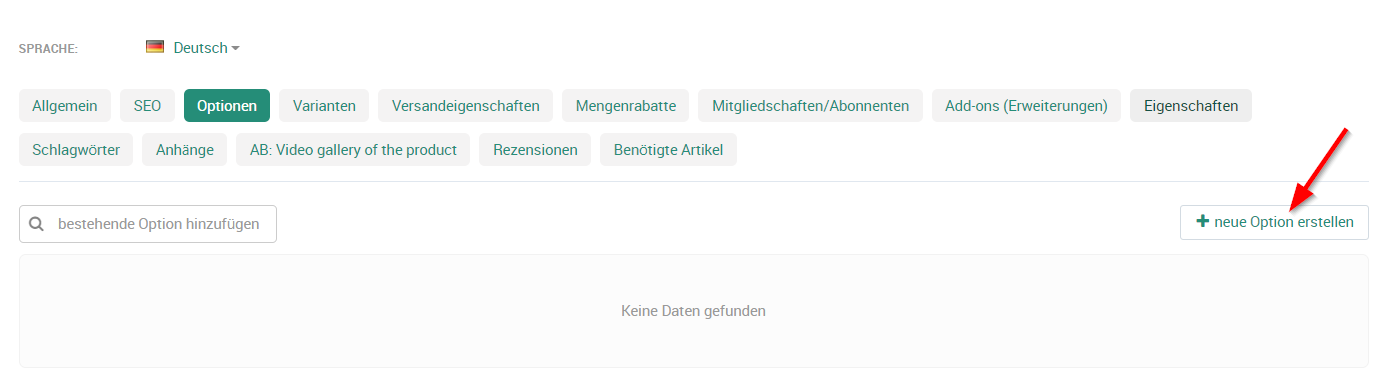
Wenn die gewünschte Option nicht bereits angelegt wurde, kann hier eine neue Option erstellt werden.
Klick auf neue Option erstellen
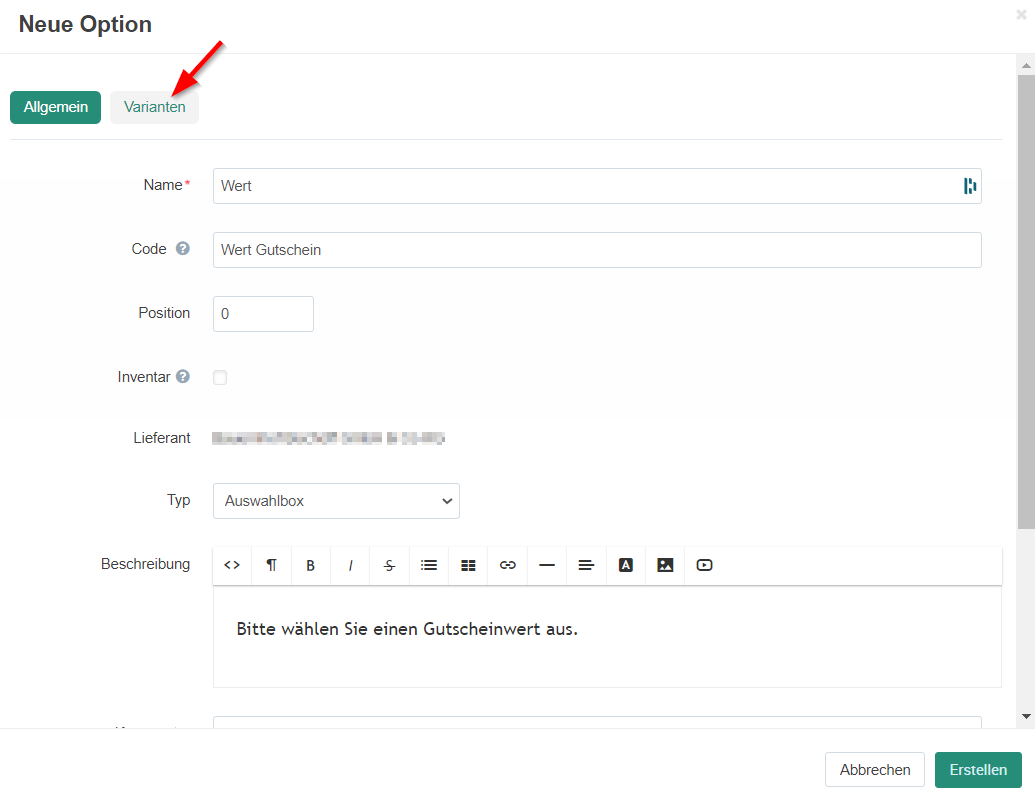
Nun könnt ihr die neue Option konfigurieren.
Name
Anzeigename der Option
Code
Bezeichnung der Option
Position
Die Reihenfolge, in der mehrere Optionen angezeigt werden. Ist der Wert 0, wird die Option alphabetisch sortiert angezeigt.
Typ
Hier kann der Typ des Anzeigeelementes gewählt werden. Für unser Beispiel wählen wir eine Auswahlbox.
Beschreibung
Detaillierte Beschreibung der Option
Kommentar
Wird unter dem Anzeigeelement angezeigt
Erforderlich
Wird Erforderlich aktiviert, so ist die Option nicht vorausgewählt und muss bei der Auswahl des Artikels explizit ausgewählt werden. Für unser Beispiel lassen wir den Parameter deaktiviert.
Jetzt werden die unterschiedlichen Varianten/Möglichkeiten der Option angelegt.
Klick auf Varianten
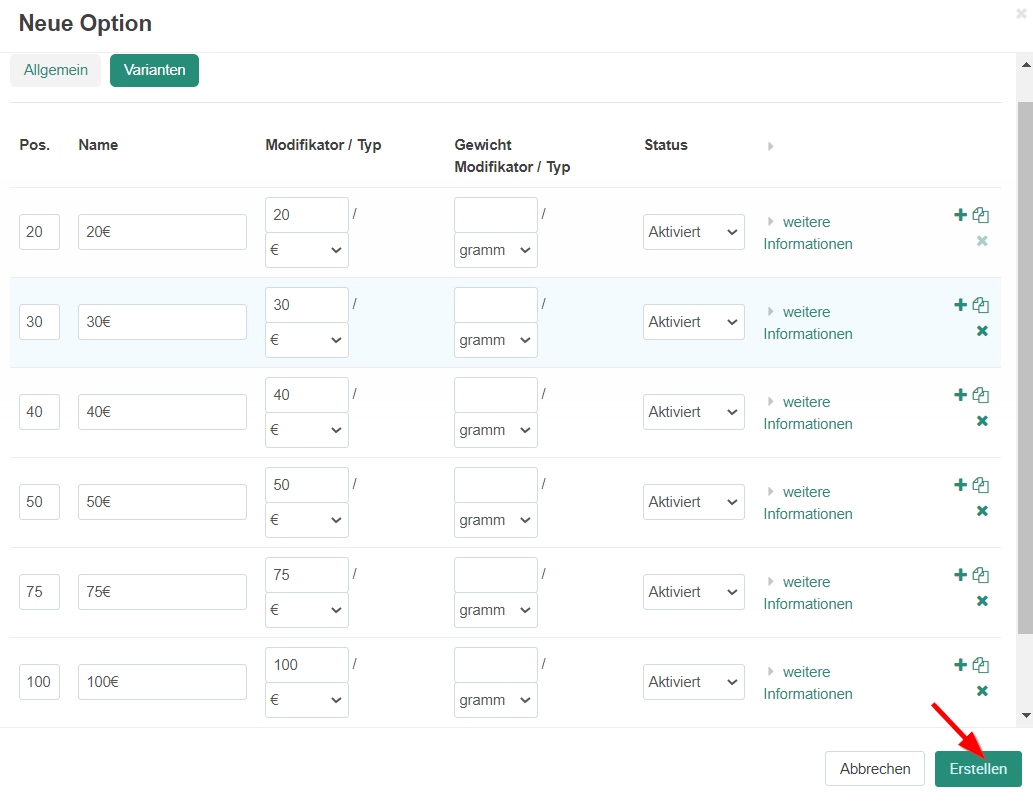
Für die Unterschiedlichen Werte legen wir je eine Variante an. In unserem Beispiel wählen wir die Abstufung 20€, 30€, 40€, 50€, 75€ und 100€.
Pos.
Gibt die Position in der Reihenfolge der Auswahl an. In unserem Fall wählen wir die Positionen entsprechend des Wertes, so können zukünftig weitere Werte leicht erweitert werden.
Name
Anzeigename, der in der Auswahlliste angezeigt wird.
Modifikator/Typ
Hier wird die Modifikation des Endpreises ausgesteuert.
Modifikator ist der Wert, um der sich der Endpreis verändert.
Bei Typ kann zwischen absolut in € und relativ in % zum Grundpreis gewählt werden. Für unser Beispiel wählen wir € um eine absolute Preisänderung zu bewirken.
Gewicht Modifikator/Typ
Hier wird die Modifikation des Gesamtgewichtes ausgesteuert. Für unser Beispiel ist dies nicht relevant und wir lassen die Felder frei.
Status
Hier kann die zugehörige Variante deaktiviert/aktiviert werden
Bearbeitungssymbole
Mit dem + kann eine Variante hinzugefügt werden
Mit dem Kopiersymbol wird die Variante geklont
Mit dem x kann die Variante gelöscht werden.
Wenn alle Varianten erstellt und ausgefüllt sind, kann mit einem Klick auf Erstellen der Vorgang abgeschlossen werden.
Nun ist die Option erstellt und an dem Artikel bereits hinzugefügt.
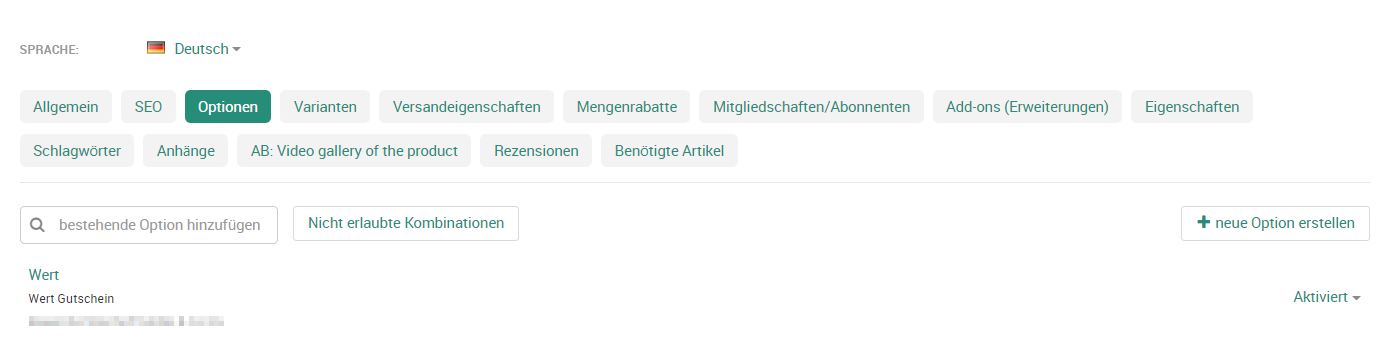
Zukünftig ist diese Option verfügbar und kann über das Suchfeld bestehende Option hinzufügen einem Artikel hinzugefügt werden.
No comments to display
No comments to display