
Versand mit produktabhängiger Kostenberechnung anlegen
In diesem Artikel zeigen wir euch, wie ihr einen Versand mit produktabhängiger Kostenberechnung für euren Shop anlegt.
Klick auf Administration - Versand & Steuern - Versandmethoden
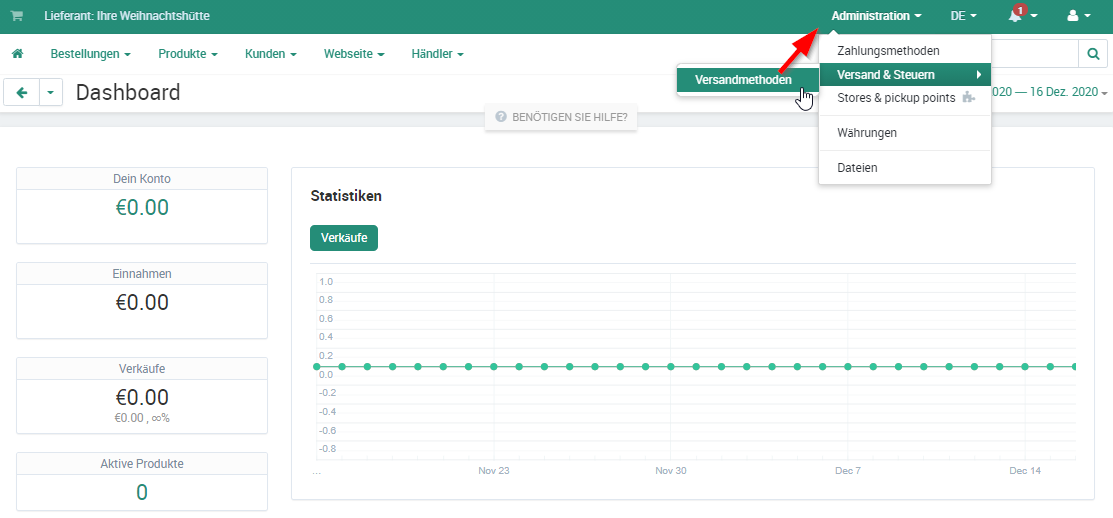
Hier könnt ihr nun eine Versandmethode hinzufügen.
Klick auf das Plus ➕
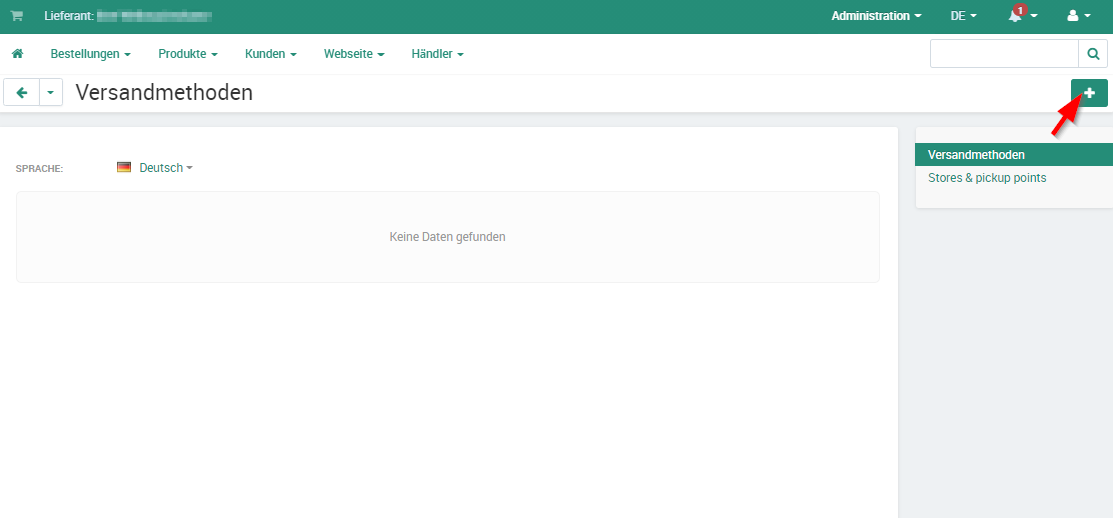
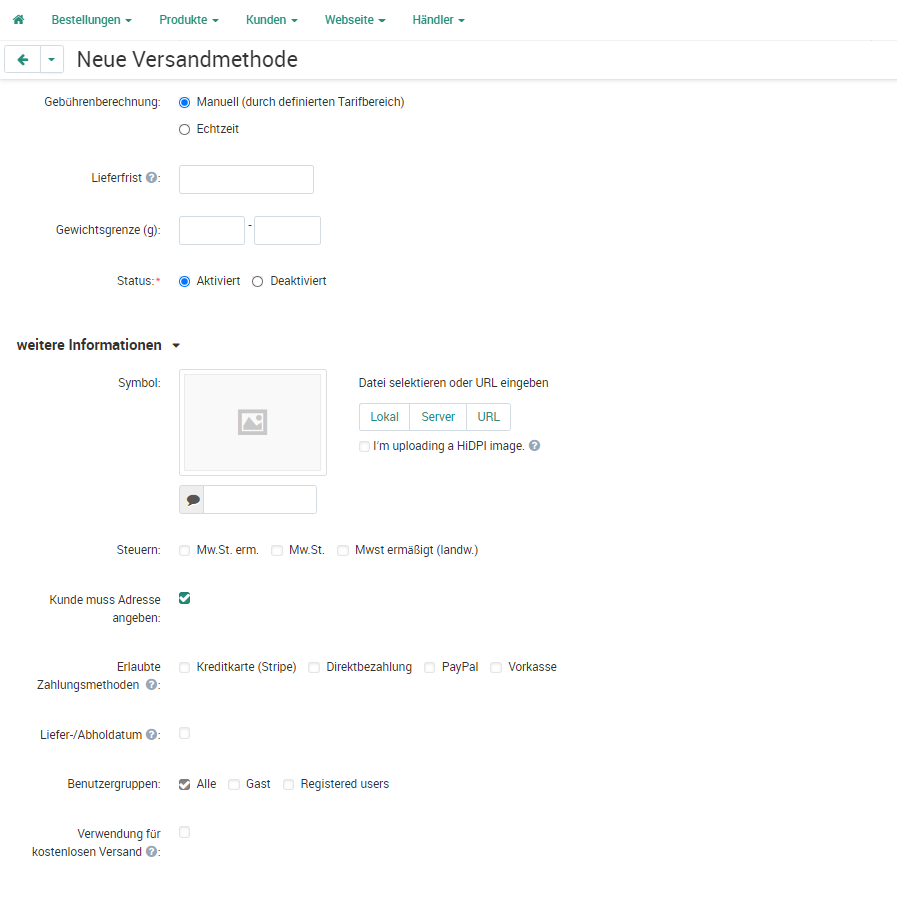
Nun könnt ihr die Versandmethode konfigurieren.
Name
Bezeichnung der Versandmethode
Gebührenberechnung
Manuell auswählen
Lieferfrist
Zeitraum, in dem versendet wird (z.B. 2 - 5 Tage)
Gewichtsgrenze
Untergrenze (ab diesem Gewicht ist die Versandmethode verfügbar)
Wenn es keine Untergrenze gibt, dann leer lassen
Obergrenze (bis zu diesem Gewicht ist die Versandmethode verfügbar)
Wenn es keine Obergrenze gibt, dann leer lassen (nicht empfohlen)
Status
Aktiviert wählen

Symbol
Hier könnt Ihr ein Symbol für die Versandmethode wählen
Steuern
Hier den entsprechenden Steuersatz für die Methode wählen
Kunde muss Adresse angeben
Auswählen, damit der Kunde eine Adresse eingegeben haben muss
Erlaubte Zahlungsmethoden
Hier die gewünschten Methoden wählen, die dem Kunde beim Versand zur Verfügung stehen sollen
Liefer-/Abholdatum
Leer lassen
Benutzergruppen
Alle auswählen
Verwendung für kostenlosen Versand
Leer lassen
Klickt nun auf Erstellen um die Versandmethode anzulegen. Danach öffnet ihr diese wieder um die weiteren Felder auszufüllen.
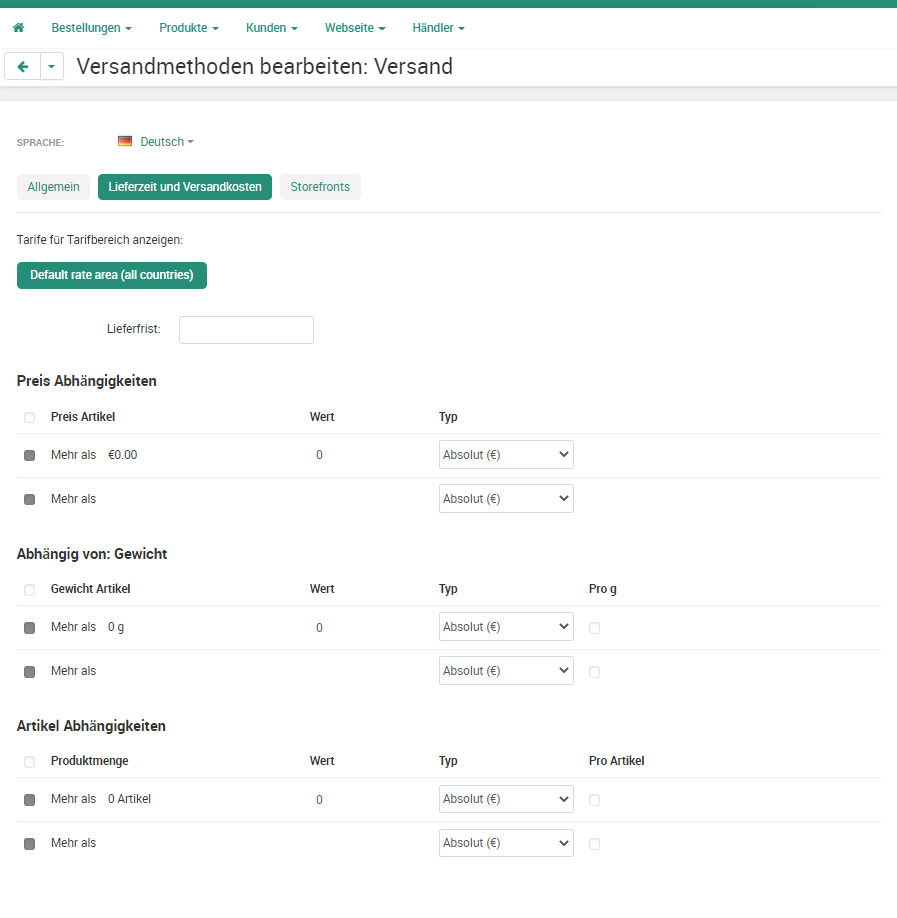
Klick auf Lieferzeit und Versandkosten
Alle Felder in den Abschnitten müssen leer sein. So werden von der Versandmethode keine Kosten hinzugerechnet, sondern nur die im Artikel hinterlegten Versandkosten eingerechnet.
Weiter Informationen zu den artikelspezifischen Versandkosten findet Ihr im Artikel Produkt mit Versandeigenschaften.
No comments to display
No comments to display