
Artikelimport
Importtool auf PC downloaden
Um den Start zu erleichtern bieten wir beim Erstellen des Sortimentes an dies über unser Importtool zu importieren.
Die aktuelle Importdatei findet ihr als Anhang auf dieser Seite.
📎 Dorfplatz-Artikelimport_V0.03.xlsm
Ausfüllen der Exceldatei
Folgend eine kurze Beschreibung der Felder in der Excelliste:
Artikel
Hier werden die Artikel samt ihrer Attribute definiert und gepflegt.
Feld | Beschreibung |
|---|---|
Artikelnummer |
|
Name |
|
Beschreibung |
|
Bilder |
|
Kategorie |
|
MwSt. |
|
Listenpreis |
|
Preis |
|
Optionen | Mittels der Optionen können Produkte, die sich nur durch ein oder mehrere Merkmale, wie z.B. das Gewicht unterscheiden, in einem abgebildet werden.
|
Eigenschaften | Mittels der Eigenschaften lassen sich statische Produktmerkmale festlegen, nach denen bei der Suche gefiltert werden kann.
|
Sortierung | In diesem Feld wird die Reihenfolge der Artikel angegeben. Die Sortierung im Shop erfolgt dann aufsteigend. 1 = erster Artikel, 10 = 10er Artikel, 40 = 40er Artikel… |
Inventar | Mittels Inventar kann die Inventarisierungsfunktion aktiviert werden. X = an leeres Feld = aus |
Min | Mittels Min kann die Mindestbestellmenge für den Artikel festgelegt werden. 2 = mindestens 2 Artikel müssen bestellt werden leeres Feld = keine Grenze |
Max | Mittels Max kann die Maximalbestellmenge für den Artikel festgelegt werden. 10 = maximal 10 Artikel können bestellt werden leeres Feld = keine Grenze |
Schritte | Mittels Schritte kann die Schrittweite für den Artikel festgelegt werden. 2 = die Schrittweite für die Anzahl der Artikel wird immer um 2 Stück verändert. leeres Feld = keine Schrittweite |
Menge | Die aktuell vorhandene Menge |
Versandkosten | Kosten, die bei einem Versand einmalig hinzugefügt werden. |
Gewicht | Gewicht in Gramm für die Menge 1 des Artikels. Dies wird z.B. beim berechnen der Versandkosten herangezogen. |
Status | Status des Artikels. X = aktiviert leeres Feld = deaktiviert |
Optionen
Hier können die Optionen für Produkte definiert und gepflegt werden.
Feld | Beschreibung |
|---|---|
Aktiv | Status der Option. X = aktiviert leeres Feld = deaktiviert |
ID | ID der Option. (Wird automatisch ausgefüllt) |
Alias/Code | Alias der Option. Dieser kann frei definiert werden und wird beim Pflegen der Artikel als Verweis herangezogen. |
Beschreibung | Freitext, der lediglich zur Beschreibung dient. |
Sourcecode | Sourcecode, der beim Artikelimport inkludiert wird. |
Kategorien
Hier können die Kategorien für Produkte definiert und gepflegt werden.
Feld | Beschreibung |
|---|---|
Aktiv | Status der Kategorie. X = aktiviert leeres Feld = deaktiviert |
ID | ID der Kategorie. (Wird automatisch ausgefüllt) |
Alias/Code | Alias der Kategorie. Dieser kann frei definiert werden und wird beim Pflegen der Artikel als Verweis herangezogen. |
Beschreibung | Freitext, der lediglich zur Beschreibung dient. |
Sourcecode | Sourcecode, der beim Artikelimport inkludiert wird. |
Eigenschaften
Hier können die Eigenschaften für Produkte definiert und gepflegt werden.
Feld | Beschreibung |
|---|---|
Aktiv | Status der Eigenschaft. X = aktiviert leeres Feld = deaktiviert |
ID | ID der Eigenschaft. (Wird automatisch ausgefüllt) |
Alias/Code | Alias der Eigenschaft. Dieser kann frei definiert werden und wird beim Pflegen der Artikel als Verweis herangezogen. |
Beschreibung | Freitext, der lediglich zur Beschreibung dient. |
Sourcecode | Sourcecode, der beim Artikelimport inkludiert wird. |
Definitionen
Hier können universelle Definitionen definiert und gepflegt werden. Diese werden in jedem Feld bei der Artikelpflege herangezogen.
Feld | Beschreibung |
|---|---|
Aktiv | Status der Definition. X = aktiviert leeres Feld = deaktiviert |
ID | ID der Definition. (Wird automatisch ausgefüllt) |
Alias/Code | Alias der Definition. Dieser kann frei definiert werden und wird beim Pflegen der Artikel als Verweis herangezogen. |
Beschreibung | Freitext, der lediglich zur Beschreibung dient. |
Sourcecode | Sourcecode, der beim Artikelimport inkludiert wird. |
Einstellungen
Hier können die Parameter für das Erzeugen der Importdatei eingestellt werden.
Feld | Beschreibung |
|---|---|
Händler ID Demo | Händler ID für das Demo System |
Händlername Demo | Händlername für das Demo System |
Importdatei Demo | Pfad & Name für die Demo-Importdatei |
Händler ID Prod | Händler ID für das Prod System |
Händlername Prod | Händlername für das Prod System |
Importdatei Prod | Pfad & Name für die Prod-Importdatei |
CSV Delimiter | Trennzeichen der Importdatei |
Sprache | Sprachkürzel für die Importdatei (unabhängig vom System) |
Bild Prefix | Prefix, der vor jede Bilddateiangabe gehängt wird. So kann bei automatisch benannten Bildern auf den selben Prefix bei der Artikelpflege verzichtet, und die Bilder durchnummeriert werden. Beispiel: Bilddateiname = IMG_1.jpg Angabe beim Artikel = 1.jpg |
Bild Postfix | Postfix, der hinter jede Bilddateiangabe gehängt wird. So kann bei automatisch benannten Bildern auf den selben Postfix bei der Artikelpflege verzichtet, und die Bilder durchnummeriert werden. Beispiel: Bilddateiname = 1_medium.jpg Angabe beim Artikel = 1.jpg |
Bild Dateityp | Dateityp, der hinter jede Bilddateiangabe gehängt wird. So kann bei Bildern auf den selben Dateityp bei der Artikelpflege verzichtet, und die Bilder Durchnummeriert werden. Beispiel: Bilddateiname = 1.jpg Angabe beim Artikel = 1 |
Bild Parameter | Parameter, der hinter jede Bilddateiangabe gehängt wird. |
Popularität Max | Grundwert zur Berechnung der Sortierung. Standard = 10000 |
Dezimaltrenner | Trenner für Nachkommastellen bei Dezimalschreibweise |
Kategorientrenner | Trenner für Kategorien im Importfile. |
Optionentrenner | Trenner für Optionen im Importfile. |
Eigenschaftentrenner | Trenner für Eigenschaften im Importfile. |
Bildtrenner | Trenner für Bilder im Importfile. |
In der Datenfeldauswahl kann in der Spalte “aktiv” das entsprechende Feld für die Erzeugung der Importdatei ausgewählt werden.
Start (Importdatei erzeugen)
Hier wird die Importdatei entsprechend der Einstellungen erzeugt.
Im Protokoll werden die einzelnen Schritte abhängig zum Level protokoliert. Der Level kann mittels dem Auswahlfeld “Level” ausgewählt werden.
Bilder hochladen
Variante 1
Die Bilder über den Dateieditor in das Verzeichnis var/files/”vendor id”/exim/backup/images/ laden
Variante 2
Alternativ können die Bilder aus in eine ZIP Datei gepackt werden und mit dem Artikelimport Prozess hochgeladen werden
Artikelimport auf dem Dorfplatz
Im Adminportal unter “Administration - Daten Importieren - Produkte” auswählen.
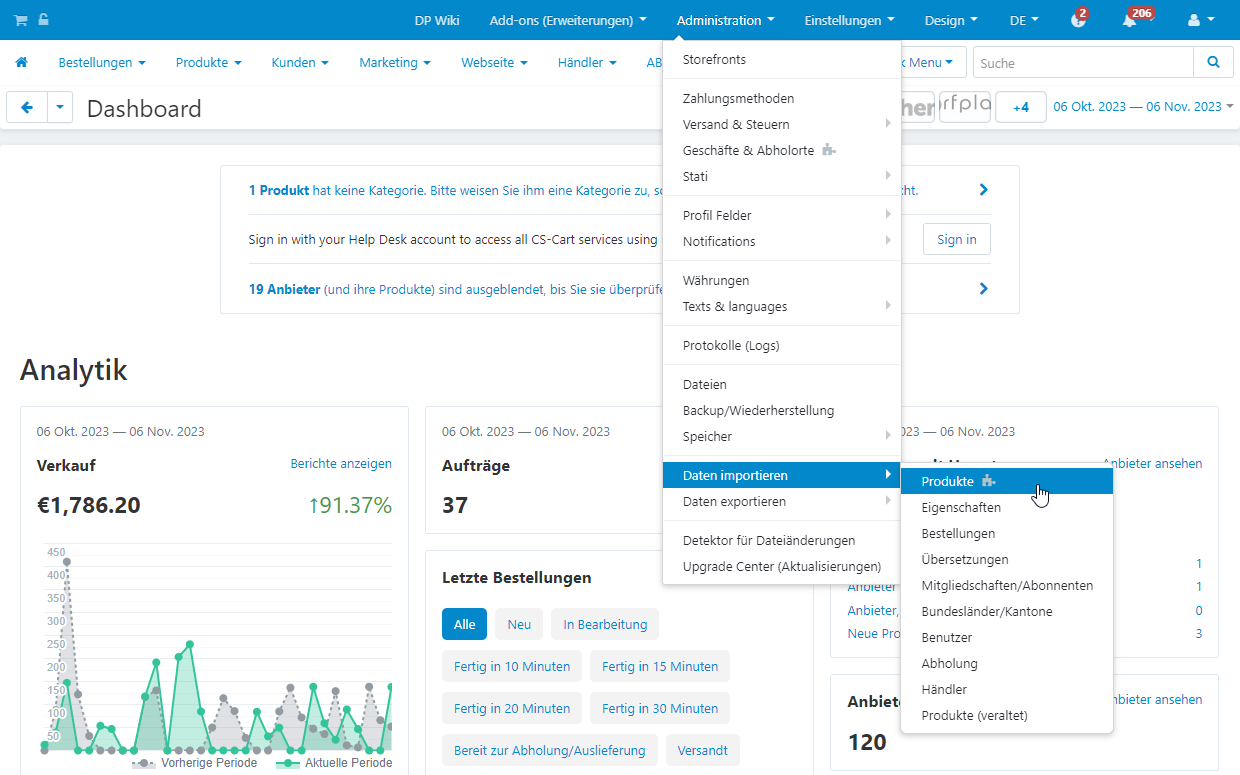
Dort den “Standard_Import_V0.00” auswählen.
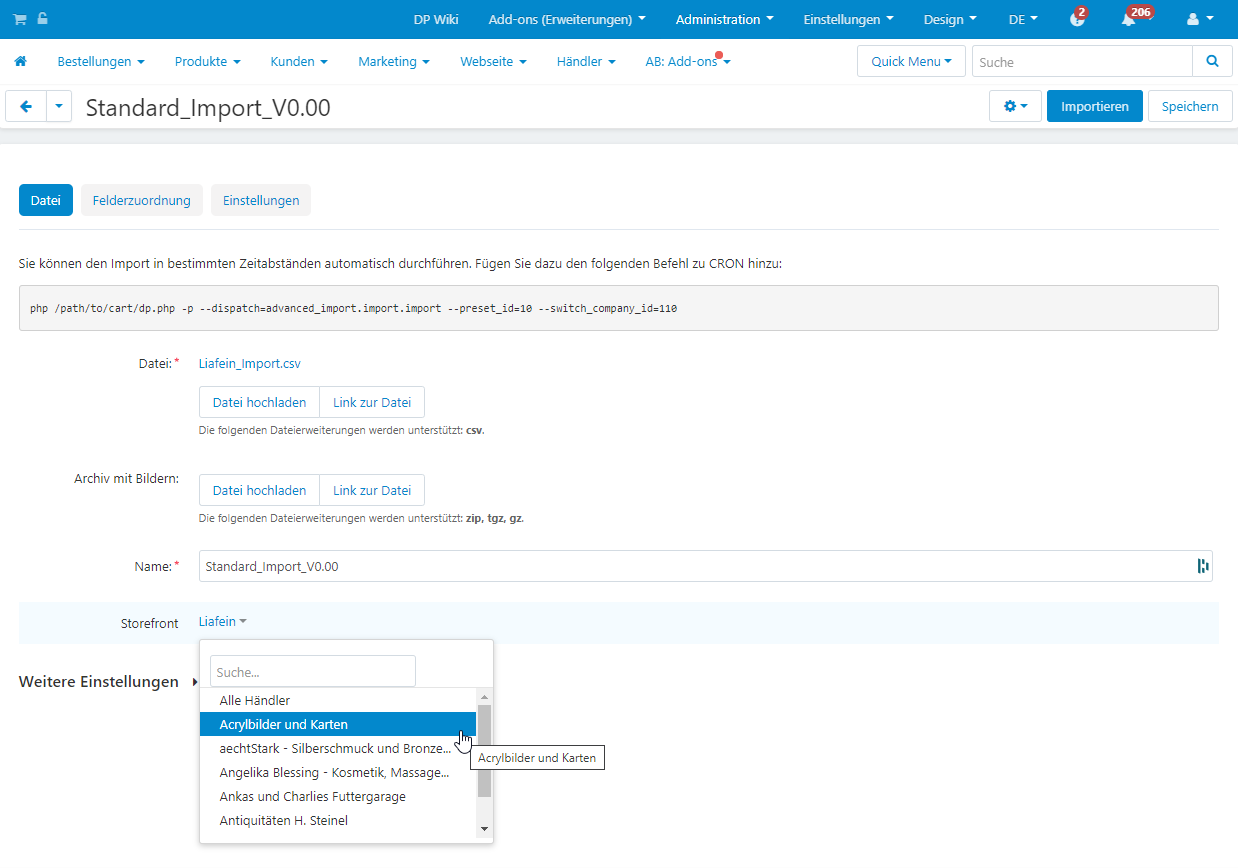
Den Storefront für den Import auswählen und speichern.
Danach die Importdatei auswählen und speichern.
Anschließend auf Import drücken.
No comments to display
No comments to display