Abholung mit Öffnungszeiten
Die möglichen Abholzeiten für die Abholorte werden pro angebotener Versandmethode gepflegt.
Beispiel: Ihr bietet an eurem Hauptgeschäft die Versandmethode “Click & Collect” an. An dieser Versandmethode pflegt ihr dann die Öffnungszeiten
In diesem Artikel zeigen wir euch, wie ihr eine Versandmethode “Click & Collect - Abholung mit Öffnungszeiten” für euren Shop anlegt.
Klick auf Administration - Versand & Steuern - Versandmethoden
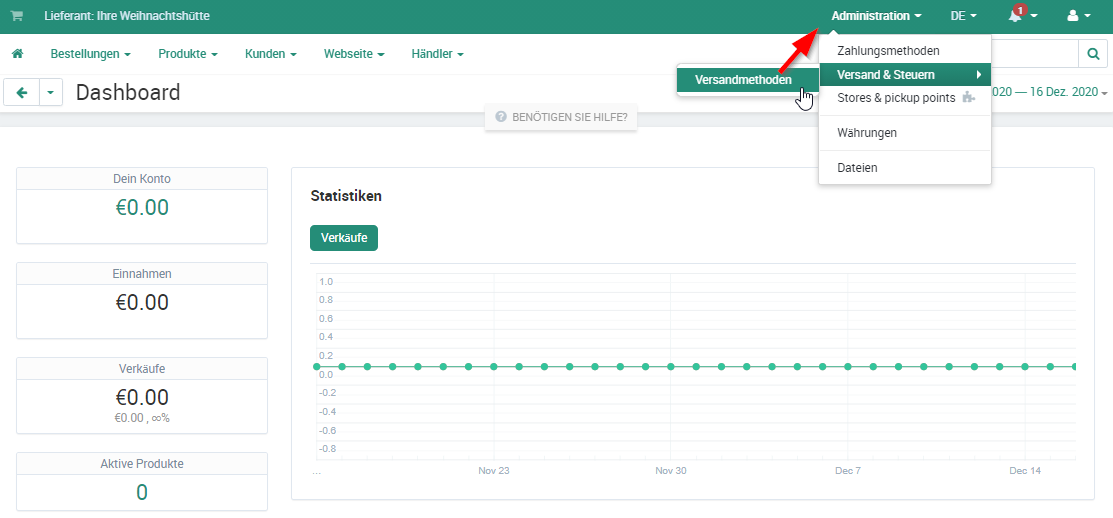
Hier könnt ihr nun eine Versandmethode hinzufügen.
Klick auf das Plus ➕
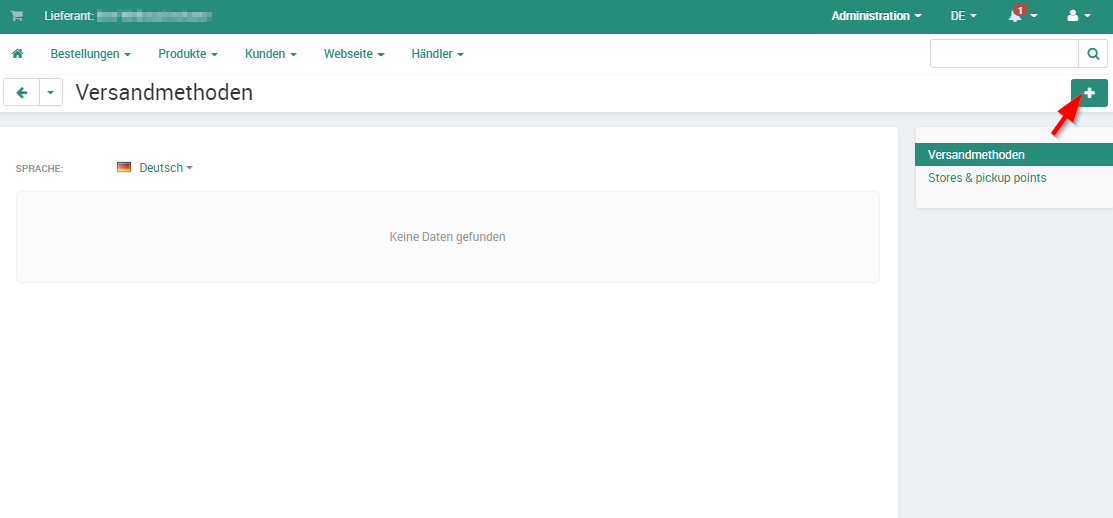
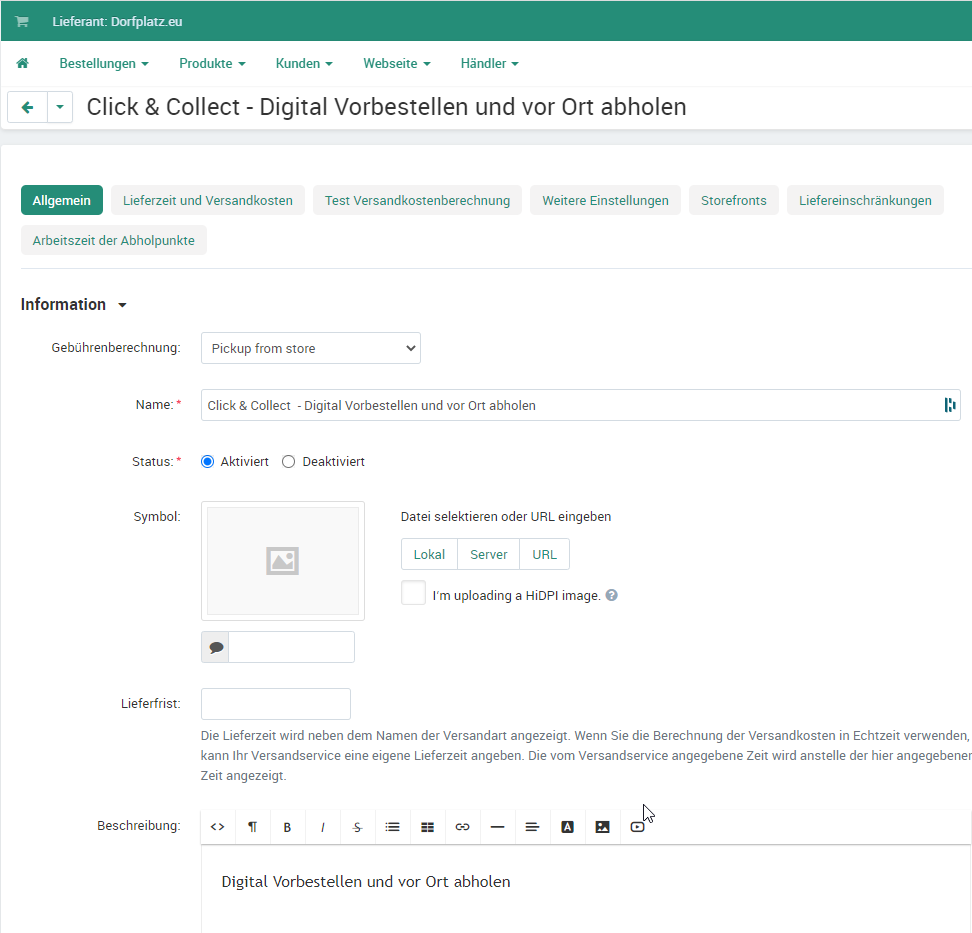
Nun könnt ihr die Versandmethode konfigurieren.
Gebührenberechnung
Pickup from store auswählen
Name
Bezeichnung der Versandmethode
Status
Aktiviert wählen
Symbol
Hier könnt Ihr ein Symbol für die Versandmethode wählen
Lieferfrist
leer lassen
Beschreibung
Detaillierte Beschreibung
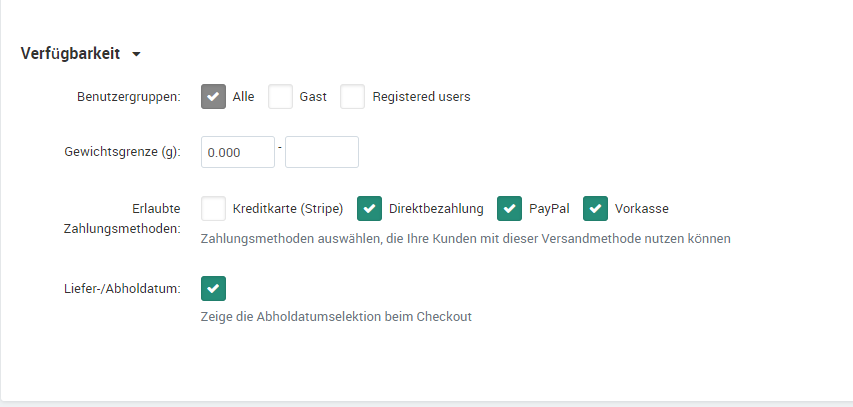
Benutzergruppen
Alle auswählen
Gewichtsgrenze
Untergrenze (ab diesem Gewicht ist die Versandmethode verfügbar)
Wenn es keine Untergrenze gibt, dann leer lassen
Obergrenze (bis zu diesem Gewicht ist die Versandmethode verfügbar)
Wenn es keine Obergrenze gibt, dann leer lassen (nicht empfohlen)
Erlaubte Zahlungsmethoden
Hier die gewünschten Methoden wählen, die dem Kunde beim Versand zur Verfügung stehen sollen
Liefer-/Abholdatum
auswählen
Klickt nun auf Erstellen um die Versandmethode anzulegen. Danach öffnet ihr diese wieder um die weiteren Felder auszufüllen.
Klick auf Weitere Einstellungen
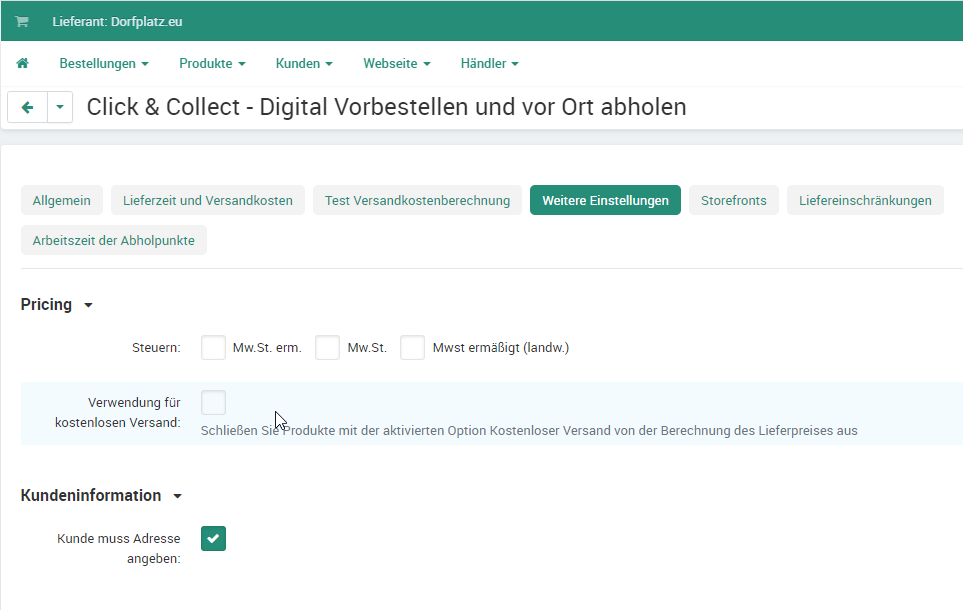
Steuern
nichts auswählen
Verwendung für kostenlosen Versand:
nicht auswählen
Kunde muss Adresse angeben:
auswählen
Öffnungszeiten (Arbeitszeit der Abholorte)
Hier können die Öffnungszeiten der Filialen und Abholorte definiert werden.
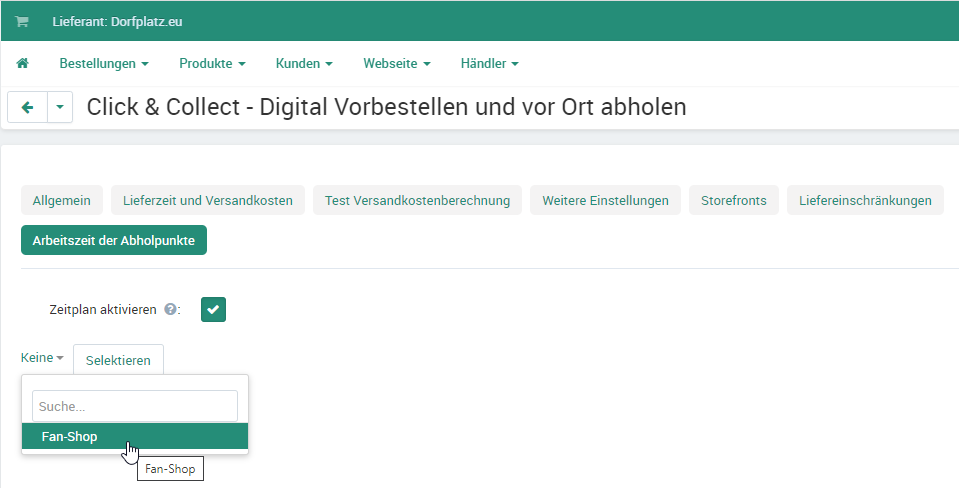
Zeitplan aktivieren
auswählen
Klick auf Speichern (rechts oben)
Klick auf “Keine”
Hier den gewünschten Abholort auswählen.
Wie man einen Abholort erstellt findet ihr hier.
Klick auf Selektieren
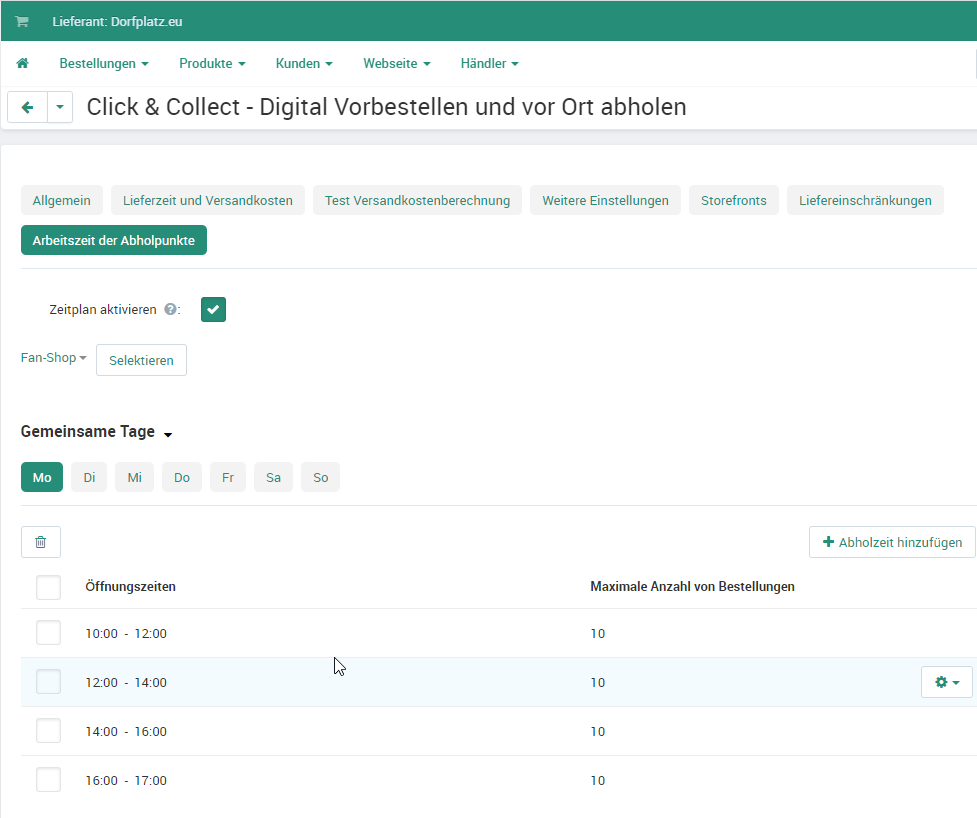
Nun können für jeden Wochentag ein oder mehrere Zeitslots angelegt werden.
Tag auswählen
Klick auf Abholzeit hinzufügen
Öffnungszeiten
Uhrzeit von & Uhrzeit bis eintragen
Maximale Anzahl von Bestellungen
Zahl eintragen
Klick auf Erstellen

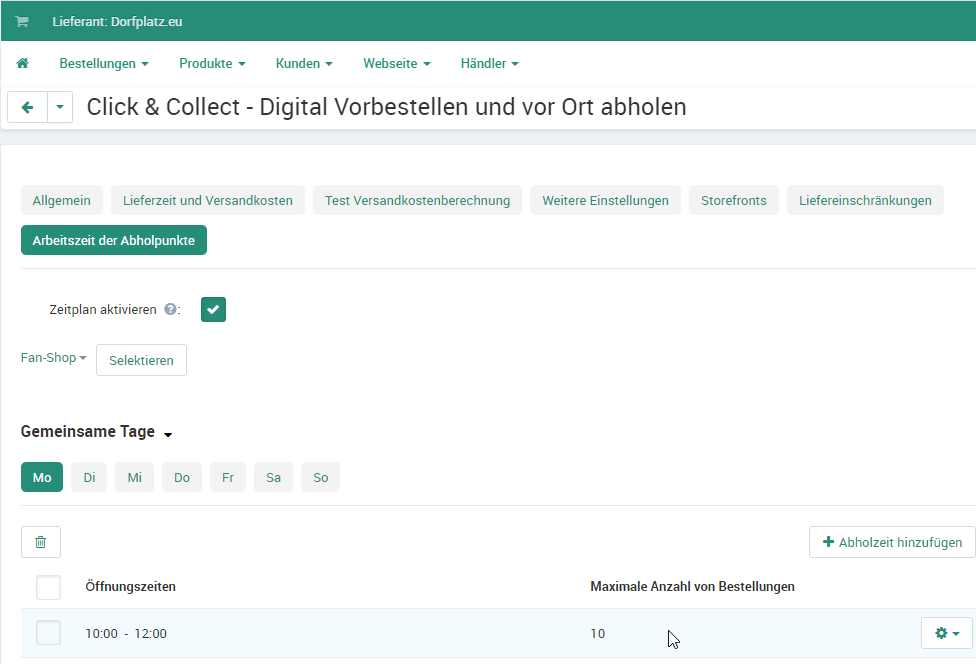
Um einen Zeitslot zu bearbeiten oder zu löschen mit der Maus auf die Zeile gehen, rechts erscheint dann ein Button mit einem Zahnrad.
Tipp
Im Obigen Beispiel ist ein Zeitslot am Montag von 9 - 12 Uhr mit einer maximalen Bestellmenge von 20 angelegt worden. Dieser wird an einem Montag auf der Händlerkachel so angezeigt. Wenn wir nun einen weiteren Zeitslot am Montag von 14 - 18 Uhr und ebenfalls maximal 20 Bestellungen anlegen, dann erscheint auf der Händlerkachel die Öffnungszeit 9 -12 Uhr und 14 - 18 Uhr. Bei einer Bestellung können Kunden als Wunschabholtermin einen Montag und die Zeiträume 9 - 12 Uhr und 14 - 18 Uhr auswählen. Wenn ein Kunde an einem Montag um 9 Uhr eine Bestellung aufgibt kann er den Zeitraum 9 - 12 Uhr nicht mehr auswählen, da dieser bereits begonnen hat. Um dies zu umgehen können Zeiträume in kleine Zeitslots, z.B. 9 - 10.30 Uhr und 10.30 - 12 Uhr aufgeteilt werden. So kann der Kunde bis 10.29 Uhr den Zeitraum 10.30 - 12 Uhr auswählen. Wichtig dabei ist, dass die Zeitslots in der richtigen Reihenfolge angegeben werden, da diese sonst bei den Öffnungszeiten auf der Händlerkachel nicht richtig zusammengefasst werden. Auf der Händlerkachel erscheinen diese dann als Öffnungszeit von 9 - 12 Uhr.