Shop einrichten
Händlerprofil, Zahlungsmethoden, Versand und Abholung.
- Überblick
- Händlerprofil
- Zahlungsmethoden
- Zahlungsmethoden pflegen
- Bezahlmethoden
- Zahlungsmethode PayPal anlegen
- Zahlungsmethode Vorkasse anlegen
- Zahlungsmethode Kreditkarte
- Provider Ingenico
- Versand & Abholung
- Versandmethoden pflegen
- Versand mit automatischer Kostenberechnung anlegen
- Kostenberechnung abhängig vom Gesamtpreis
- Kostenberechnung abhängig vom Gewicht
- Kostenberechnung abhängig von der Artikelanzahl
- Versand mit produktabhängiger Kostenberechnung anlegen
- Abholort anlegen / bearbeiten
- Abholung mit Öffnungszeiten
Überblick
Im Bereich Händler Management werden alle notwendigen Informationen zu deinem Shop gepflegt.
Hierzu zählen:
Adresse
AGBs
Verfügbare Abholzeiten
…
Händlerprofil
Händlerregistrierung
Nachdem Ihr Händlerprofil erfolgreich freigeschalten wurde, können Sie beginnen Ihre Stammdaten zu pflegen.
Um mit Ihrem Shop produktiv gehen zu können, sind folgenden Informationen erforderlich:
Händlerprofil (Kurzbeschreibung Händler, Kontaktdaten, Öffnungszeiten, etc.)
AGBs
Pflege Zahlwege
Pflege Liefer- und Abholwege
Pflege Abholzeiten
Händlerprofil pflegen
Im Händlerprofil pflegt ihr bitte die folgenden Informationen.
Firmendaten
Hier werden die relevanten Informationen zur Organisation/Verein/Firma erfasst.
Organisation
Name der Organisation (z.B.: Weihnachtsfreunde Musterstadt, Musikverein Musterdorf, Bäckerei Mustermann)
Vorname
Vorname des verantwortlichen Ansprechpartners
Nachname
Nachname des verantwortlichen Ansprechpartners
Straße
Straße und Hausnummer der Organisation/Verein/Firma
PLZ
Postleitzahl der Organisation/Verein/Firma
Ort
Ort der Organisation/Verein/Firma
Email
Email-Adresse des verantwortlichen Ansprechpartners
Telefon
Telefonnummer des verantwortlichen Ansprechpartners
Suchparameter
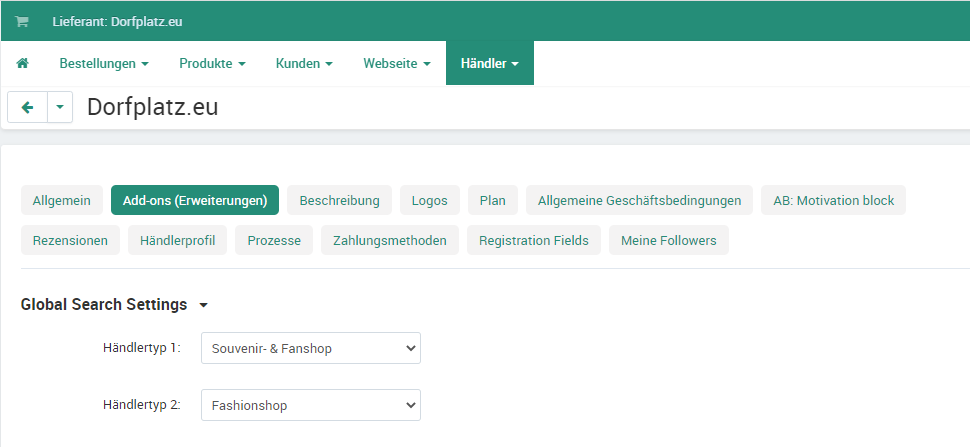
Die Händlersuche unterstützt die Suche nach Händlertypen. Jedem Händler kann in seinem Profil zwei Händlertypen festlegen, die für die Suche verwendet werden.
Händlertyp 1 & 2
Hier können zwei vordefinierte Händlertypen aus der Liste ausgewählt werden.
So können Kunden beispielsweise nach einem Souvenir- & Fanshop oder nach einem Fashionshop suchen.
Firmenbeschreibung(Tab Beschreibung)
Die Beschreibung wird im Händlerprofil auf euerem Dorfplatz Microstore angezeigt.
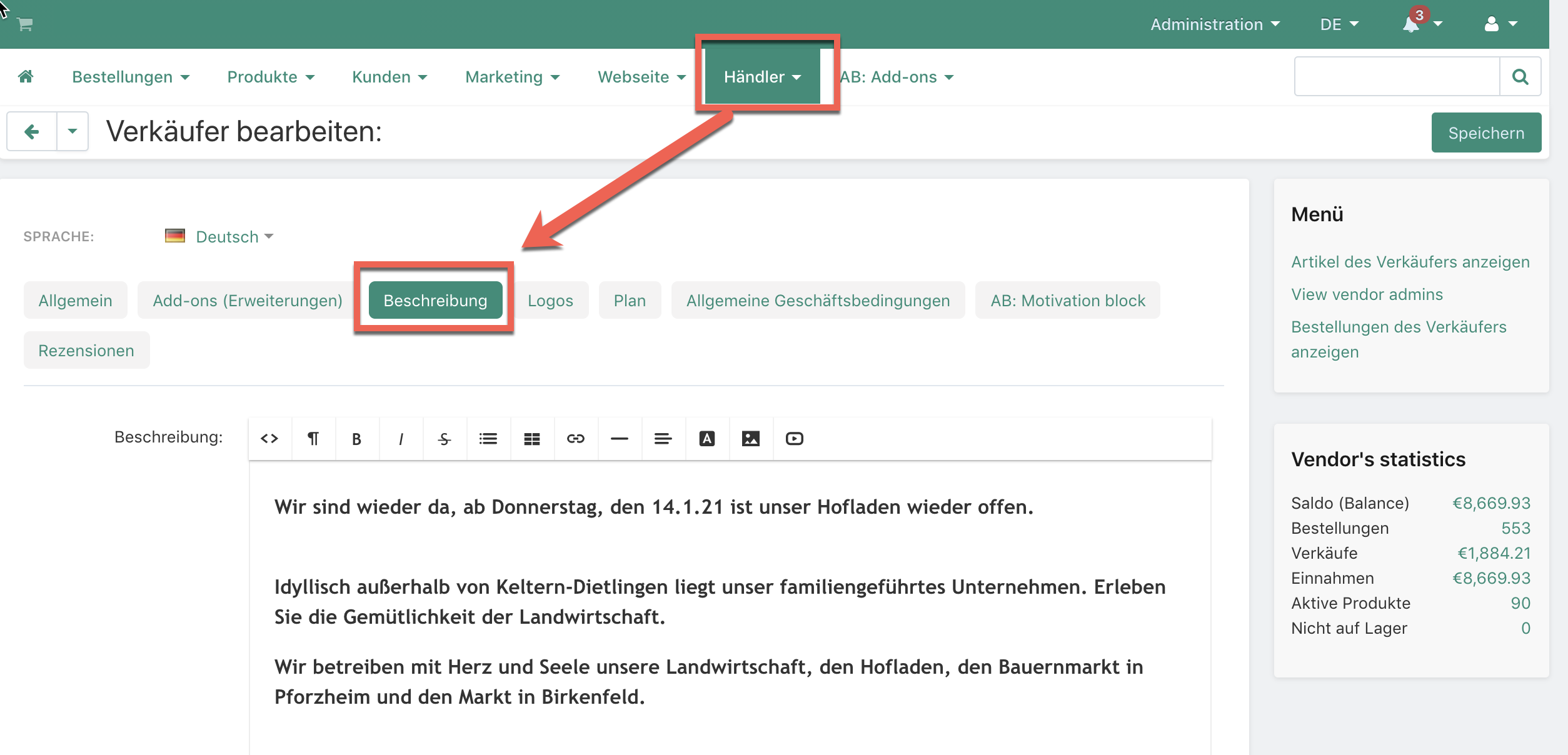
Hier habt ihr die Möglichkeit eure Organisation/Verein/Firma näher zu beschreiben.
Kurzbeschreibung zu Ihrem Unternehmen
Öffnungszeiten
Diese werden rein als Text angezeigt.
Mehr zum Thema Öffnungszeiten findet ihr am Ende dieses Abschnittes.
Kontaktdaten
Was ist euch wichtig
Was macht euch besonders
Welche Waren setzt ihr ein
Wie werden eure Erzeugnisse hergestellt
Was ihr sonst noch sagen wollt
Händlerprofil
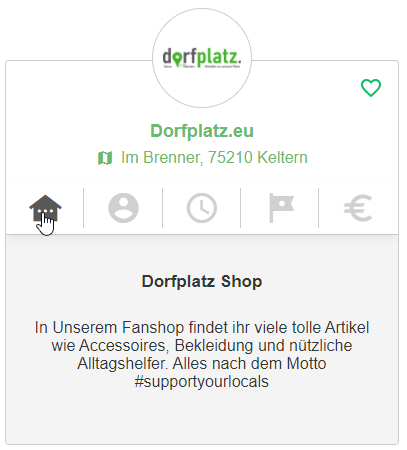
Hier können Informationen zum Händlerprofil angegeben werden. Diese erscheinen beispielsweise auf den Händlerkacheln der Startseite oder im Händlerprofil.
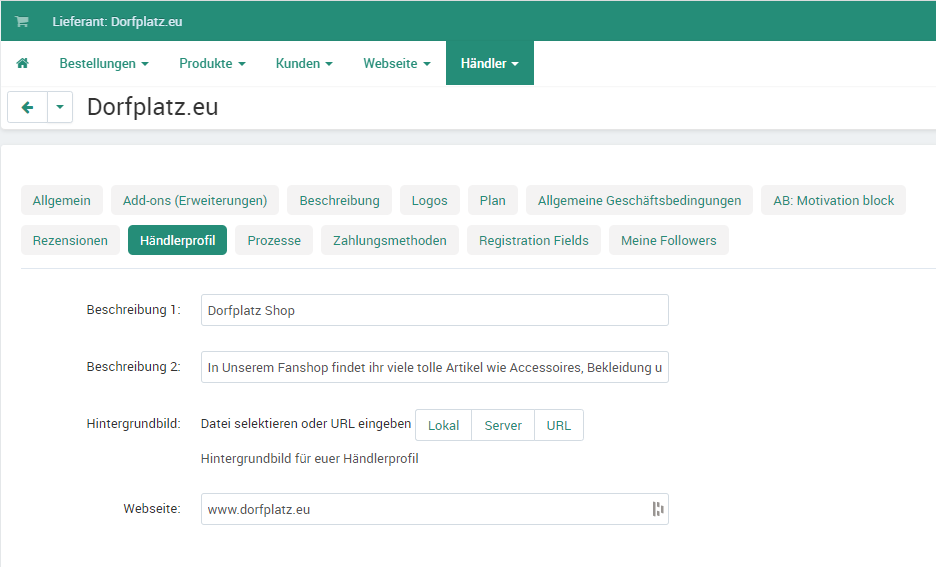
Beschreibung 1
Kurzbeschreibung als Überschrift. Diese Beschreibung sollte nicht länger als 40 Zeichen sein
Beschreibung 2
Detaillierte Beschreibung. Diese Beschreibung sollte nicht länger als 255 Zeichen sein
Hintergrundbild
Hintergrundbild für das Händlerprofil, das Bild sollte ein Format 620x300px haben
Webseite
Link zu einer Webseite
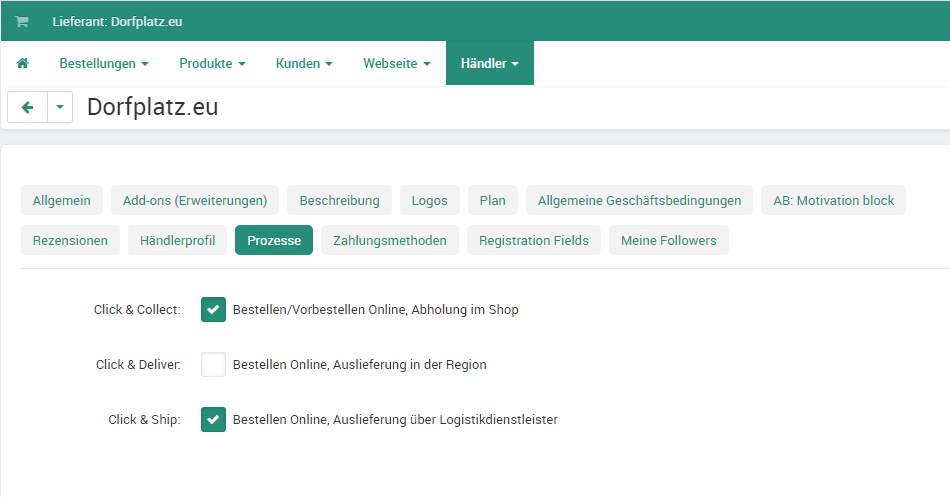
Prozesse
Hier können die verfügbaren Liefermethoden angegeben werden. Diese werden bei der Suche verwendet.
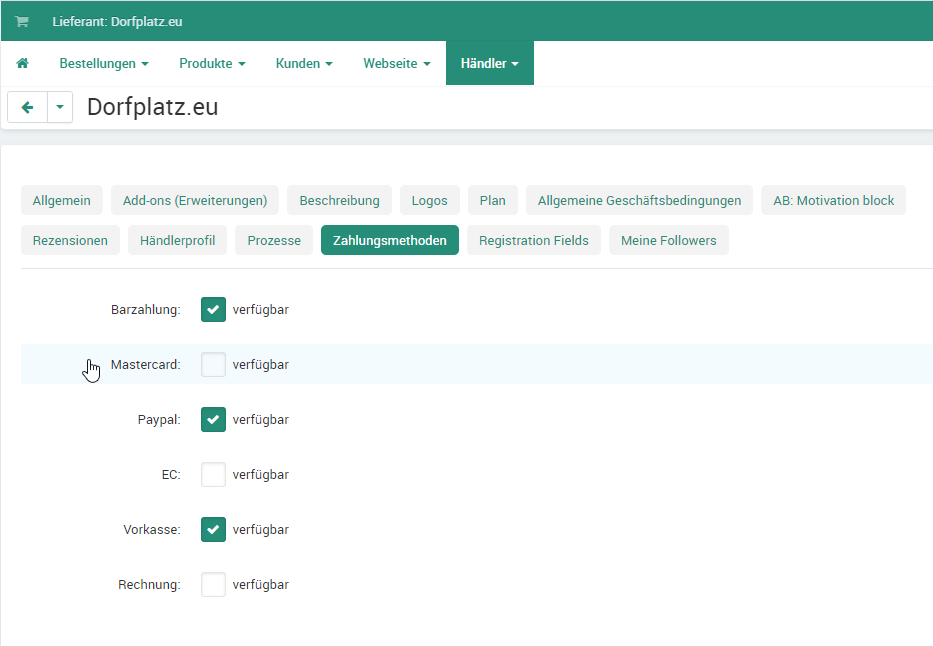
Zahlungsmethoden
Hier können die verfügbaren Zahlungsmethoden angegeben werden. Diese werden bei der Suche verwendet.
Öffnungszeiten
Die Öffnungszeiten können für mehrere Filialen oder Abholorte unterschiedlich angegeben werden. Diese werden sowohl in der Suche verwendet, als auch auf der Händlerkachel für den aktuellen Tag angezeigt. Zudem werden sie bei einer Bestellung mit Abholung zur Definition der wählbaren Zeiträume verwendet.
Mehr dazu hier.
Händlerprofil "Muster"
Bestellinformationen
Bitte bestellen Sie Ihre Ware immer mit einer minimalen Vorlaufzeit von 1 Std.
Für Abholungen auf den Wochenmärkten bitten wir Sie Ihre Bestellung am Vortag bis spätestens 16 Uhr aufzugeben.
Abholinformationen
Ihre Bestellung können Sie direkt auf unserem Hofladen am Dorfplatz Abholpunkt in Empfang nehmen. Die separate Tür befindet sich rechts neben unserem Laden. Einfach klingeln und schon bekommen Sie ihre Ware.
Unsere Öffnungszeiten
Laden Dietlingen
Montag - Freitag 9.00-18.00 Uhr
Samstag 08.00-13.00 Uhr
Markt Birkenfeld
Samstag 8.00-12.30 Uhr
Marktplatz Birkenfeld
Versand
Versandkosten
Wir berechnen für die Lieferung innerhalb Deutschlands 5,80 € pro Bestellung. Bei Selbstabholung entfallen die Versandkosten.
Maximalgewicht
Das Maximalgewicht einer Bestellung beträgt bei Lieferung innerhalb Deutschlands 10 kg.
Bei Selbstabholung entfällt diese Obergrenze.
Liefergebiet
Versand erfolgt nur nach Deutschland.
Lieferzeit
Die Lieferzeit beträgt 5-7 Werktage. Die Frist für die Lieferung beginnt am Tag nach Erteilung des Zahlungsauftrags an Ihr Kreditinstitut und endet mit dem Ablauf des letzten Tages der Frist. Fällt der letzte Tag der Frist auf einen Sonntag oder einen am Lieferort staatlich anerkannten allgemeinen Feiertag, so tritt an die Stelle eines solchen Tages der nächste Werktag.
Versandinformationen
Ab einem Bestellwert von 20€ versenden wir auch nicht kühlpflichtige Ware. Geben Sie hierzu einfach über den Dorfplatz Ihre Bestellung auf.
Die Versandkostenpauschale beläuft sich auf 4,95€
Weitere Informationen über unsere Unternehmen und unsere Produkte erhalten Sie hier.
Zahlungsmethoden
Zahlungsmethoden pflegen
Aktuell werden auf der Dorfplatz.eu Plattform die folgenden Zahlungsmethoden unterstützt:
Manuelle Zahlungsmethoden
Direktbezahlung
Barzahlung
Vorort EC-Kartenzahlung
Vorort Kreditkartenzahlung
Vorkasse
Auf Rechnung
Anbieter PayPal
PayPal Zahlung
Anbieter Stripe
Stripe bietet die folgenden Zahlungsverfahren an:
Kreditkarte
Apple Pay
Google Pay
Die Bezahlung durch den Dorfplatzkunden wird direkt auf euer PayPal/Stripe Konto weitergeleitet.
Account Anlage bei Zahlungsdienstleister
Um die Zahlungsmethoden verwenden zu können, benötigt ihr einen PayPal und/oder einen Stripe Account
Links zu den Zahlungsdienstleister
PayPal Account anlegen (https://www.paypal.com/de/business)
Gebühren: https://www.paypal.com/de/webapps/mpp/paypal-fees
Stripe Account anlegen (https://stripe.com/de/payments)
Gebühren: https://stripe.com/de/pricing
Sobald ihr die Account besitzt, könnt ihr die Zahlungsmethoden in eurem Dorfplatzprofil einpflegen.
Bezahlmethoden
Es stehen euch drei Bezahlmethoden zur Verfügung die ihr für jede Versandmethode separat aktivieren könnt. Alle Bezahlmethoden sind für den Kunden kostenfrei und können nicht zusätzlich berechnet werden!
Barzahlung
Der Kunde bezahlt seine Bestellung bei Abholung oder Auslieferung in bar. Inwiefern eine Barzahlung bei einem Versand sinnvoll ist, muss der Händler selbst entscheiden. Es ist jedoch möglich, dass ein Kunde seine Ware aussucht, bezahlt und sie sich nach Hause schicken lässt.
EC-Kartenzahlung
Der Kunde bezahlt seine Bestellung bei Abholung oder Auslieferung per EC-Karte. Auch hier muss der Händler entscheiden, ob eine EC-Kartenzahlung bei einem Versand sinnvoll ist. Für eine EC-Kartenzahlung ist der Händler selbst zuständig und verantwortlich.
PayPal
Der Kunde bezahlt seine Bestellung bei Abholung, Auslieferung oder Versand bereits bei der Bestellung per PayPal. Um eine PayPal-Zahlung zu ermöglichen benötigt der Händler einen PayPal-Account. Gewerbetreibende Händler müssen einen Business-Account haben.
Zahlungsmethode PayPal anlegen
In diesem Artikel zeigen wir euch, wie ihr die Zahlungsmethode PayPal für euren Shop anlegt.
Bezahlprozess
Bezahlt der Kunde per Paypal, wird an der Dorfplatzbestellung wird die Zahlungsweise Paypal und die damit verbundene Paypal Transaktions-ID hinterlegt.
Einstellungen im Dorfplatz
Klick auf Administration - Zahlungsmethoden
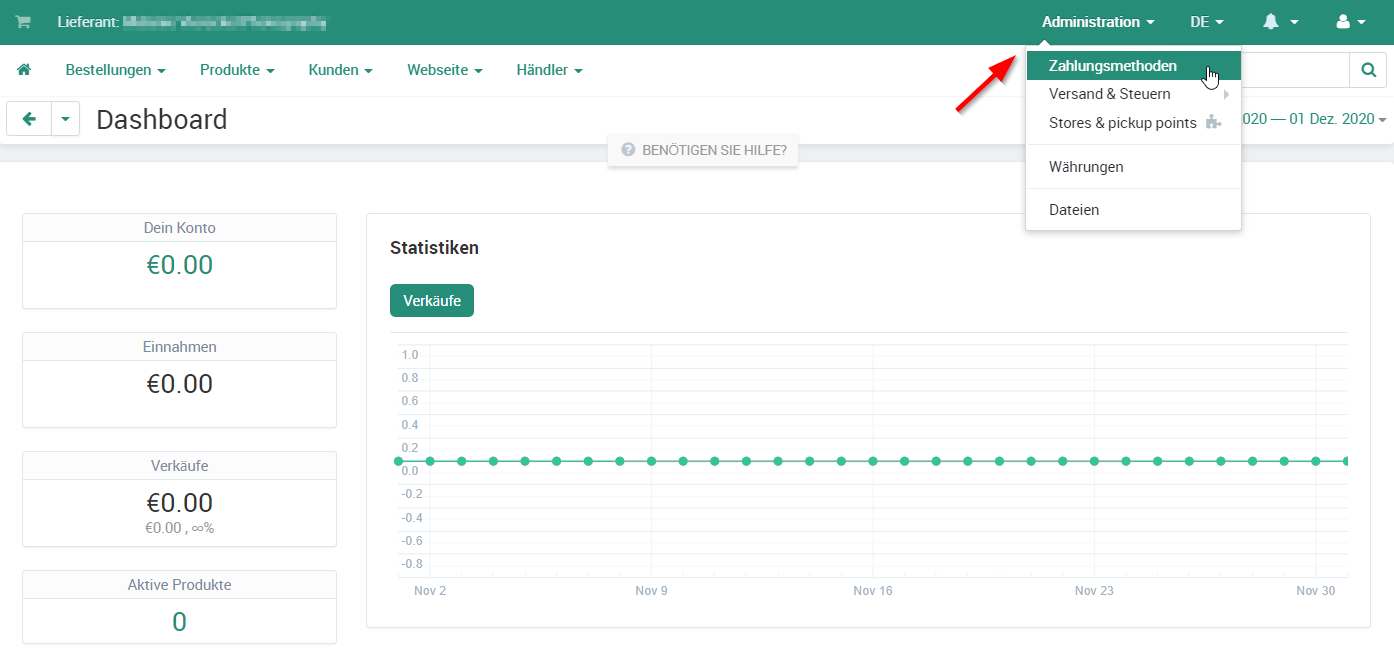
Hier könnt ihr nun eine Zahlungsmethode hinzufügen.
Klick auf das Plus ➕
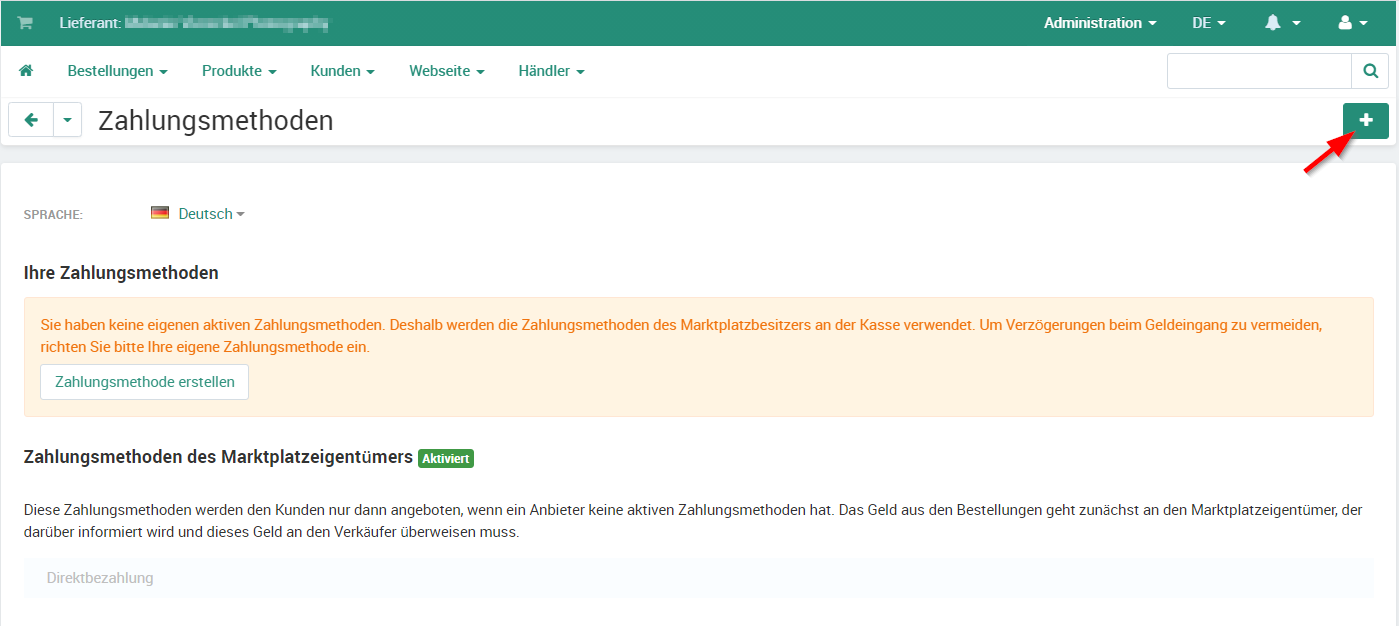
Nun könnt ihr die Zahlungsmethode konfigurieren.
Name
Bezeichnung der Zahlungsmethode
Zahlungsanbieter
Hier müsst ihr PayPal auswählen
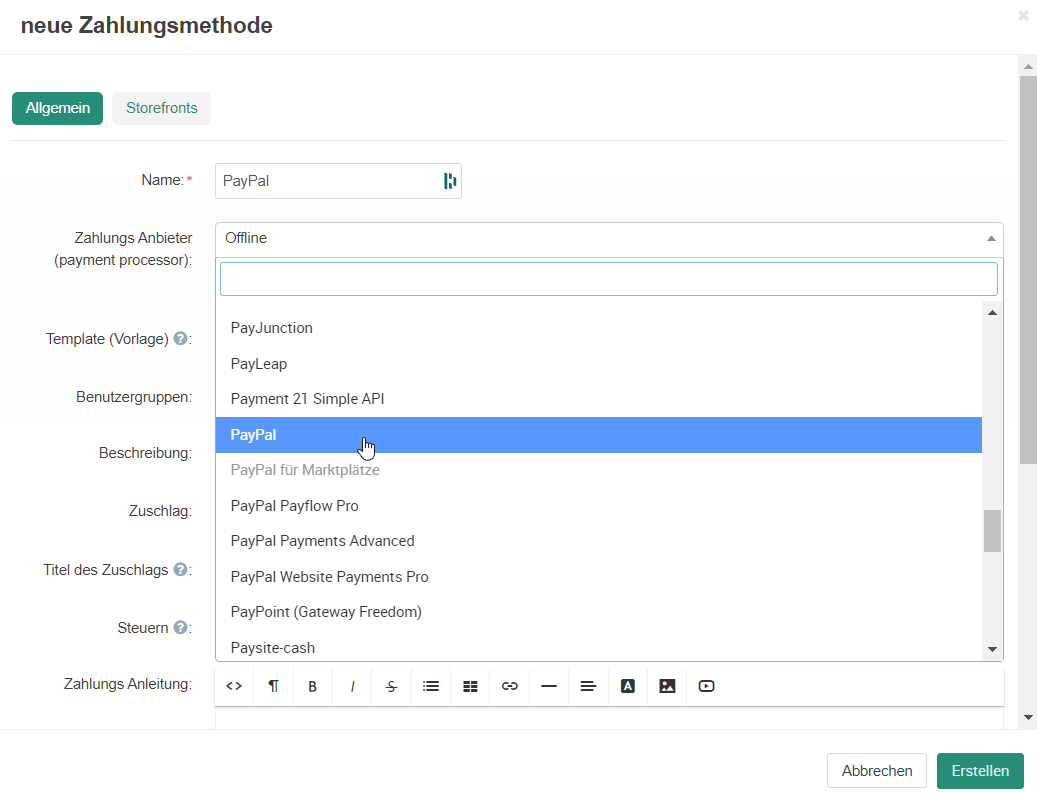
Klickt nun auf Erstellen um die Zahlungsmethode anzulegen. Danach öffnet ihr diese wieder um die weiteren Felder auszufüllen.
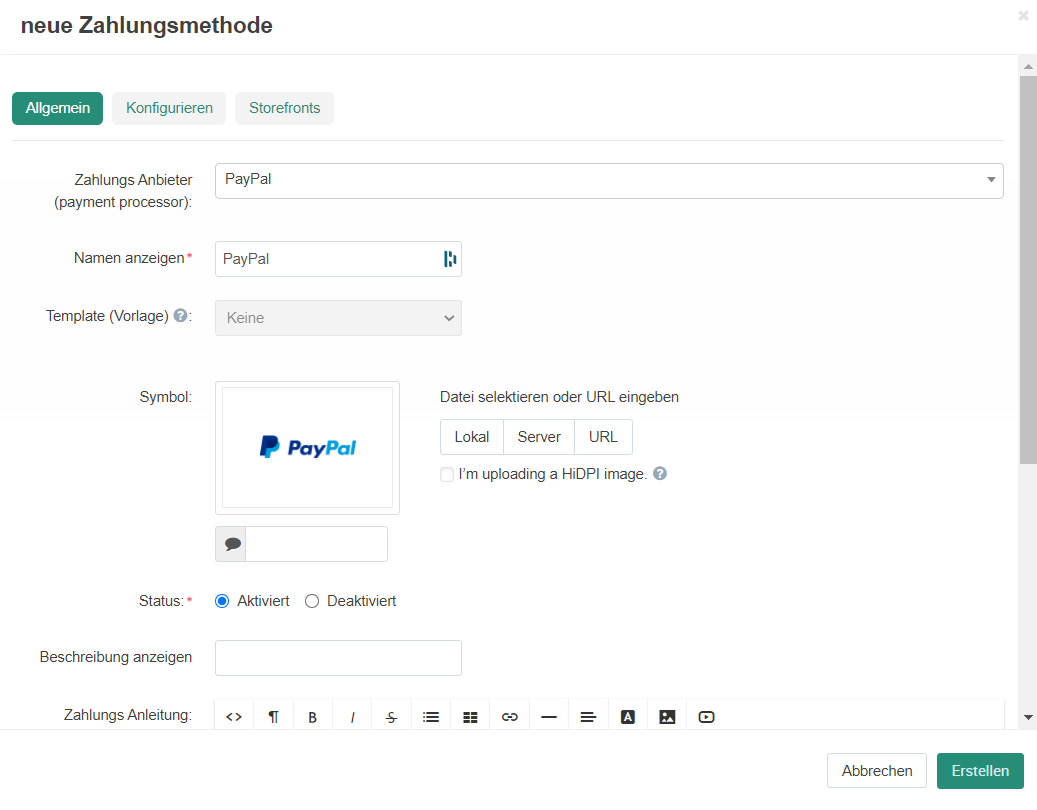
Template
Wird automatisch ausgefüllt
Symbol
Wird automatisch ausgefüllt
Beschreibung anzeigen
Hier könnt ihr eine Kurzbeschreibung eingeben
Zahlungsanleitung
Hier könnt ihr die Zahlungsmethode ausführlich beschreiben
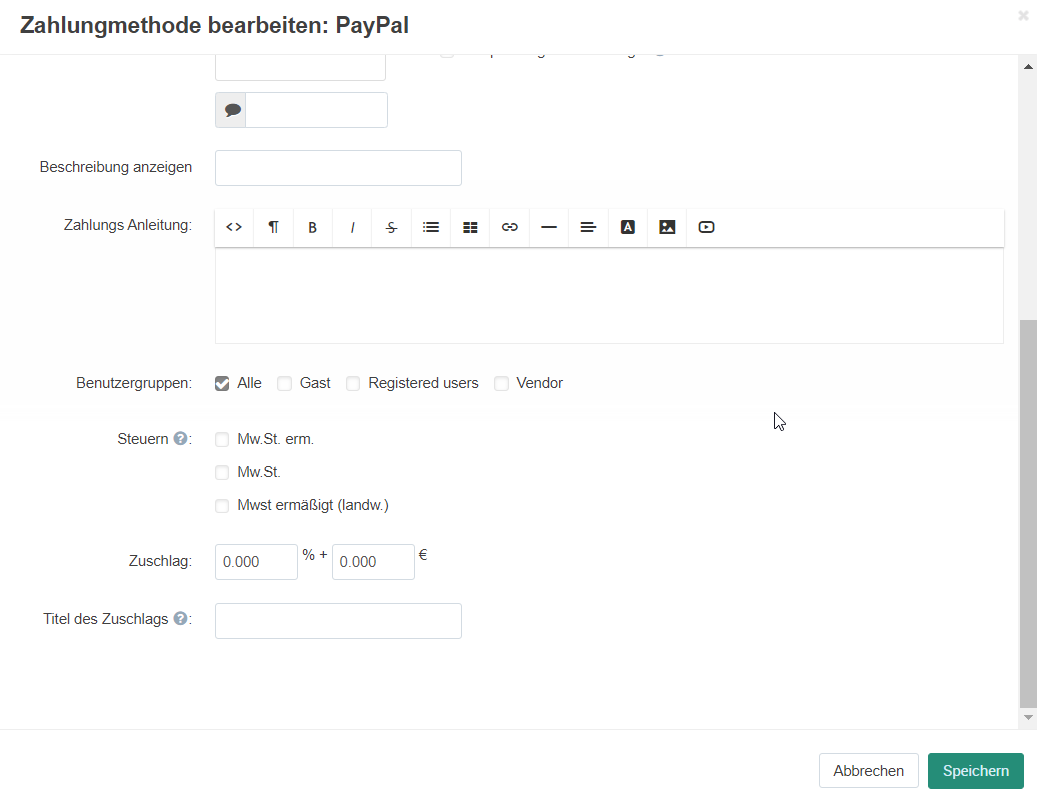
Benutzergruppen
Alle auswählen
Steuern
Steuersatz, der für die Dienstleistung anfällt
Zuschlag
Hier könnt ihr einen Zuschlag für Zahlungsmethode verlangen.
Im ersten Feld könnt ihr einen prozentualen Zuschlag eintragen: z.B. 1.000% vom Gesamtbetrag
Im zweiten Feld könnt ihr einen absoluten Zuschlag eintragen: z.B. 1.500€
Titel des Zuschlags
Hier könnt ihr einen Titel für den Zuschlag eintragen
Anschließend muss die Zahlungsmethode noch konfiguriert werden.
Klick auf Konfigurieren
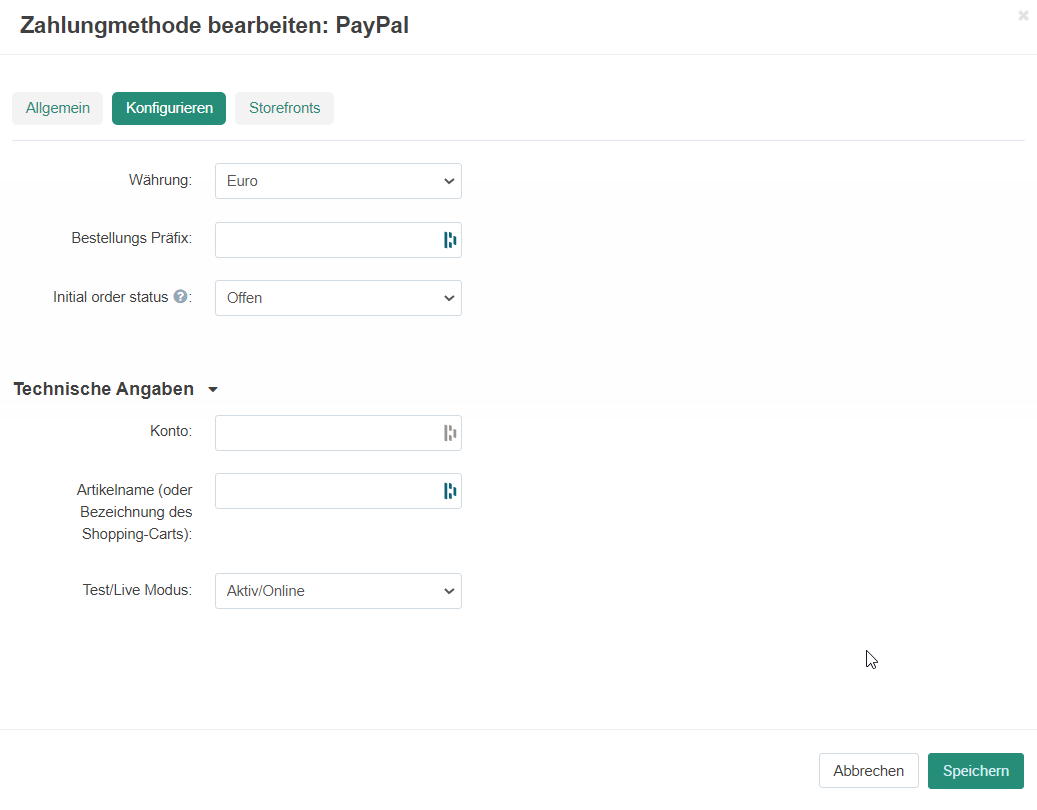
Währung
Währung auswählen
Bestellungs Präfix
Wird bei jedem Zahlungseingang der Bezeichnung vorgestellt (z.B. “MeinOnlineshop1 - “)
Initial oder Status
Hier müsst ihr “Offen” auswählen
Konto
Hier müsst ihr euer PayPal-Konto eingeben
Artikelname
Bitte dieses Feld leer lassen
Test/Live Modus
Hier müsst ihr “Aktiv/Online” auswählen
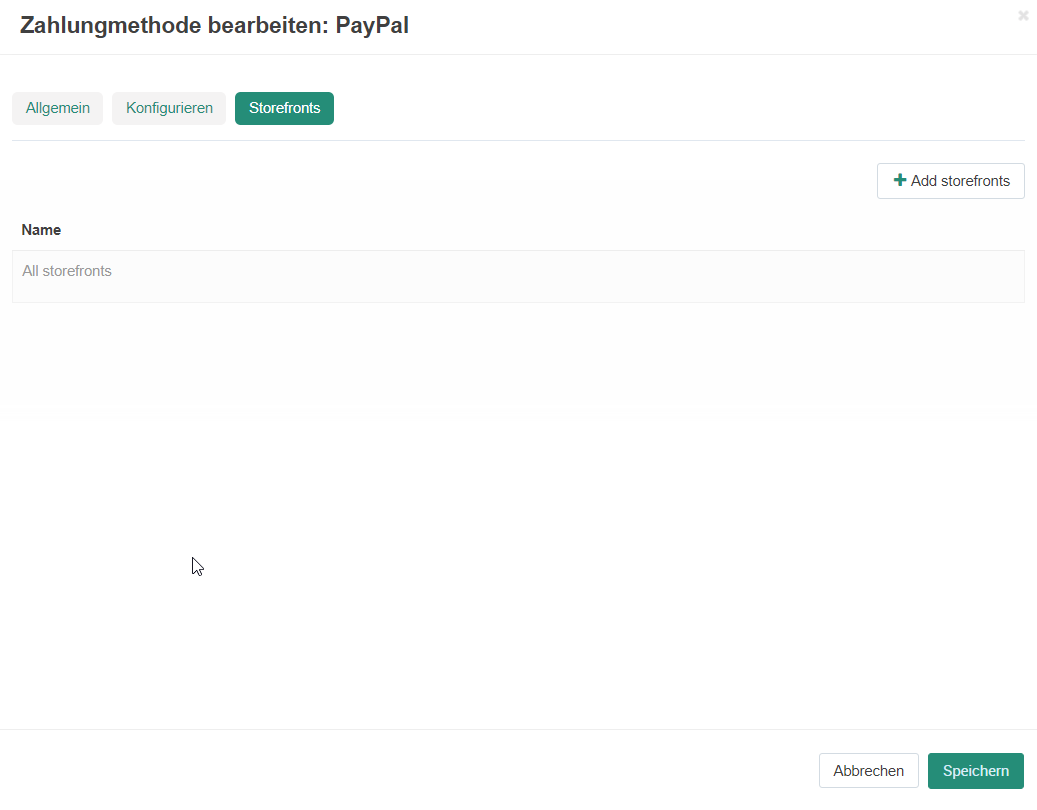
Zum Schluss müsst ihr noch auswählen auf welchem Storefront die Zahlungsmethode verfügbar ist. Wenn nichts eingetragen ist, dann ist diese auf allen Storefronts verfügbar.
Zahlungsmethode Vorkasse anlegen
In diesem Artikel zeigen wir euch, wie ihr die Zahlungsmethode Vorkasse für euren Shop anlegt.
Klick auf Administration - Zahlungsmethoden
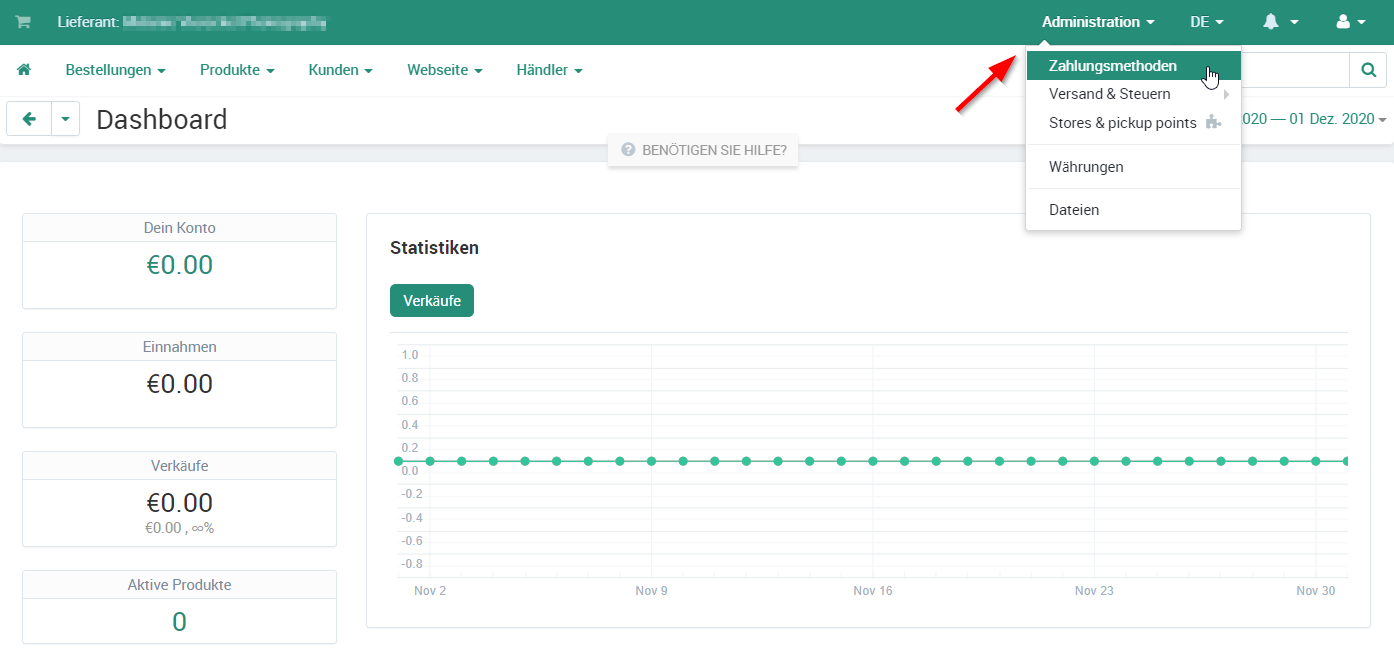
Hier könnt ihr nun eine Zahlungsmethode hinzufügen.
Klick auf das Plus ➕
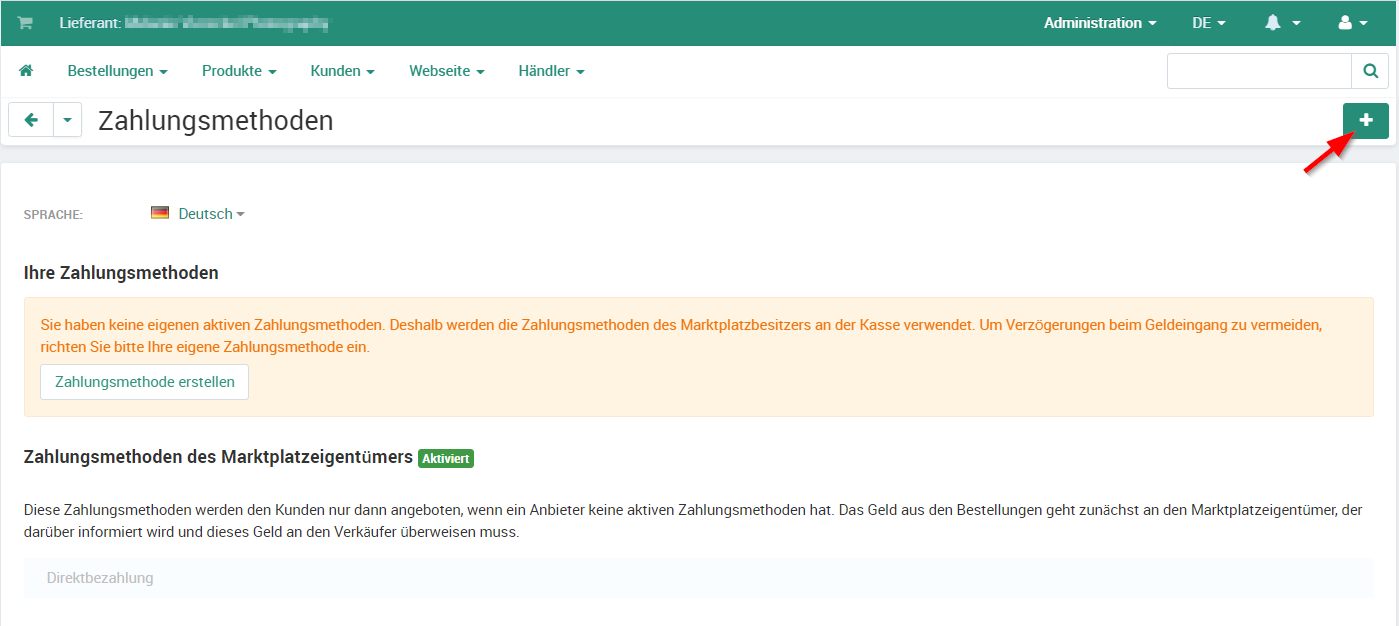
Nun könnt ihr die Zahlungsmethode konfigurieren.
Name
Bezeichnung der Zahlungsmethode
Zahlungsanbieter
Hier müsst ihr Offline auswählen
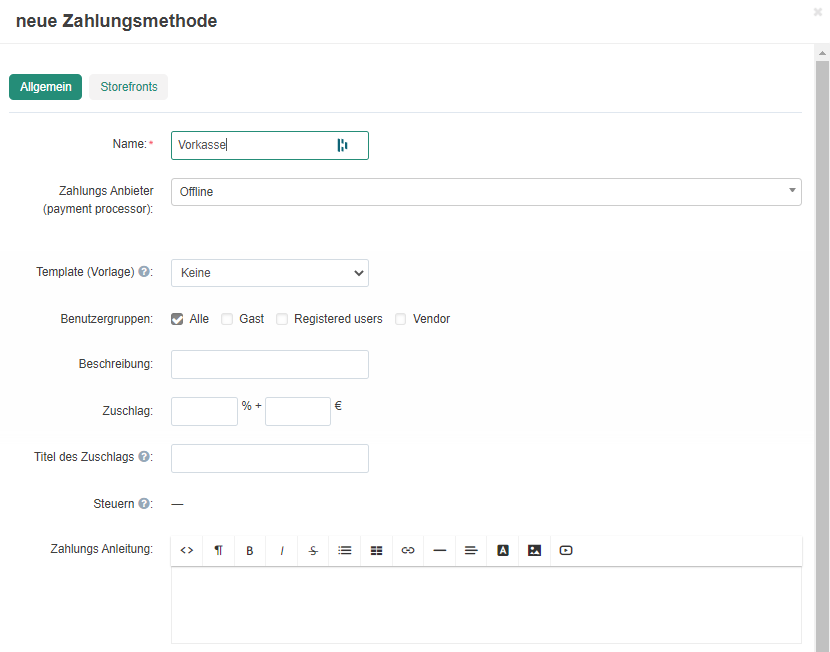
Template
Wird automatisch ausgefüllt
Symbol
Hier könnt ihr ein Icon für die Bezahlmethode hochladen.
Beschreibung anzeigen
Hier könnt ihr eine Kurzbeschreibung eingeben
Zahlungsanleitung
Hier könnt ihr die Zahlungsmethode ausführlich beschreiben
Benutzergruppen
Alle auswählen
Steuern
Steuersatz, der für die Dienstleistung anfällt
Zuschlag
Hier könnt ihr einen Zuschlag für Zahlungsmethode verlangen.
Im ersten Feld könnt ihr einen prozentualen Zuschlag eintragen: z.B. 1.000% vom Gesamtbetrag
Im zweiten Feld könnt ihr einen absoluten Zuschlag eintragen: z.B. 1.500€
Titel des Zuschlags
Hier könnt ihr einen Titel für den Zuschlag eintragen

Zum Schluss müsst ihr noch auswählen auf welchem Storefront die Zahlungsmethode verfügbar ist. Wenn nichts eingetragen ist, dann ist diese auf allen Storefronts verfügbar.
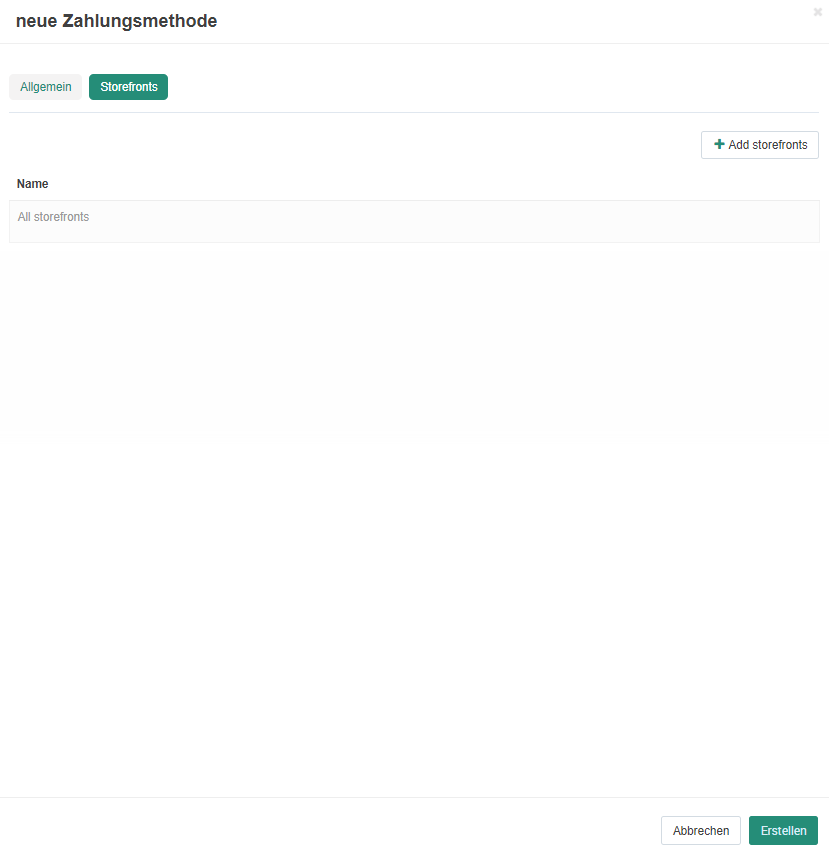
Klickt nun auf Erstellen um die Zahlungsmethode anzulegen.
Zahlungsmethode Kreditkarte
Es werden verschiedene Kreditkartenprovider unterstützt.
Provider Ingenico
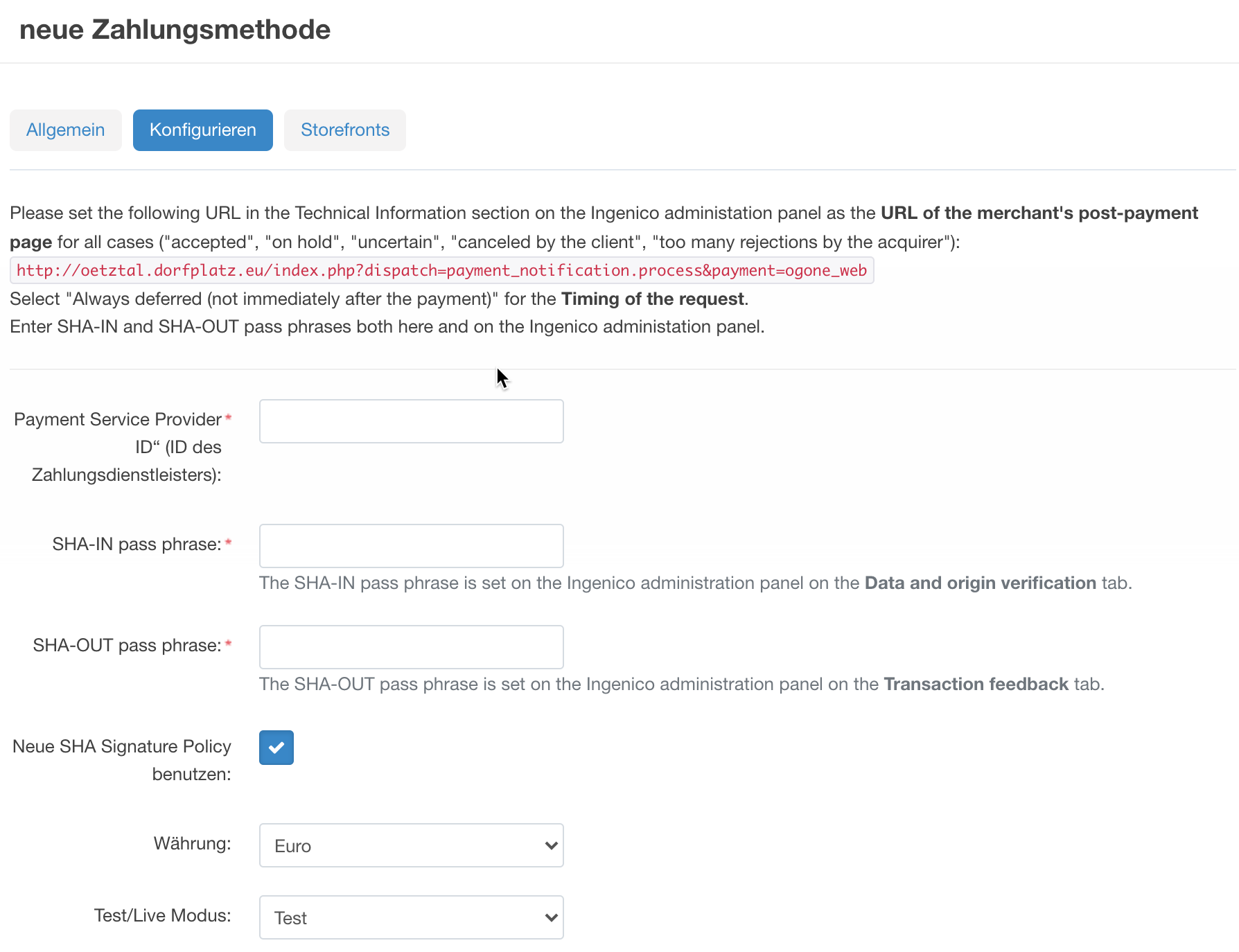
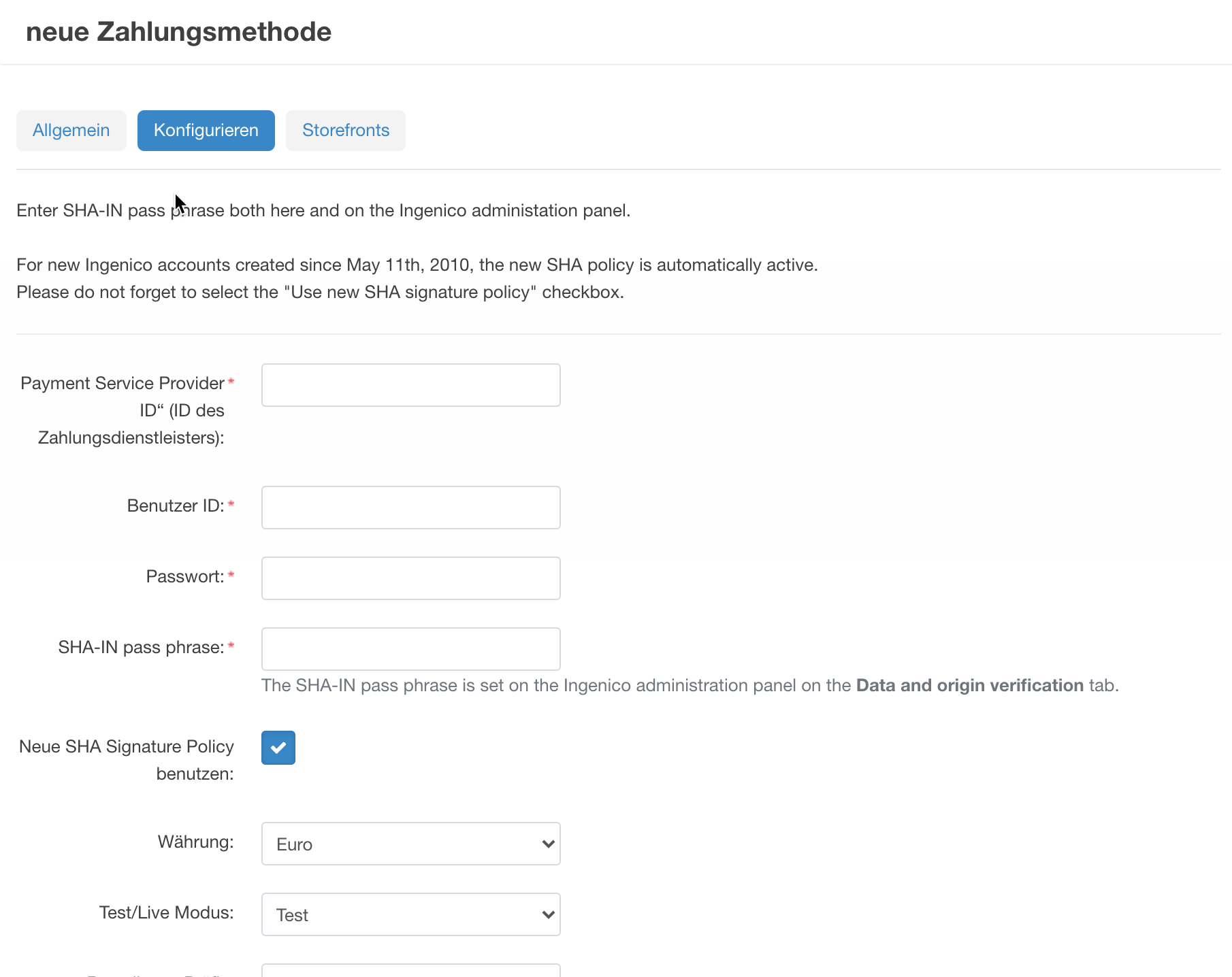
Sowohl das “Direct” als auch das “Web” Verfahren wird unterstützt.
Es werden die folgenden Daten vom Zahlungsanbieter benötigt:
Web Verfahren
Direct Verfahren
Ingenico Doku
https://epayments-support.ingenico.com/en/payment-methods/all-payment-methods/pm-processing
Versand & Abholung
Versandmethoden pflegen
Aktuell werden auf der Dorfplatz.eu Plattform die folgenden Versandmethoden unterstützt:
Manuelle Versandmethoden
Abholung
Abholung am Abholort
Es können mehrere Abholorte definiert werden
Lieferung
Automatische Versandmethoden
Versand mit automatischer Kostenberechnung
abhängig vom Gesamtpreis
abhängig vom Gesamtgewicht
abhängig von der Artikelanzahl
Versand mit produktabhängiger Kostenberechnung
Versand mit automatischer Kostenberechnung anlegen
In diesem Artikel zeigen wir euch, wie ihr einen Versand mit automatischer Kostenberechnung für euren Shop anlegt.
Klick auf Administration - Versand & Steuern - Versandmethoden

Hier könnt ihr nun eine Versandmethode hinzufügen.
Klick auf das Plus ➕
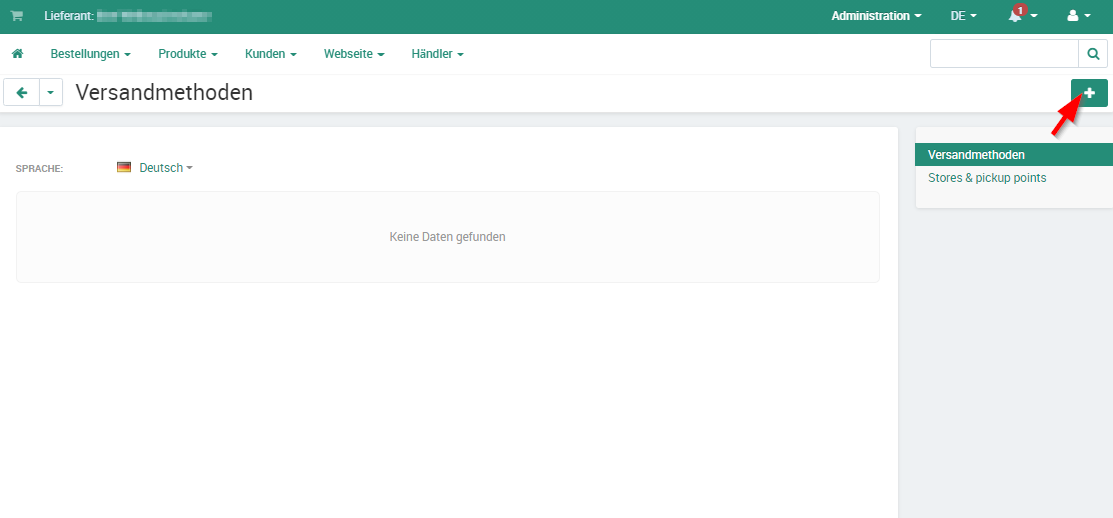
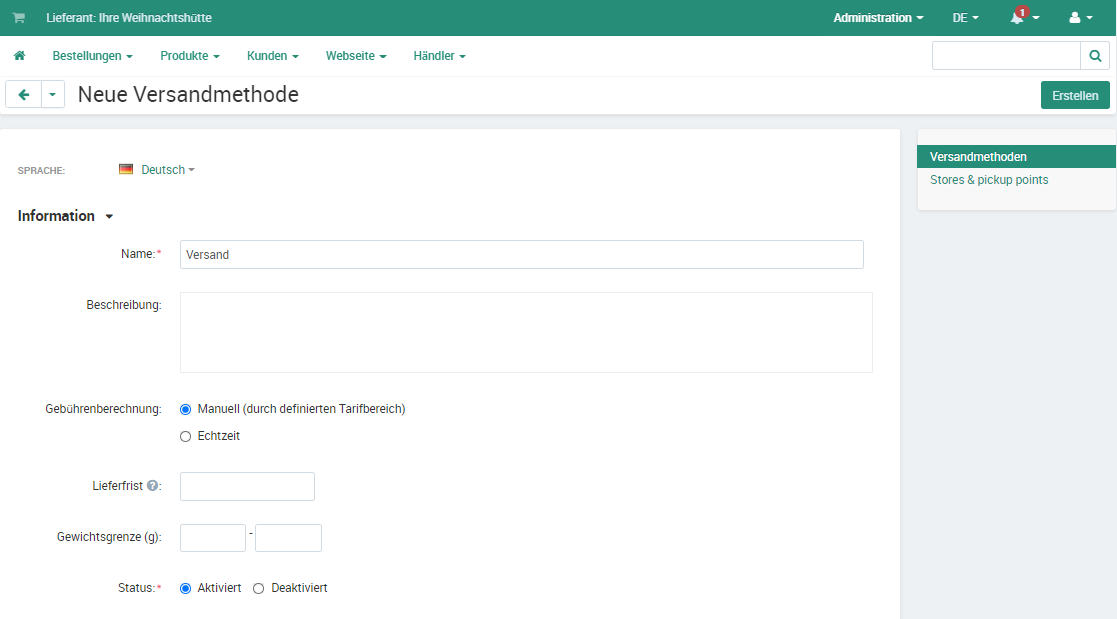
Nun könnt ihr die Versandmethode konfigurieren.
Name
Bezeichnung der Versandmethode
Gebührenberechnung
Manuell auswählen
Lieferfrist
Zeitraum, in dem versendet wird (z.B. 2 - 5 Tage)
Gewichtsgrenze
Untergrenze (ab diesem Gewicht ist die Versandmethode verfügbar)
Wenn es keine Untergrenze gibt, dann leer lassen
Obergrenze (bis zu diesem Gewicht ist die Versandmethode verfügbar)
Wenn es keine Obergrenze gibt, dann leer lassen (nicht empfohlen)
Status
Aktiviert wählen
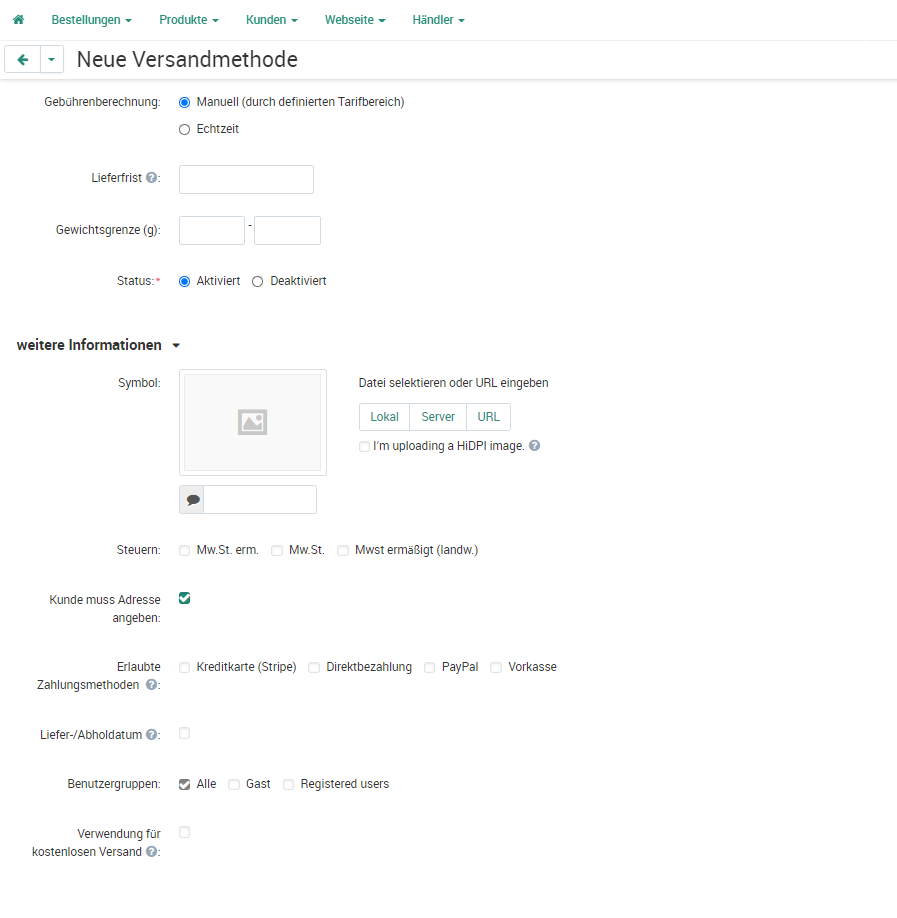
Symbol
Hier könnt Ihr ein Symbol für die Versandmethode wählen
Steuern
Hier den entsprechenden Steuersatz für die Methode wählen
Kunde muss Adresse angeben
Auswählen, damit der Kunde eine Adresse eingegeben haben muss
Erlaubte Zahlungsmethoden
Hier die gewünschten Methoden wählen, die dem Kunde beim Versand zur Verfügung stehen sollen
Liefer-/Abholdatum
Leer lassen
Benutzergruppen
Alle auswählen
Verwendung für kostenlosen Versand
Leer lassen
Klickt nun auf Erstellen um die Versandmethode anzulegen. Danach öffnet ihr diese wieder um die weiteren Felder auszufüllen.
Klick auf Lieferzeit und Versandkosten

Kostenberechnung abhängig vom Gesamtpreis
In diesem Artikel zeigen wir Euch, wie Ihr einen Versand für eine automatischer Kostenberechnung abhängig vom Gesamtpreis konfiguriert.
Klick auf Lieferzeit und Versandkosten
Im Abschnitt Preis Abhängigkeiten könnt ihr nun mehrere Abstufungen anlegen.
Mehr als …
Die Schwelle, ab welchem Wert der nachfolgende Preis herangezogen wird.
In der ersten Zeile wird der Ausgangswert bei den Gesamtkosten mit 0€ festgelegt und kann nicht geändert werden!
Wert
Der Wert für die Kosten
Typ
Absolut in € - der eingetragen Wert wird als Versandkosten herangezogen.
Prozent in % - der eingetragene Wert in % vom Gesamtpreis wird als Versandkosten herangezogen.
ACHTUNG! Alle werte haben einen Punkt als Dezimaltrennzeichen!
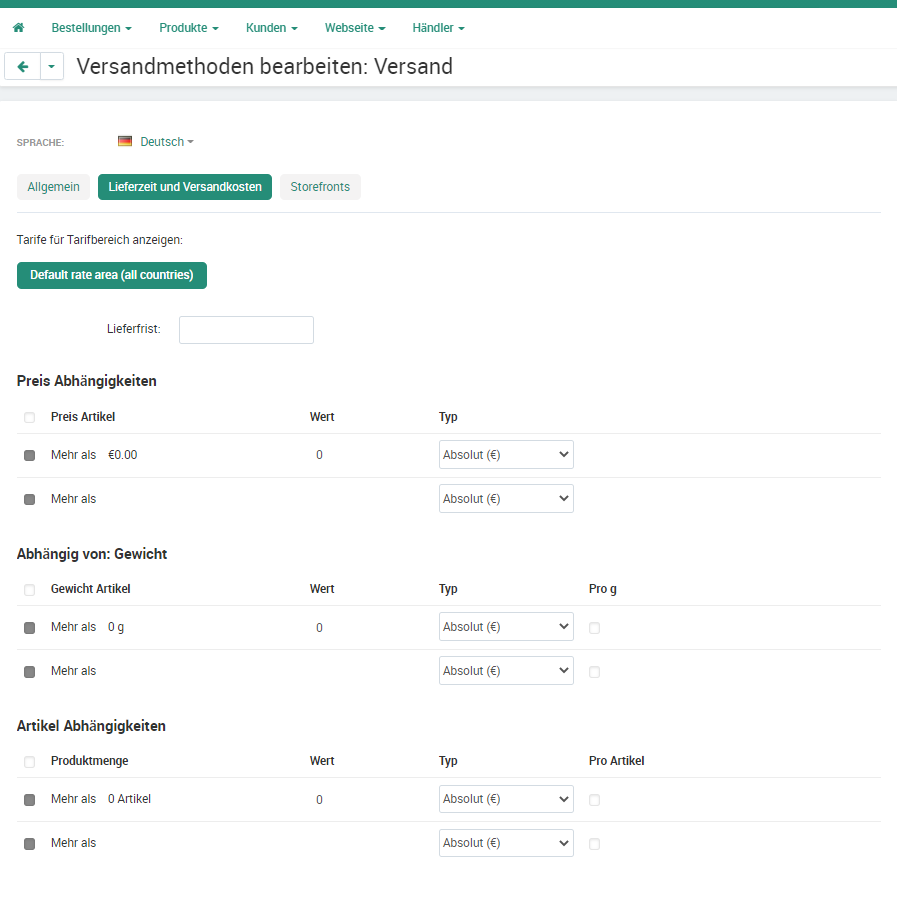
Die zweite Stufe kann ebenfalls wie oben beschrieben ausgefüllt werden, allerdings muss nun auch das Feld Mehr als… ausgefüllt werden. Solltet Ihr keine zweite Stufe benötigen, dann lasst die Felder einfach leer.
Um eine weitere Stufe hinzuzufügen, geht Ihr mit dem Mauszeige auf die entsprechende Zeile, hinter der ihr diese einfügen wollt. Nun könnt ihr eine neue Stufe einfügen, oder die gewählte Stufe kopieren.
Um eine Stufe zu löschen, geht ihr mit dem Mauszeiger auf die gewünschte Zeile und löscht diese mit dem X.

Beispiele
Kostenloser Versand ab 25€
Um einen kostenlosen Versand ab 25€ zu erstellen, benötigt Ihr zwei Stufen. In der ersten Stufe gebt Ihr die Versandkosten ab einem Gesamtpreis von 0€ an, z.B. 4.99€.
Erste Zeile
Mehr als - 0€ (fix)
Wert - 4.99€
Absolut
Zweite Zeile
Mehr als - 25€
Wert - 0€
Absolut
Abgestufte Versandkosten 0€, 25€, 50€, 100€
Um abgestufte Versandkosten zu erstellen, benötigt Ihr die entsprechende Anzahl Stufen, in diesem Beispiel vier. In der ersten Stufe gebt Ihr die Versandkosten ab einem Gesamtpreis von 0€ an, z.B. 7.49€.
Erste Zeile
Mehr als - 0€ (fix)
Wert - 7.49€
Absolut
Zweite Zeile
Mehr als - 25€
Wert - 4.99€
Absolut
Dritte Zeile
Mehr als - 50€
Wert - 2.99€
Absolut
Vierte Zeile
Mehr als - 100€
Wert - 0€
Absolut
Kostenberechnung abhängig vom Gewicht
In diesem Artikel zeigen wir Euch, wie Ihr einen Versand für eine automatischer Kostenberechnung abhängig vom Gewicht konfiguriert.
Klick auf Lieferzeit und Versandkosten
Im Abschnitt Abhängig vom Gewicht könnt ihr nun mehrere Abstufungen anlegen.
Mehr als …
Die Schwelle, ab welchem Wert der nachfolgende Preis herangezogen wird.
In der ersten Zeile wird der Ausgangswert beim Gewicht mit 0g festgelegt und kann nicht geändert werden!
Wert
Der Wert für die Kosten
Typ
Absolut in € - der eingetragen Wert wird als Versandkosten herangezogen.
Prozent in % - der eingetragene Wert in % vom Gewicht wird als Versandkosten herangezogen.
Pro g
Wenn diese Option gewählt ist, werden die ermittelten Versandkosten pro Gramm berechnet!
ACHTUNG! Alle werte haben einen Punkt als Dezimaltrennzeichen!
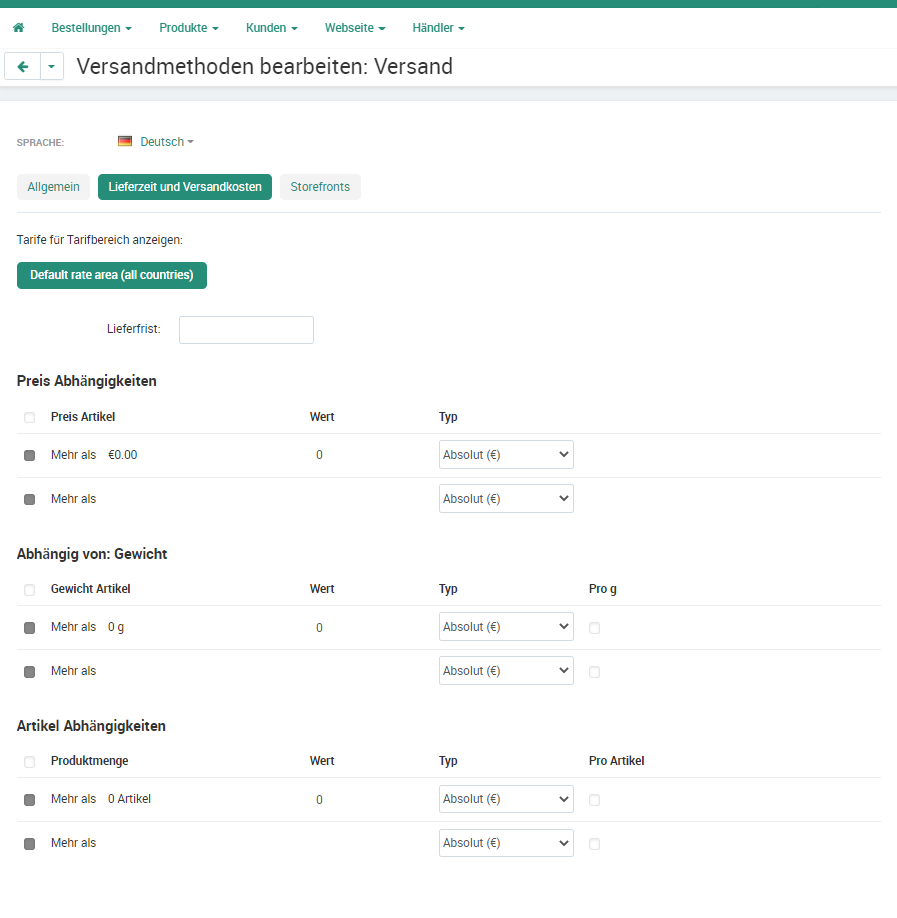
Die zweite Stufe kann ebenfalls wie oben beschrieben ausgefüllt werden, allerdings muss nun auch das Feld Mehr als… ausgefüllt werden. Solltet Ihr keine zweite Stufe benötigen, dann lasst die Felder einfach leer.
Um eine weitere Stufe hinzuzufügen, geht Ihr mit dem Mauszeige auf die entsprechende Zeile, hinter der ihr diese einfügen wollt. Nun könnt ihr eine neue Stufe einfügen, oder die gewählte Stufe kopieren.
Um eine Stufe zu löschen, geht ihr mit dem Mauszeiger auf die gewünschte Zeile und löscht diese mit dem X.

Beispiele
Versandkosten proportional zum Gewicht
Um die Versandkosten proportional zum Gewicht zu berechnen, benötigt Ihr eine Stufe. In dieser gebt Ihr die Versandkosten pro Gramm ab einem Gewicht von 0g an, z.B. 0.01€.
Erste Zeile
Mehr als - 0g (fix)
Wert - 0.01€
Absolut
Versandkosten in Gewichtsabstufungen
Um abgestufte Versandkosten zu erstellen, benötigt Ihr die entsprechende Anzahl Stufen, in diesem Beispiel drei. In der ersten Stufe gebt Ihr die Versandkosten ab einem Gewicht von 0g an, z.B. 4.99€.
Erste Zeile
Mehr als - 0g (fix)
Wert - 4.99€
Absolut
Zweite Zeile
Mehr als - 2000g
Wert - 5.99€
Absolut
Dritte Zeile
Mehr als - 5000€
Wert - 7.49€
Absolut
Kostenberechnung abhängig von der Artikelanzahl
In diesem Artikel zeigen wir Euch, wie Ihr einen Versand für eine automatischer Kostenberechnung abhängig von der Artikelanzahl konfiguriert.
Klick auf Lieferzeit und Versandkosten
Im Abschnitt Produktmenge könnt ihr nun mehrere Abstufungen anlegen.
Mehr als …
Die Schwelle, ab welchem Wert der nachfolgende Preis herangezogen wird.
In der ersten Zeile wird der Ausgangswert bei der Anzahl Artikel mit 0 festgelegt und kann nicht geändert werden!
Wert
Der Wert für die Kosten
Typ
Absolut in € - der eingetragen Wert wird als Versandkosten herangezogen.
Prozent in % - der eingetragene Wert in % von der Artikelanzahl wird als Versandkosten herangezogen.
Pro Artikel
Wenn diese Option gewählt ist, werden die ermittelten Versandkosten pro Artikel berechnet!
ACHTUNG! Alle werte haben einen Punkt als Dezimaltrennzeichen!
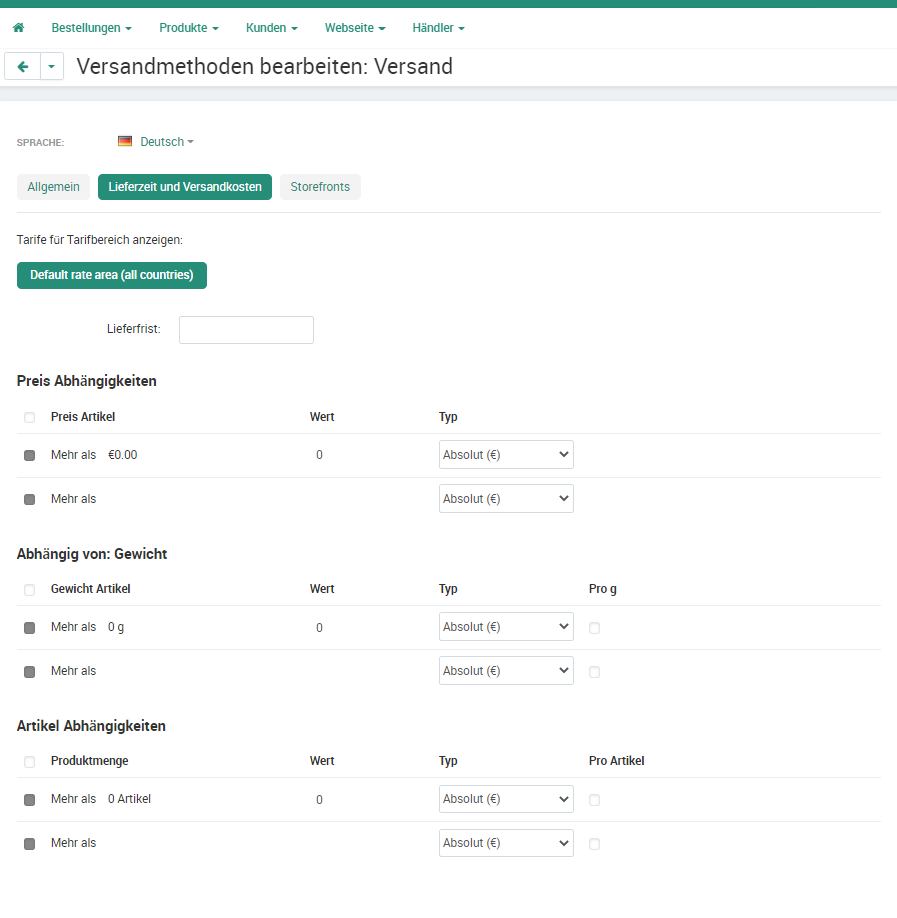
Die zweite Stufe kann ebenfalls wie oben beschrieben ausgefüllt werden, allerdings muss nun auch das Feld Mehr als… ausgefüllt werden. Solltet Ihr keine zweite Stufe benötigen, dann lasst die Felder einfach leer.
Um eine weitere Stufe hinzuzufügen, geht Ihr mit dem Mauszeige auf die entsprechende Zeile, hinter der ihr diese einfügen wollt. Nun könnt ihr eine neue Stufe einfügen, oder die gewählte Stufe kopieren.
Um eine Stufe zu löschen, geht ihr mit dem Mauszeiger auf die gewünschte Zeile und löscht diese mit dem X.

Beispiele
Versandkosten pro Artikel
Um die Versandkosten pro Artikel zu berechnen, benötigt Ihr eine Stufe. In dieser gebt Ihr die Versandkosten pro Artikel ab einer Anzahl von 0 an, z.B. 2.99€.
Erste Zeile
Mehr als - 0 Artikel (fix)
Wert - 2.99€
Absolut
Versandkosten pro Artikel in Abstufungen
Um abgestufte Versandkosten zu erstellen, benötigt Ihr die entsprechende Anzahl Stufen, in diesem Beispiel drei. In der ersten Stufe gebt Ihr die Versandkosten ab einer Anzahl von 0 an, z.B. 2.99€.
Erste Zeile
Mehr als - 0 Artikel (fix)
Wert - 2.99€
Absolut
Zweite Zeile
Mehr als - 6 Artikel
Wert - 3.49€
Absolut
Dritte Zeile
Mehr als - 12€
Wert - 4.49€
Absolut
Versand mit produktabhängiger Kostenberechnung anlegen
In diesem Artikel zeigen wir euch, wie ihr einen Versand mit produktabhängiger Kostenberechnung für euren Shop anlegt.
Klick auf Administration - Versand & Steuern - Versandmethoden
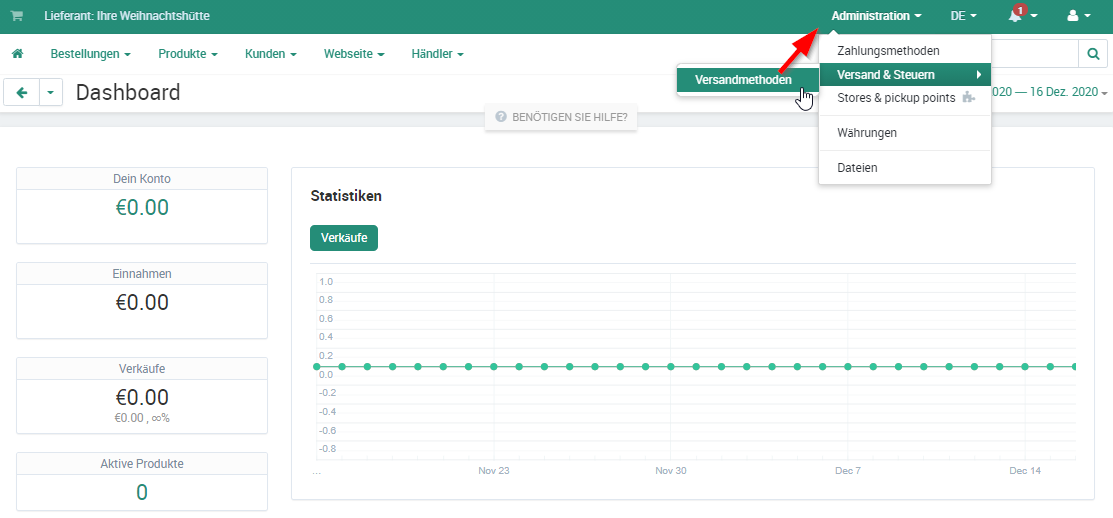
Hier könnt ihr nun eine Versandmethode hinzufügen.
Klick auf das Plus ➕
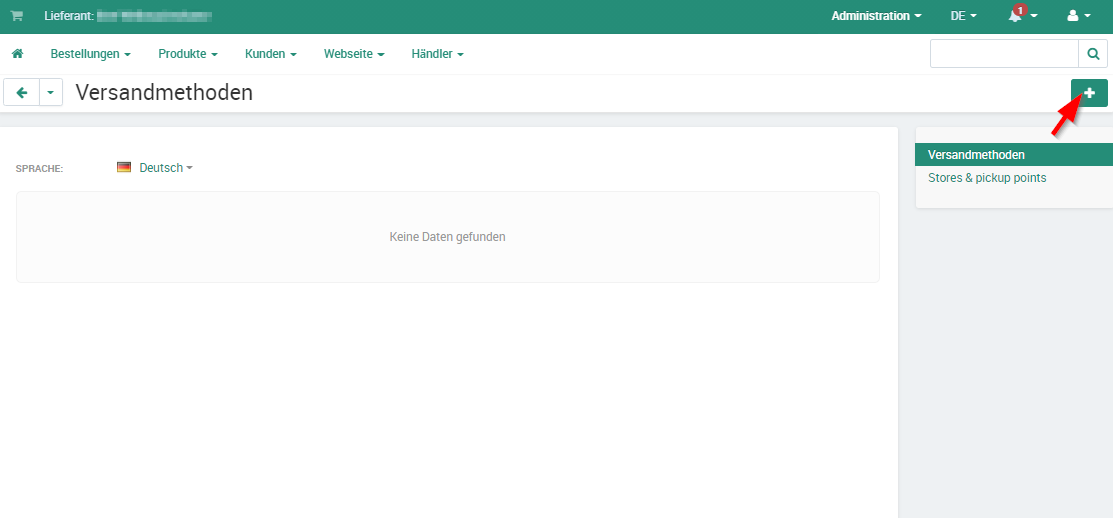
Nun könnt ihr die Versandmethode konfigurieren.
Name
Bezeichnung der Versandmethode
Gebührenberechnung
Manuell auswählen
Lieferfrist
Zeitraum, in dem versendet wird (z.B. 2 - 5 Tage)
Gewichtsgrenze
Untergrenze (ab diesem Gewicht ist die Versandmethode verfügbar)
Wenn es keine Untergrenze gibt, dann leer lassen
Obergrenze (bis zu diesem Gewicht ist die Versandmethode verfügbar)
Wenn es keine Obergrenze gibt, dann leer lassen (nicht empfohlen)
Status
Aktiviert wählen

Symbol
Hier könnt Ihr ein Symbol für die Versandmethode wählen
Steuern
Hier den entsprechenden Steuersatz für die Methode wählen
Kunde muss Adresse angeben
Auswählen, damit der Kunde eine Adresse eingegeben haben muss
Erlaubte Zahlungsmethoden
Hier die gewünschten Methoden wählen, die dem Kunde beim Versand zur Verfügung stehen sollen
Liefer-/Abholdatum
Leer lassen
Benutzergruppen
Alle auswählen
Verwendung für kostenlosen Versand
Leer lassen
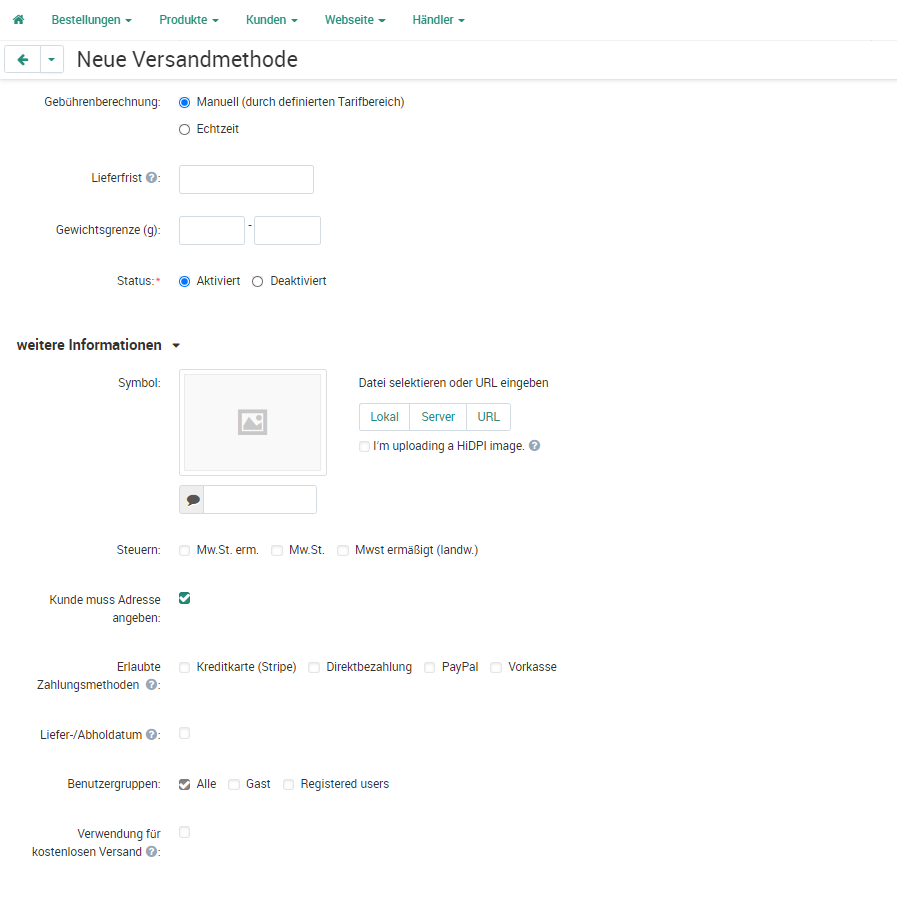
Klickt nun auf Erstellen um die Versandmethode anzulegen. Danach öffnet ihr diese wieder um die weiteren Felder auszufüllen.
Klick auf Lieferzeit und Versandkosten
Alle Felder in den Abschnitten müssen leer sein. So werden von der Versandmethode keine Kosten hinzugerechnet, sondern nur die im Artikel hinterlegten Versandkosten eingerechnet.
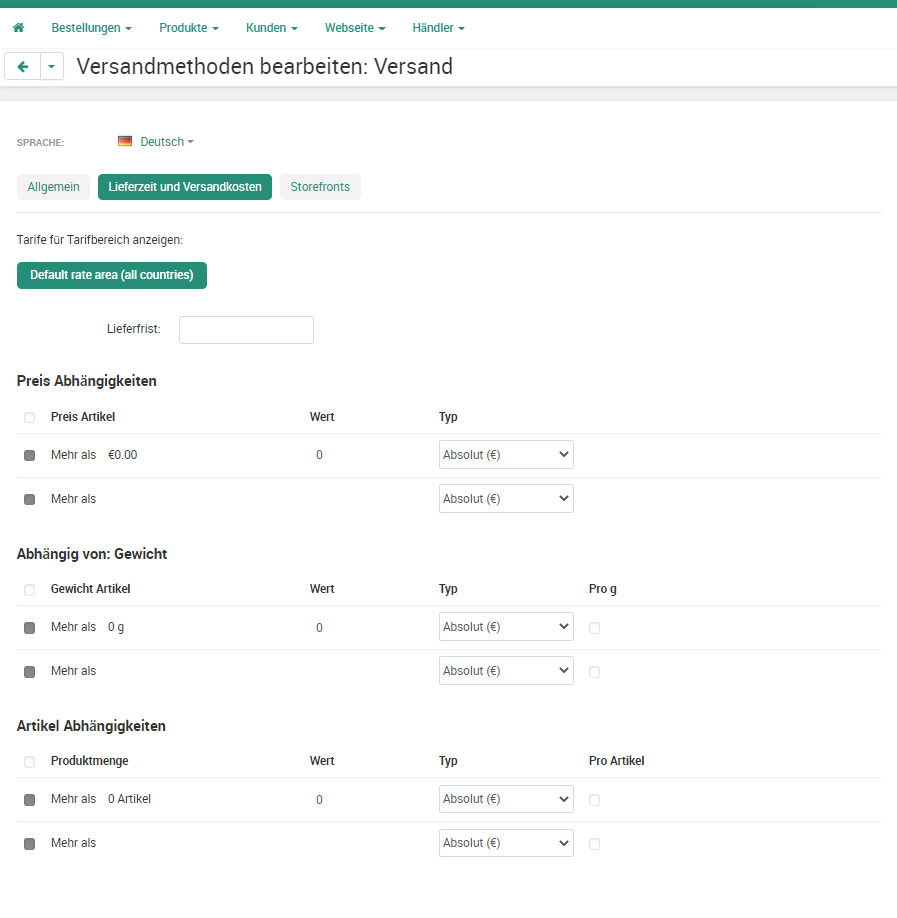
Weiter Informationen zu den artikelspezifischen Versandkosten findet Ihr im Artikel Produkt mit Versandeigenschaften.
Abholort anlegen / bearbeiten
Abholorte sind Orte, an denen euer Kunde die bestelle Ware in Empfang nehmen kann. Es kann z.B. euer Ladengeschäft, eine Filiale von euch, ein Lager oder ein stationärer Partnershop sein.
In diesem Artikel zeigen wir euch, wie ihr einen Abholort anlegt oder bearbeitet.

Klick auf Administrator - Stores & pickup points
Hier könnt ihr nun einen Abholort hinzufügen.
Klick auf das Plus ➕
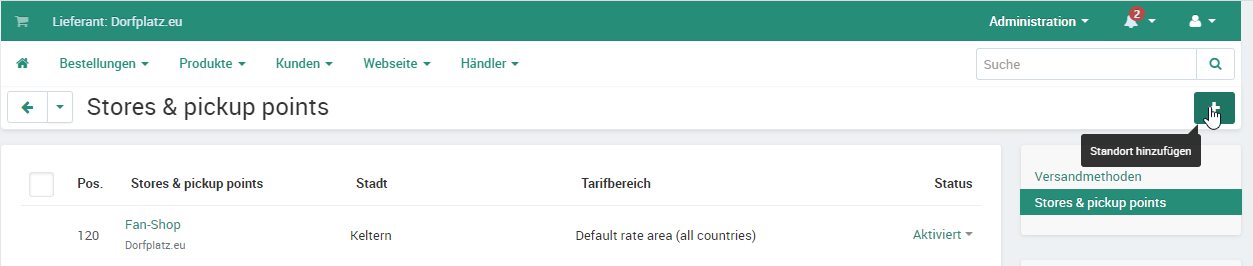
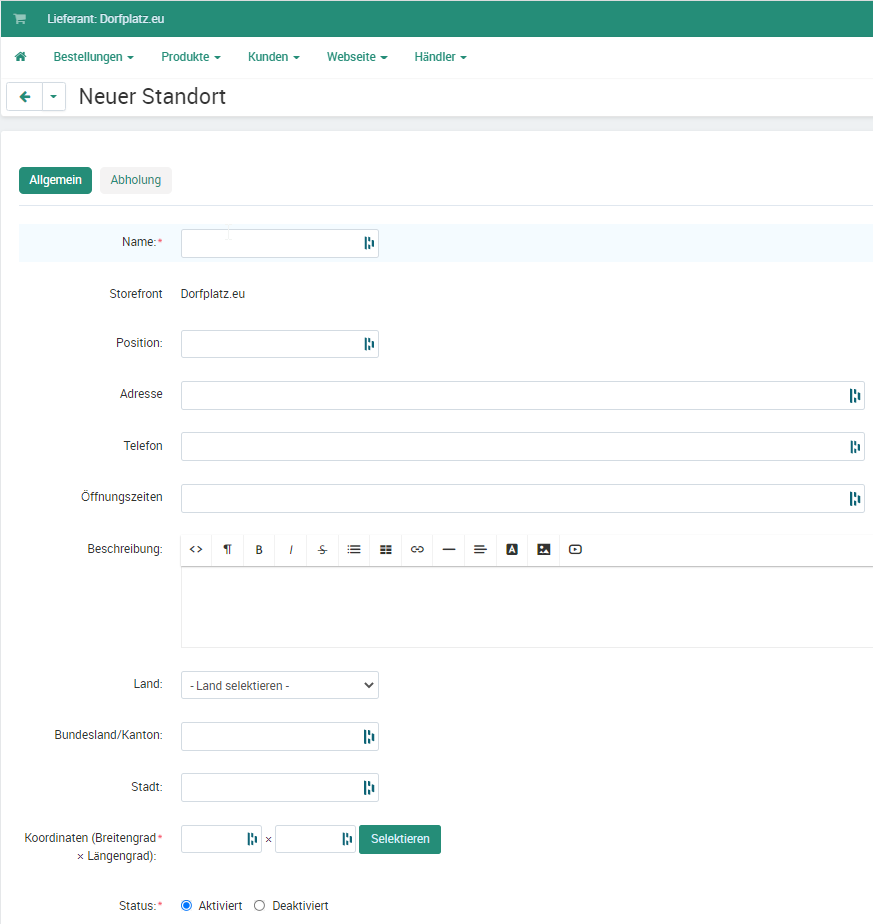
Nun könnt ihr den Abholort konfigurieren.
Name
Bezeichnung des Abholortes
Position
Reihenfolge in der die Abholorte in der Auswahl angezeigt werden
Adresse
Adresse der Abholortes
Telefon
Telefonnummer der Abholortes
Öffnungszeiten
Öffnungszeiten des Abholortes
ACHTUNG! Diese dienen nur der Anzeige in der Auswahlliste!
Beschreibung
Beschreibung des Abholortes
Land
Land des Abholortes
Bundesland/Kanton
Bundesland/Kanton des Abholortes
Stadt
PLZ & Name
Koordinaten
Auf Selektieren klicken und in der Karte die Koordinaten auswählen
Status
Aktiviert wählen
Klick auf Abholung
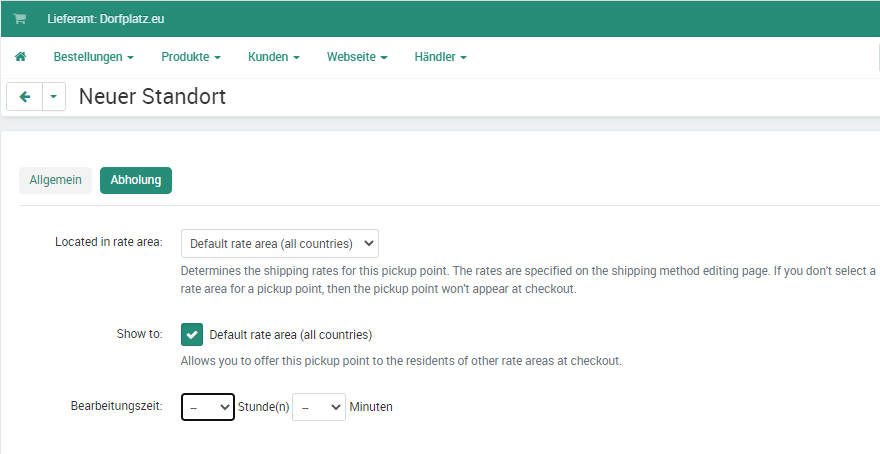
Located in rate area
Default rate area auswählen
Show to
Default rate area auswählen
Bearbeitungszeit
Hier den benötigten Vorlauf eintragen
Klick auf Erstellen (rechts oben)
Um einen Abholort zu bearbeiten oder zu löschen mit der Maus auf die Zeile gehen, rechts erscheint dann ein Button mit einem Zahnrad.
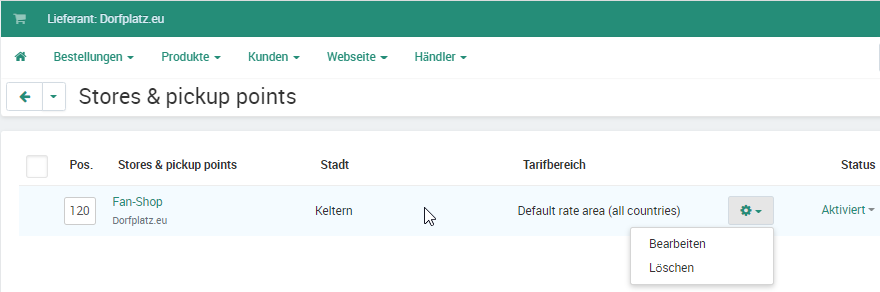
Um einen Abholort zu deaktivieren / aktivieren mit der Maus den Status umstellen. So ist der Abholort nicht mehr sichtbar, aber nicht gelöscht.
Abholung mit Öffnungszeiten
Die möglichen Abholzeiten für die Abholorte werden pro angebotener Versandmethode gepflegt.
Beispiel: Ihr bietet an eurem Hauptgeschäft die Versandmethode “Click & Collect” an. An dieser Versandmethode pflegt ihr dann die Öffnungszeiten
In diesem Artikel zeigen wir euch, wie ihr eine Versandmethode “Click & Collect - Abholung mit Öffnungszeiten” für euren Shop anlegt.
Klick auf Administration - Versand & Steuern - Versandmethoden
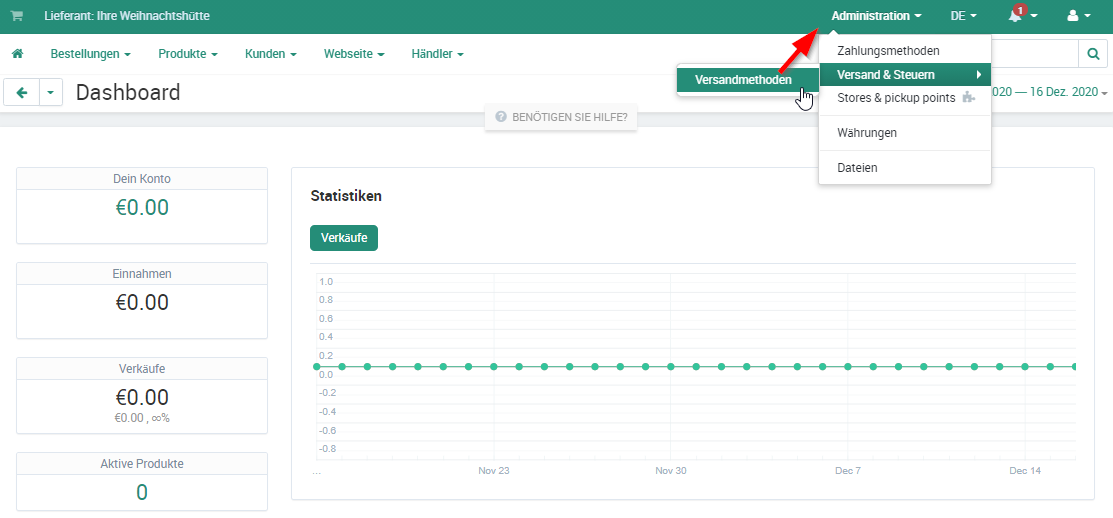
Hier könnt ihr nun eine Versandmethode hinzufügen.
Klick auf das Plus ➕
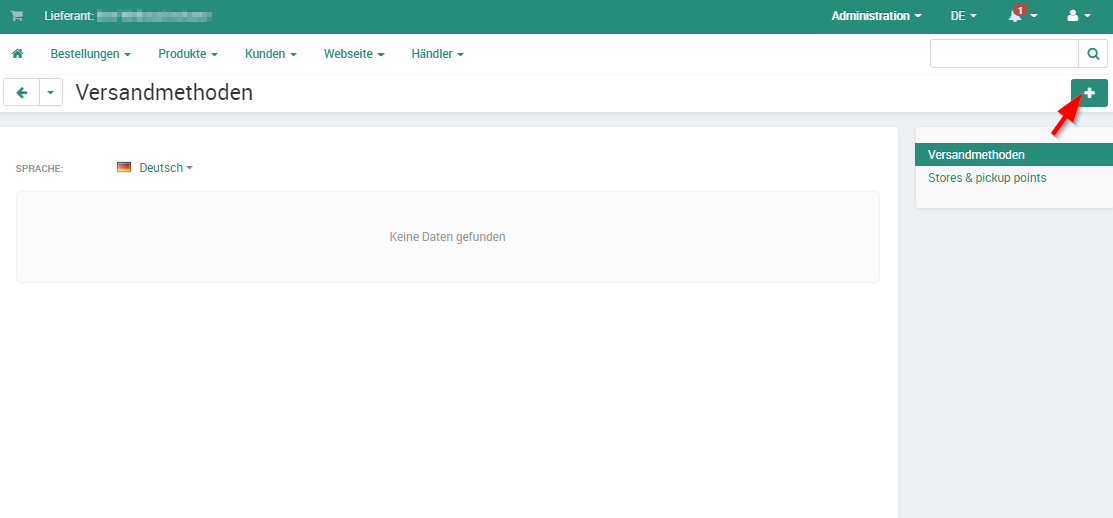
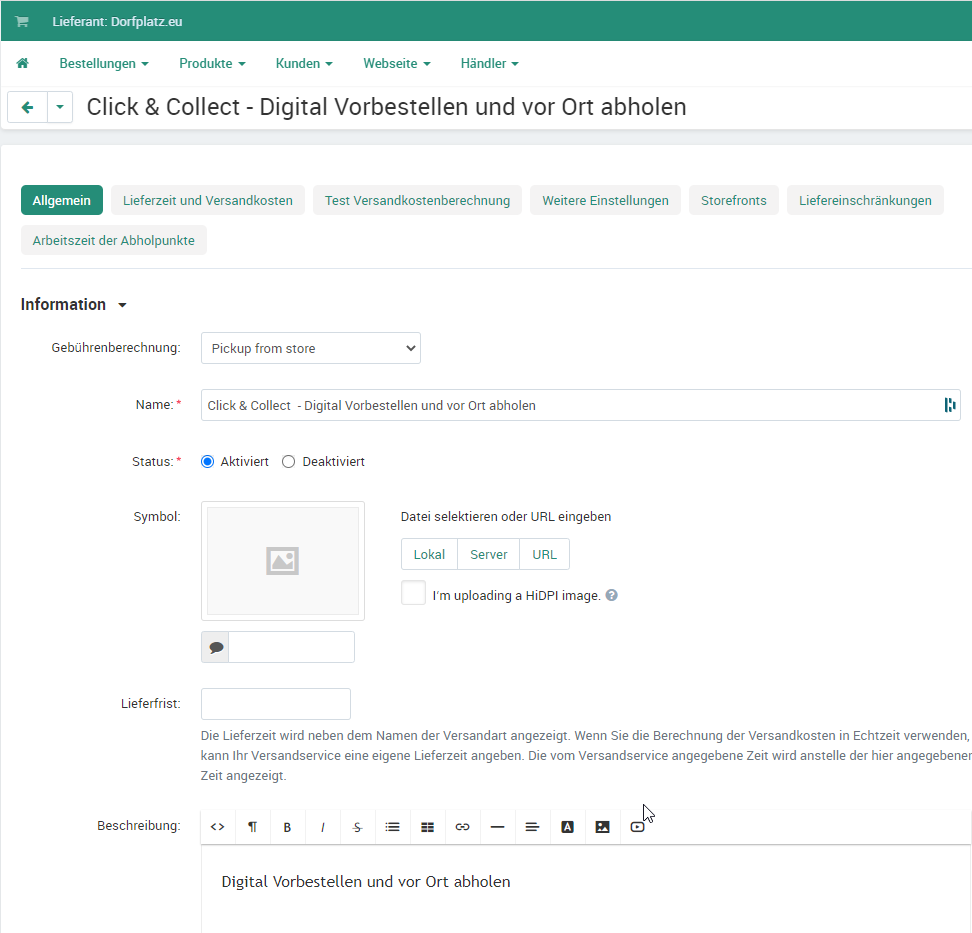
Nun könnt ihr die Versandmethode konfigurieren.
Gebührenberechnung
Pickup from store auswählen
Name
Bezeichnung der Versandmethode
Status
Aktiviert wählen
Symbol
Hier könnt Ihr ein Symbol für die Versandmethode wählen
Lieferfrist
leer lassen
Beschreibung
Detaillierte Beschreibung
Benutzergruppen
Alle auswählen
Gewichtsgrenze
Untergrenze (ab diesem Gewicht ist die Versandmethode verfügbar)
Wenn es keine Untergrenze gibt, dann leer lassen
Obergrenze (bis zu diesem Gewicht ist die Versandmethode verfügbar)
Wenn es keine Obergrenze gibt, dann leer lassen (nicht empfohlen)
Erlaubte Zahlungsmethoden
Hier die gewünschten Methoden wählen, die dem Kunde beim Versand zur Verfügung stehen sollen
Liefer-/Abholdatum
auswählen
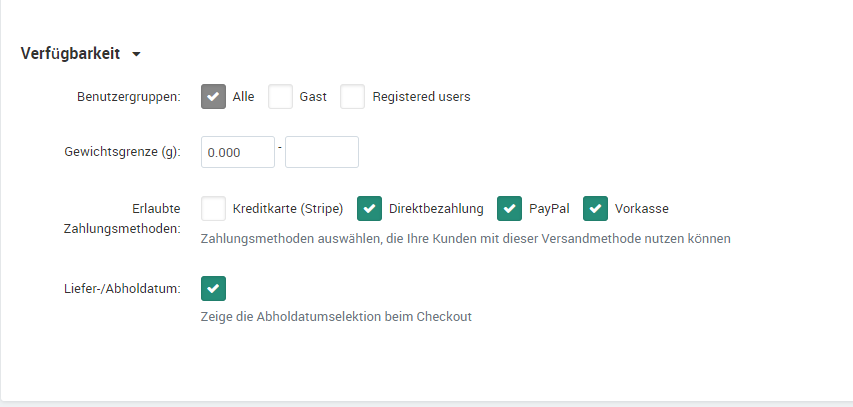
Klickt nun auf Erstellen um die Versandmethode anzulegen. Danach öffnet ihr diese wieder um die weiteren Felder auszufüllen.
Klick auf Weitere Einstellungen
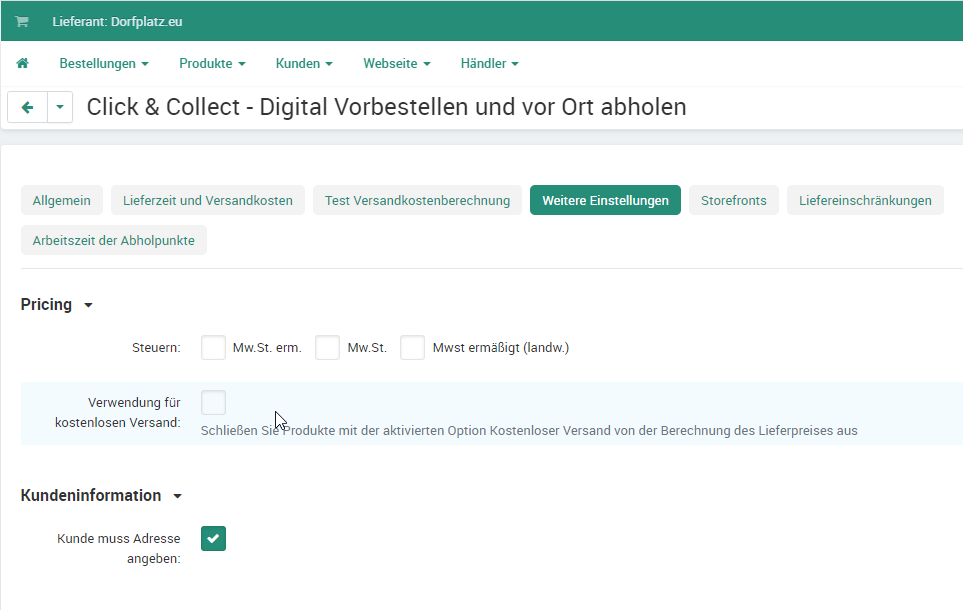
Steuern
nichts auswählen
Verwendung für kostenlosen Versand:
nicht auswählen
Kunde muss Adresse angeben:
auswählen
Öffnungszeiten (Arbeitszeit der Abholorte)
Hier können die Öffnungszeiten der Filialen und Abholorte definiert werden.
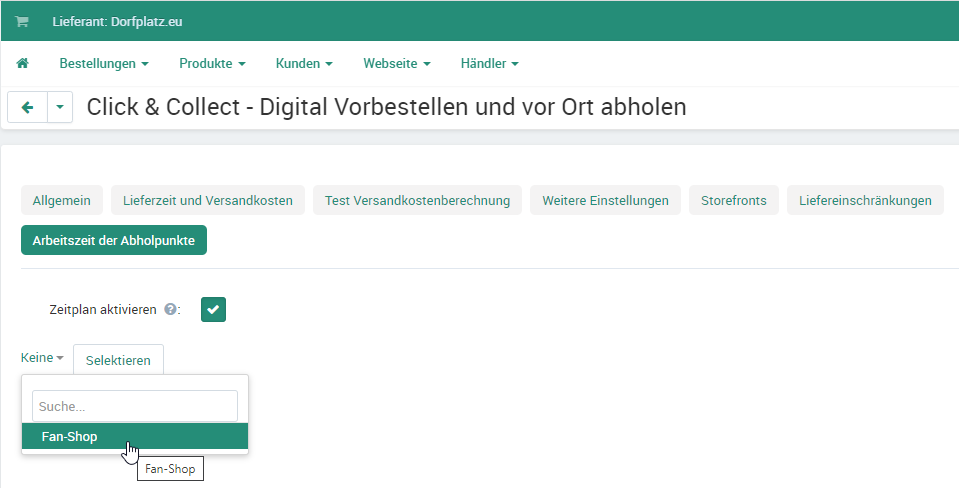
Zeitplan aktivieren
auswählen
Klick auf Speichern (rechts oben)
Klick auf “Keine”
Hier den gewünschten Abholort auswählen.
Wie man einen Abholort erstellt findet ihr hier.
Klick auf Selektieren
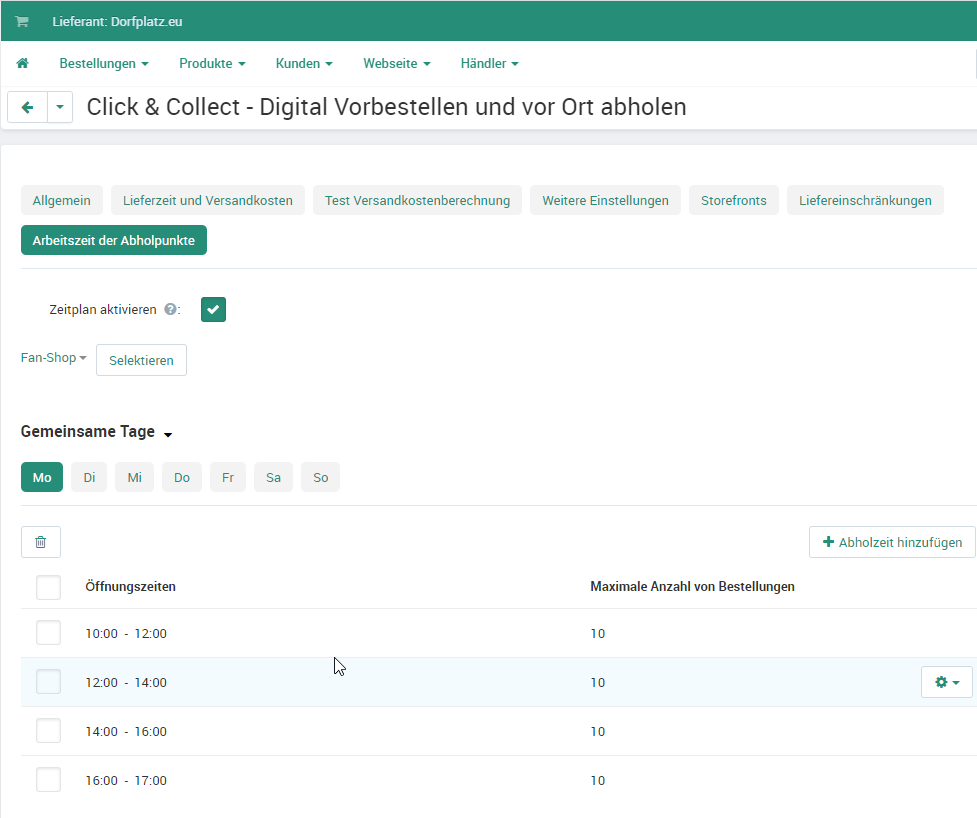
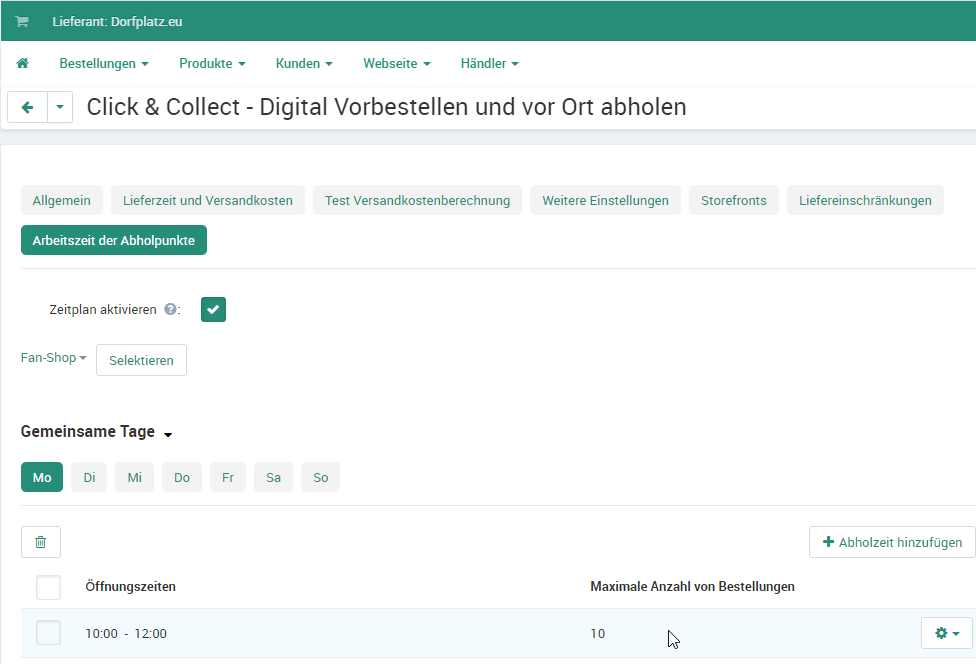
Nun können für jeden Wochentag ein oder mehrere Zeitslots angelegt werden.
Tag auswählen
Klick auf Abholzeit hinzufügen
Öffnungszeiten
Uhrzeit von & Uhrzeit bis eintragen
Maximale Anzahl von Bestellungen
Zahl eintragen
Klick auf Erstellen

Um einen Zeitslot zu bearbeiten oder zu löschen mit der Maus auf die Zeile gehen, rechts erscheint dann ein Button mit einem Zahnrad.
Tipp
Im Obigen Beispiel ist ein Zeitslot am Montag von 9 - 12 Uhr mit einer maximalen Bestellmenge von 20 angelegt worden. Dieser wird an einem Montag auf der Händlerkachel so angezeigt. Wenn wir nun einen weiteren Zeitslot am Montag von 14 - 18 Uhr und ebenfalls maximal 20 Bestellungen anlegen, dann erscheint auf der Händlerkachel die Öffnungszeit 9 -12 Uhr und 14 - 18 Uhr. Bei einer Bestellung können Kunden als Wunschabholtermin einen Montag und die Zeiträume 9 - 12 Uhr und 14 - 18 Uhr auswählen. Wenn ein Kunde an einem Montag um 9 Uhr eine Bestellung aufgibt kann er den Zeitraum 9 - 12 Uhr nicht mehr auswählen, da dieser bereits begonnen hat. Um dies zu umgehen können Zeiträume in kleine Zeitslots, z.B. 9 - 10.30 Uhr und 10.30 - 12 Uhr aufgeteilt werden. So kann der Kunde bis 10.29 Uhr den Zeitraum 10.30 - 12 Uhr auswählen. Wichtig dabei ist, dass die Zeitslots in der richtigen Reihenfolge angegeben werden, da diese sonst bei den Öffnungszeiten auf der Händlerkachel nicht richtig zusammengefasst werden. Auf der Händlerkachel erscheinen diese dann als Öffnungszeit von 9 - 12 Uhr.