Zahlungsmethoden
- Zahlungsmethoden pflegen
- Bezahlmethoden
- Zahlungsmethode PayPal anlegen
- Zahlungsmethode Vorkasse anlegen
- Zahlungsmethode Kreditkarte
- Provider Ingenico
Zahlungsmethoden pflegen
Aktuell werden auf der Dorfplatz.eu Plattform die folgenden Zahlungsmethoden unterstützt:
Manuelle Zahlungsmethoden
Direktbezahlung
Barzahlung
Vorort EC-Kartenzahlung
Vorort Kreditkartenzahlung
Vorkasse
Auf Rechnung
Anbieter PayPal
PayPal Zahlung
Anbieter Stripe
Stripe bietet die folgenden Zahlungsverfahren an:
Kreditkarte
Apple Pay
Google Pay
Die Bezahlung durch den Dorfplatzkunden wird direkt auf euer PayPal/Stripe Konto weitergeleitet.
Account Anlage bei Zahlungsdienstleister
Um die Zahlungsmethoden verwenden zu können, benötigt ihr einen PayPal und/oder einen Stripe Account
Links zu den Zahlungsdienstleister
PayPal Account anlegen (https://www.paypal.com/de/business)
Gebühren: https://www.paypal.com/de/webapps/mpp/paypal-fees
Stripe Account anlegen (https://stripe.com/de/payments)
Gebühren: https://stripe.com/de/pricing
Sobald ihr die Account besitzt, könnt ihr die Zahlungsmethoden in eurem Dorfplatzprofil einpflegen.
Bezahlmethoden
Es stehen euch drei Bezahlmethoden zur Verfügung die ihr für jede Versandmethode separat aktivieren könnt. Alle Bezahlmethoden sind für den Kunden kostenfrei und können nicht zusätzlich berechnet werden!
Barzahlung
Der Kunde bezahlt seine Bestellung bei Abholung oder Auslieferung in bar. Inwiefern eine Barzahlung bei einem Versand sinnvoll ist, muss der Händler selbst entscheiden. Es ist jedoch möglich, dass ein Kunde seine Ware aussucht, bezahlt und sie sich nach Hause schicken lässt.
EC-Kartenzahlung
Der Kunde bezahlt seine Bestellung bei Abholung oder Auslieferung per EC-Karte. Auch hier muss der Händler entscheiden, ob eine EC-Kartenzahlung bei einem Versand sinnvoll ist. Für eine EC-Kartenzahlung ist der Händler selbst zuständig und verantwortlich.
PayPal
Der Kunde bezahlt seine Bestellung bei Abholung, Auslieferung oder Versand bereits bei der Bestellung per PayPal. Um eine PayPal-Zahlung zu ermöglichen benötigt der Händler einen PayPal-Account. Gewerbetreibende Händler müssen einen Business-Account haben.
Zahlungsmethode PayPal anlegen
In diesem Artikel zeigen wir euch, wie ihr die Zahlungsmethode PayPal für euren Shop anlegt.
Bezahlprozess
Bezahlt der Kunde per Paypal, wird an der Dorfplatzbestellung wird die Zahlungsweise Paypal und die damit verbundene Paypal Transaktions-ID hinterlegt.
Einstellungen im Dorfplatz
Klick auf Administration - Zahlungsmethoden
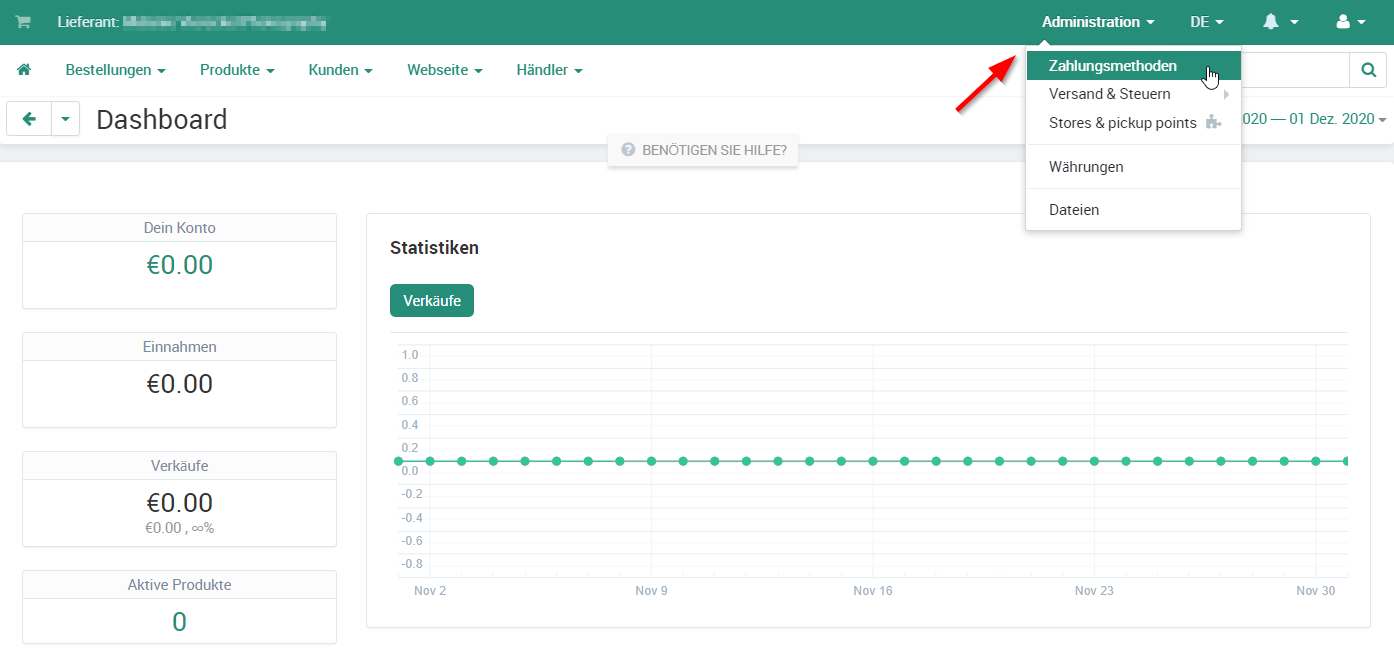
Hier könnt ihr nun eine Zahlungsmethode hinzufügen.
Klick auf das Plus ➕
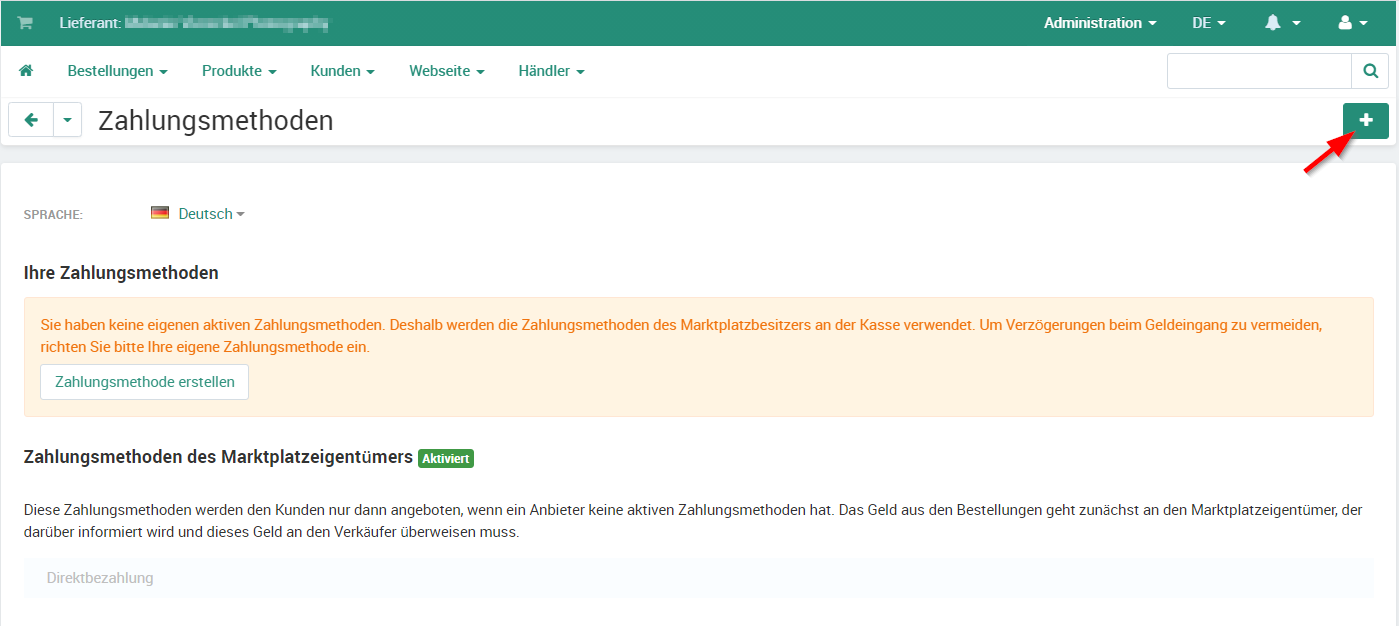
Nun könnt ihr die Zahlungsmethode konfigurieren.
Name
Bezeichnung der Zahlungsmethode
Zahlungsanbieter
Hier müsst ihr PayPal auswählen
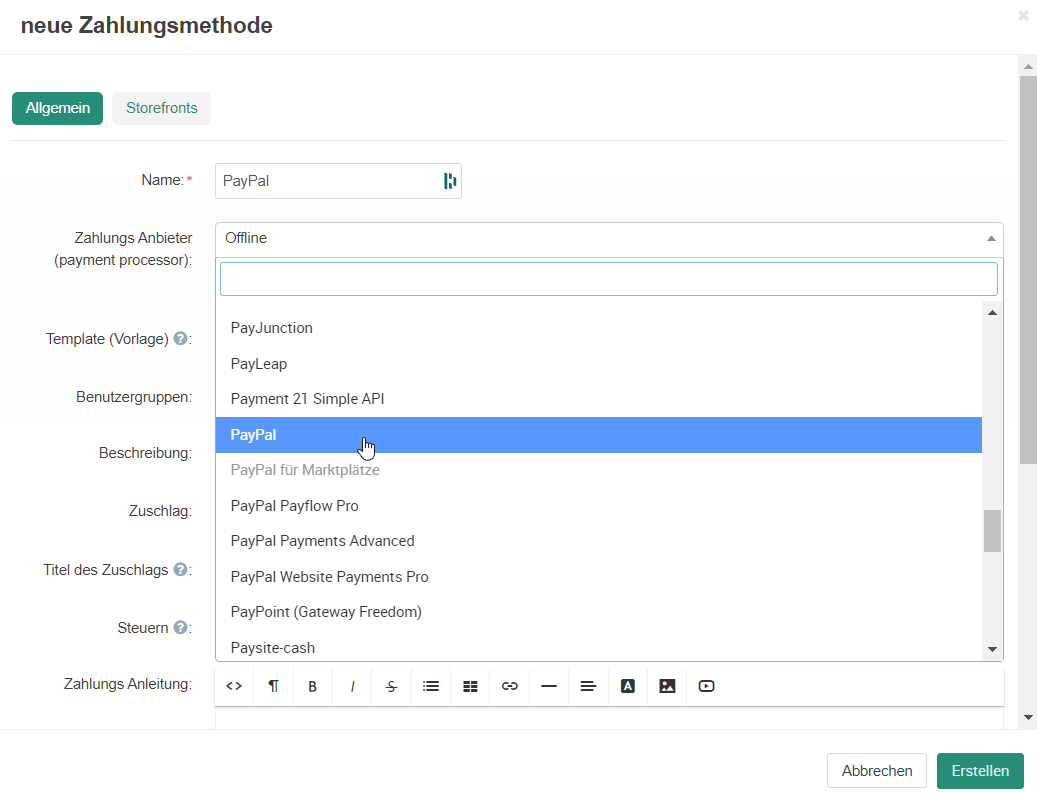
Klickt nun auf Erstellen um die Zahlungsmethode anzulegen. Danach öffnet ihr diese wieder um die weiteren Felder auszufüllen.
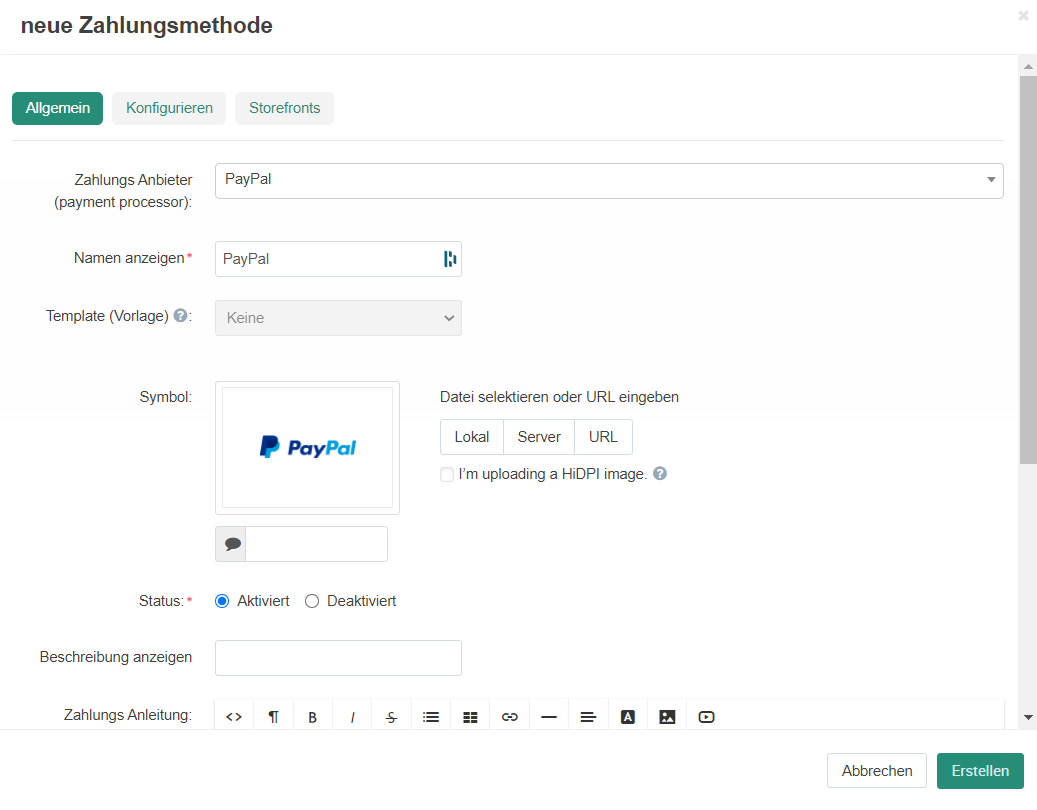
Template
Wird automatisch ausgefüllt
Symbol
Wird automatisch ausgefüllt
Beschreibung anzeigen
Hier könnt ihr eine Kurzbeschreibung eingeben
Zahlungsanleitung
Hier könnt ihr die Zahlungsmethode ausführlich beschreiben
Benutzergruppen
Alle auswählen
Steuern
Steuersatz, der für die Dienstleistung anfällt
Zuschlag
Hier könnt ihr einen Zuschlag für Zahlungsmethode verlangen.
Im ersten Feld könnt ihr einen prozentualen Zuschlag eintragen: z.B. 1.000% vom Gesamtbetrag
Im zweiten Feld könnt ihr einen absoluten Zuschlag eintragen: z.B. 1.500€
Titel des Zuschlags
Hier könnt ihr einen Titel für den Zuschlag eintragen
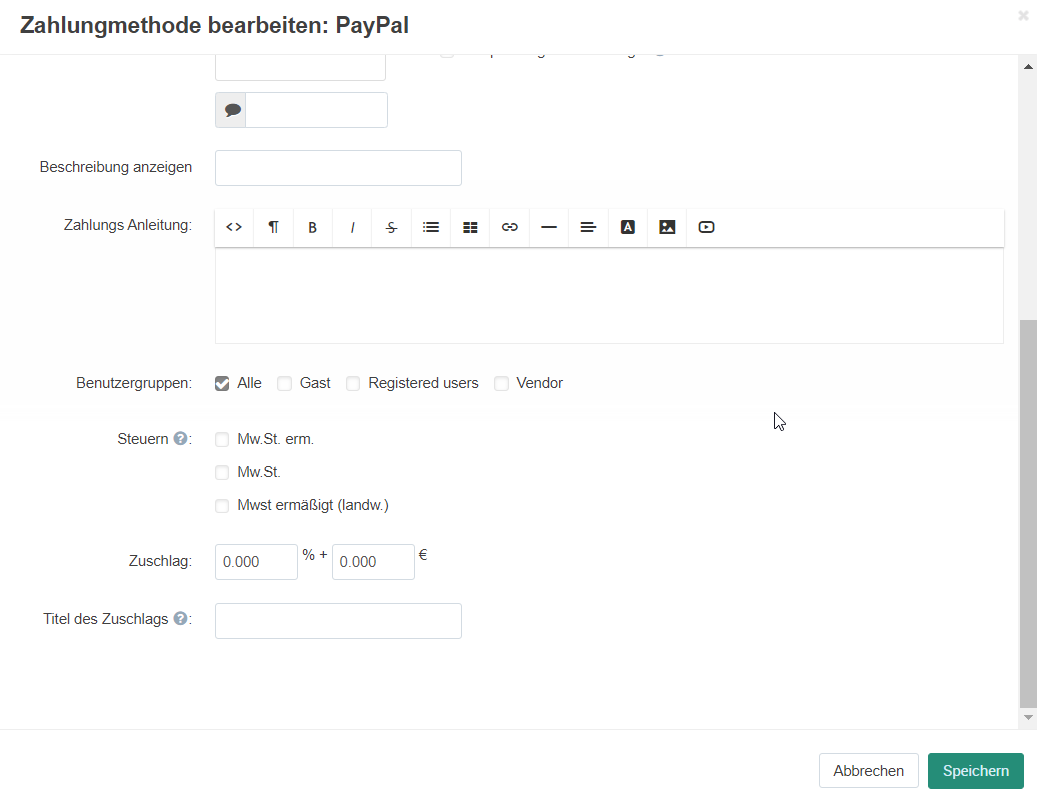
Anschließend muss die Zahlungsmethode noch konfiguriert werden.
Klick auf Konfigurieren
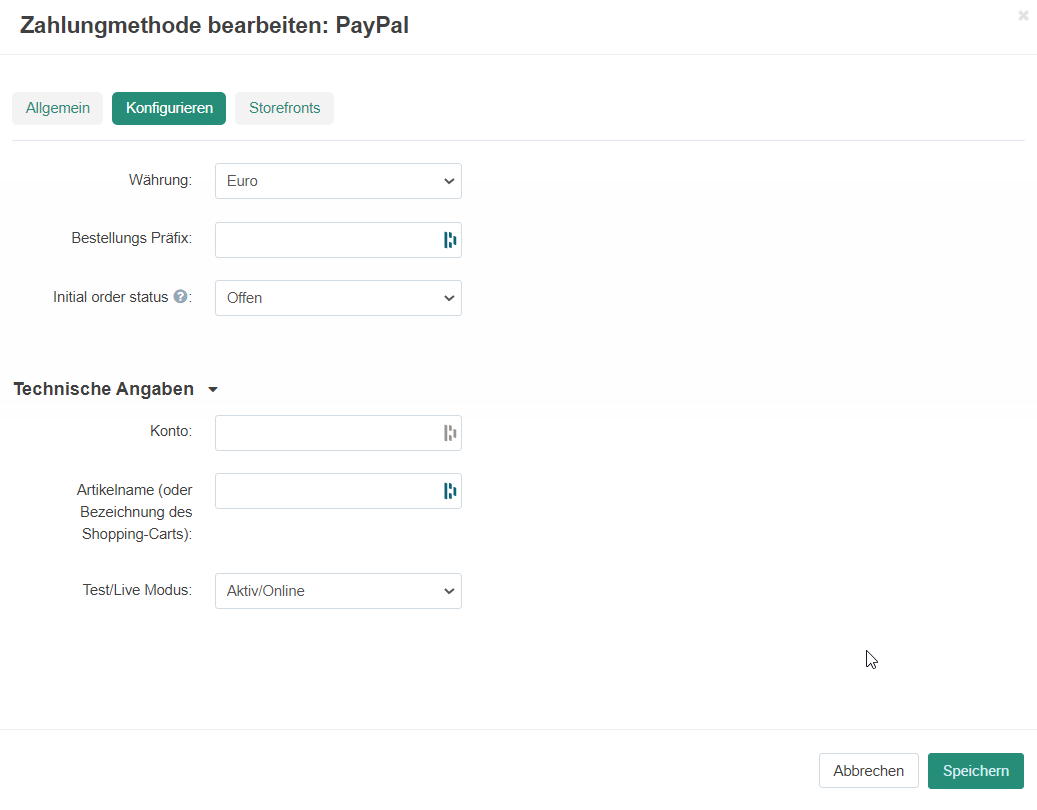
Währung
Währung auswählen
Bestellungs Präfix
Wird bei jedem Zahlungseingang der Bezeichnung vorgestellt (z.B. “MeinOnlineshop1 - “)
Initial oder Status
Hier müsst ihr “Offen” auswählen
Konto
Hier müsst ihr euer PayPal-Konto eingeben
Artikelname
Bitte dieses Feld leer lassen
Test/Live Modus
Hier müsst ihr “Aktiv/Online” auswählen
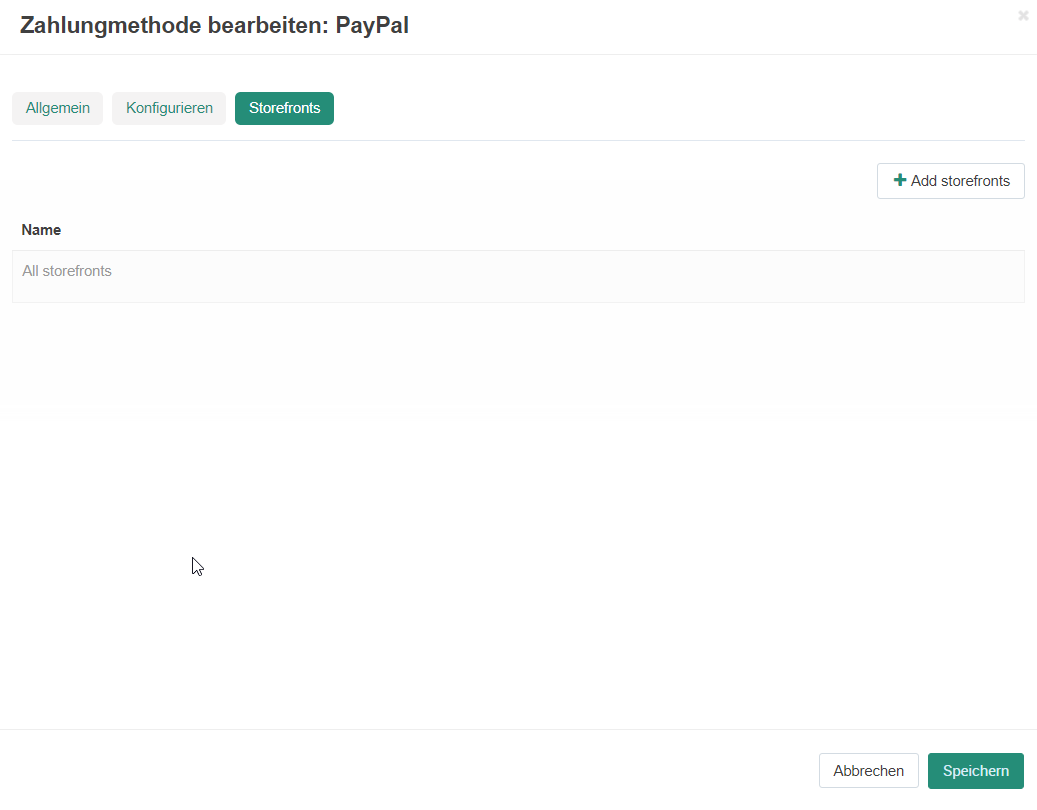
Zum Schluss müsst ihr noch auswählen auf welchem Storefront die Zahlungsmethode verfügbar ist. Wenn nichts eingetragen ist, dann ist diese auf allen Storefronts verfügbar.
Zahlungsmethode Vorkasse anlegen
In diesem Artikel zeigen wir euch, wie ihr die Zahlungsmethode Vorkasse für euren Shop anlegt.
Klick auf Administration - Zahlungsmethoden
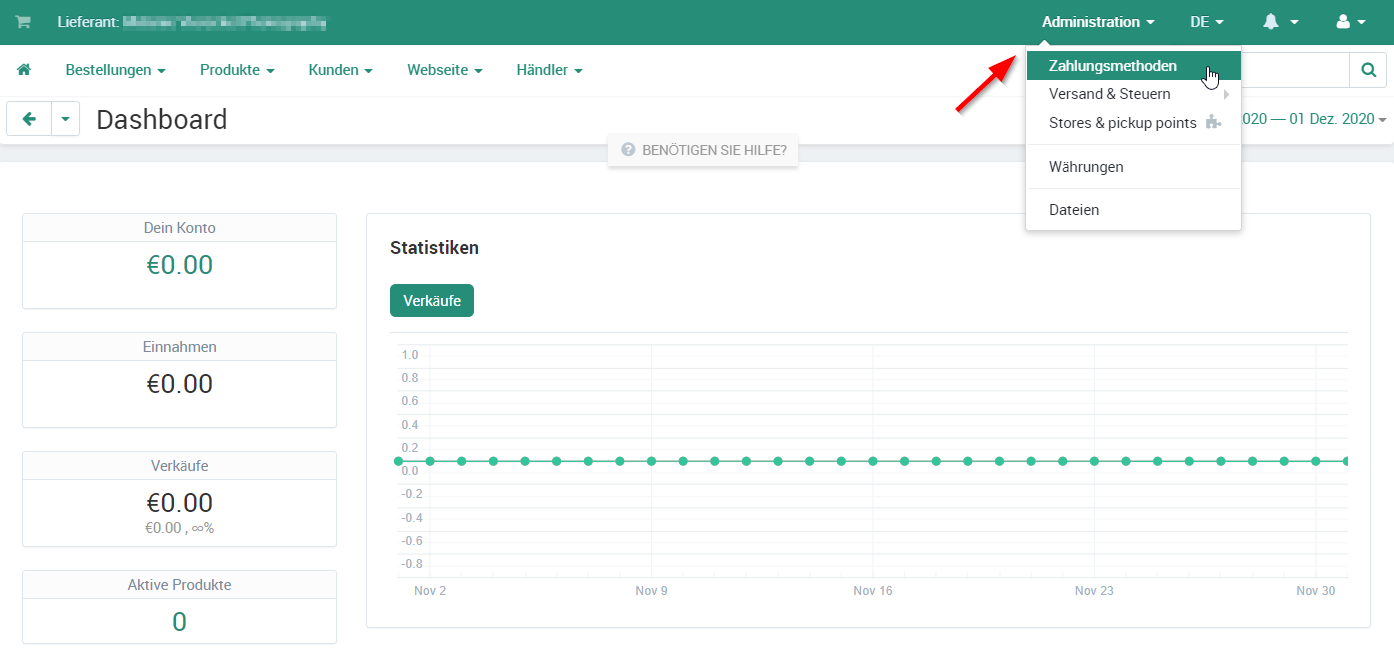
Hier könnt ihr nun eine Zahlungsmethode hinzufügen.
Klick auf das Plus ➕
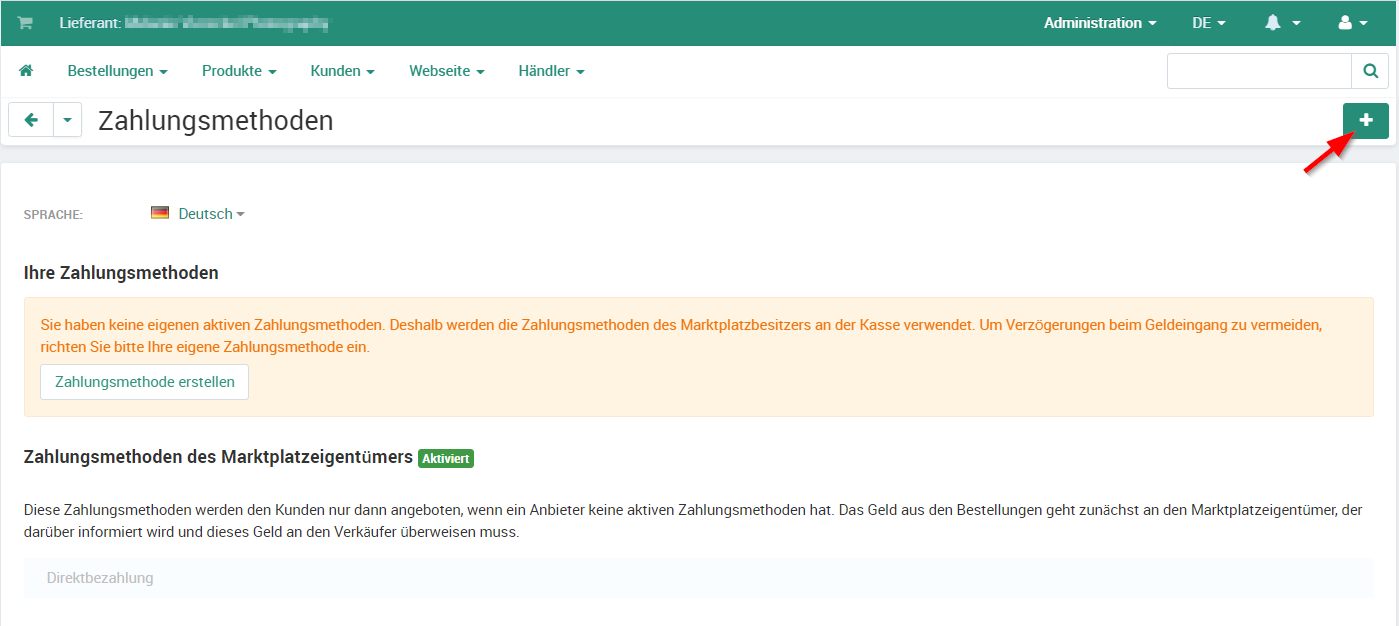
Nun könnt ihr die Zahlungsmethode konfigurieren.
Name
Bezeichnung der Zahlungsmethode
Zahlungsanbieter
Hier müsst ihr Offline auswählen
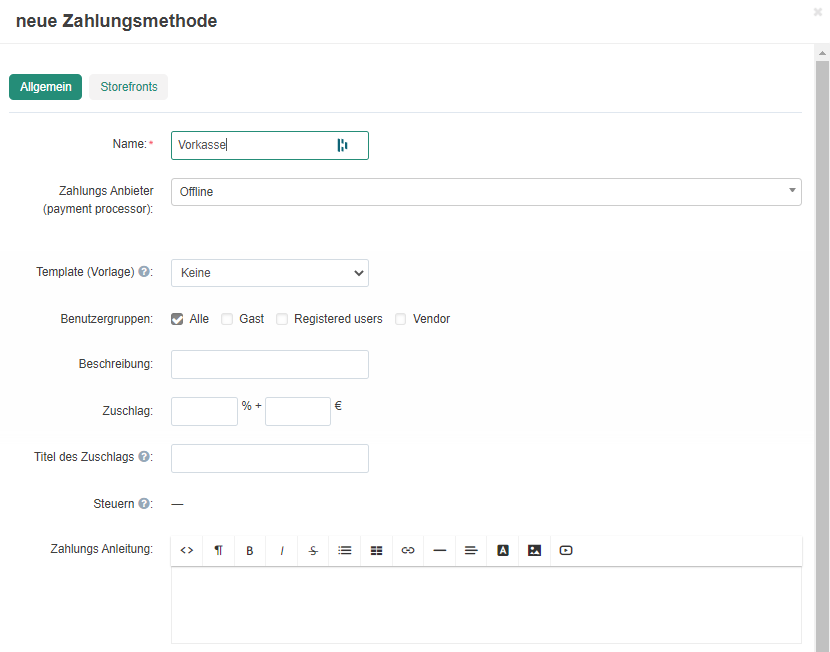
Template
Wird automatisch ausgefüllt
Symbol
Hier könnt ihr ein Icon für die Bezahlmethode hochladen.
Beschreibung anzeigen
Hier könnt ihr eine Kurzbeschreibung eingeben
Zahlungsanleitung
Hier könnt ihr die Zahlungsmethode ausführlich beschreiben
Benutzergruppen
Alle auswählen
Steuern
Steuersatz, der für die Dienstleistung anfällt
Zuschlag
Hier könnt ihr einen Zuschlag für Zahlungsmethode verlangen.
Im ersten Feld könnt ihr einen prozentualen Zuschlag eintragen: z.B. 1.000% vom Gesamtbetrag
Im zweiten Feld könnt ihr einen absoluten Zuschlag eintragen: z.B. 1.500€
Titel des Zuschlags
Hier könnt ihr einen Titel für den Zuschlag eintragen

Zum Schluss müsst ihr noch auswählen auf welchem Storefront die Zahlungsmethode verfügbar ist. Wenn nichts eingetragen ist, dann ist diese auf allen Storefronts verfügbar.
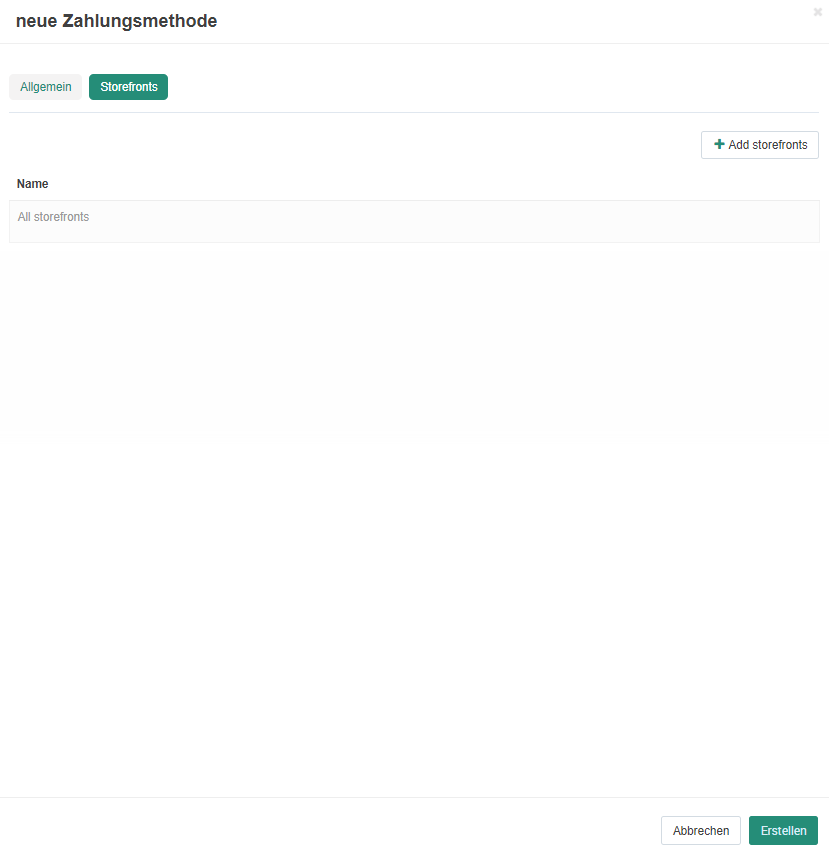
Klickt nun auf Erstellen um die Zahlungsmethode anzulegen.
Zahlungsmethode Kreditkarte
Es werden verschiedene Kreditkartenprovider unterstützt.
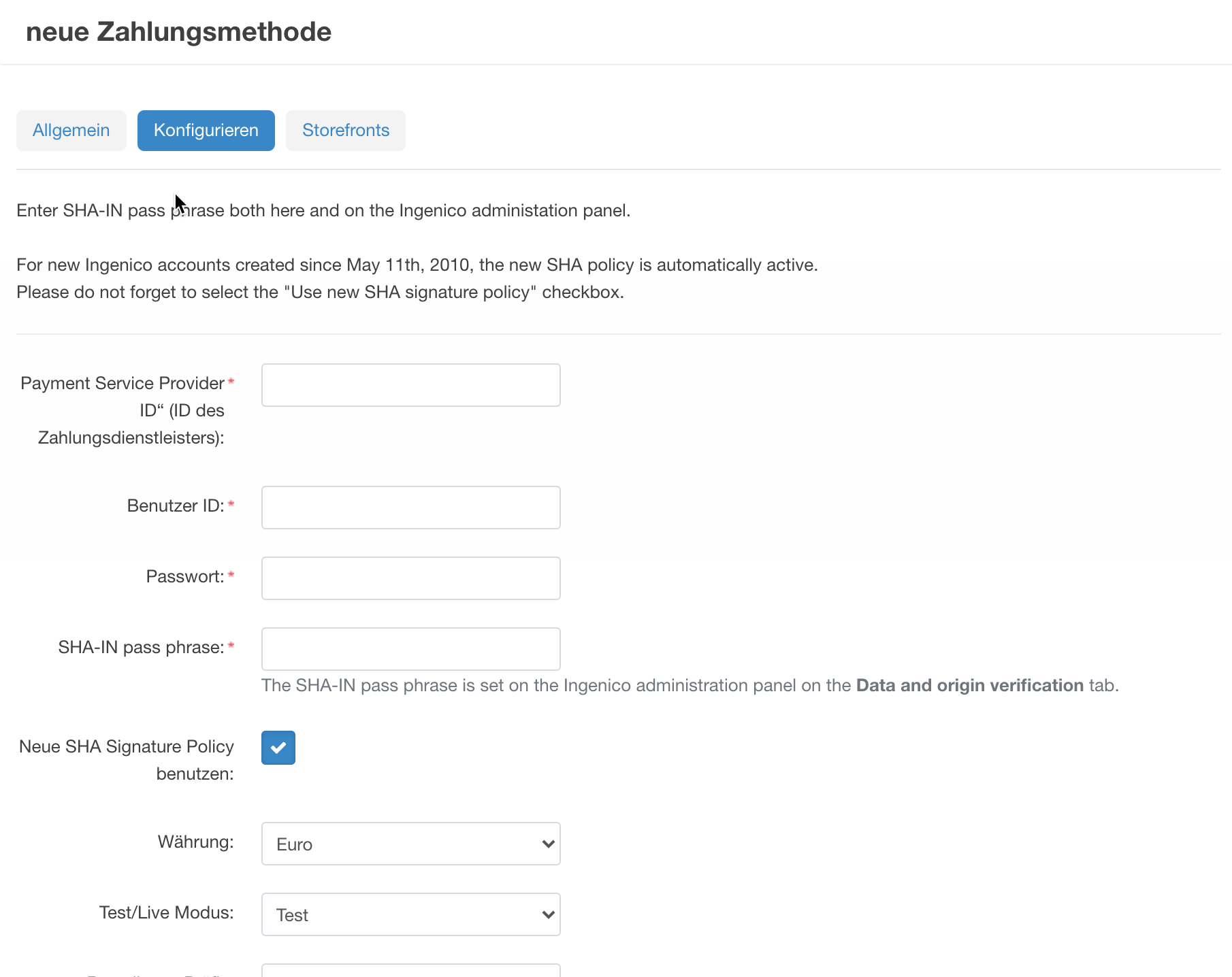
Provider Ingenico
Sowohl das “Direct” als auch das “Web” Verfahren wird unterstützt.
Es werden die folgenden Daten vom Zahlungsanbieter benötigt:
Web Verfahren
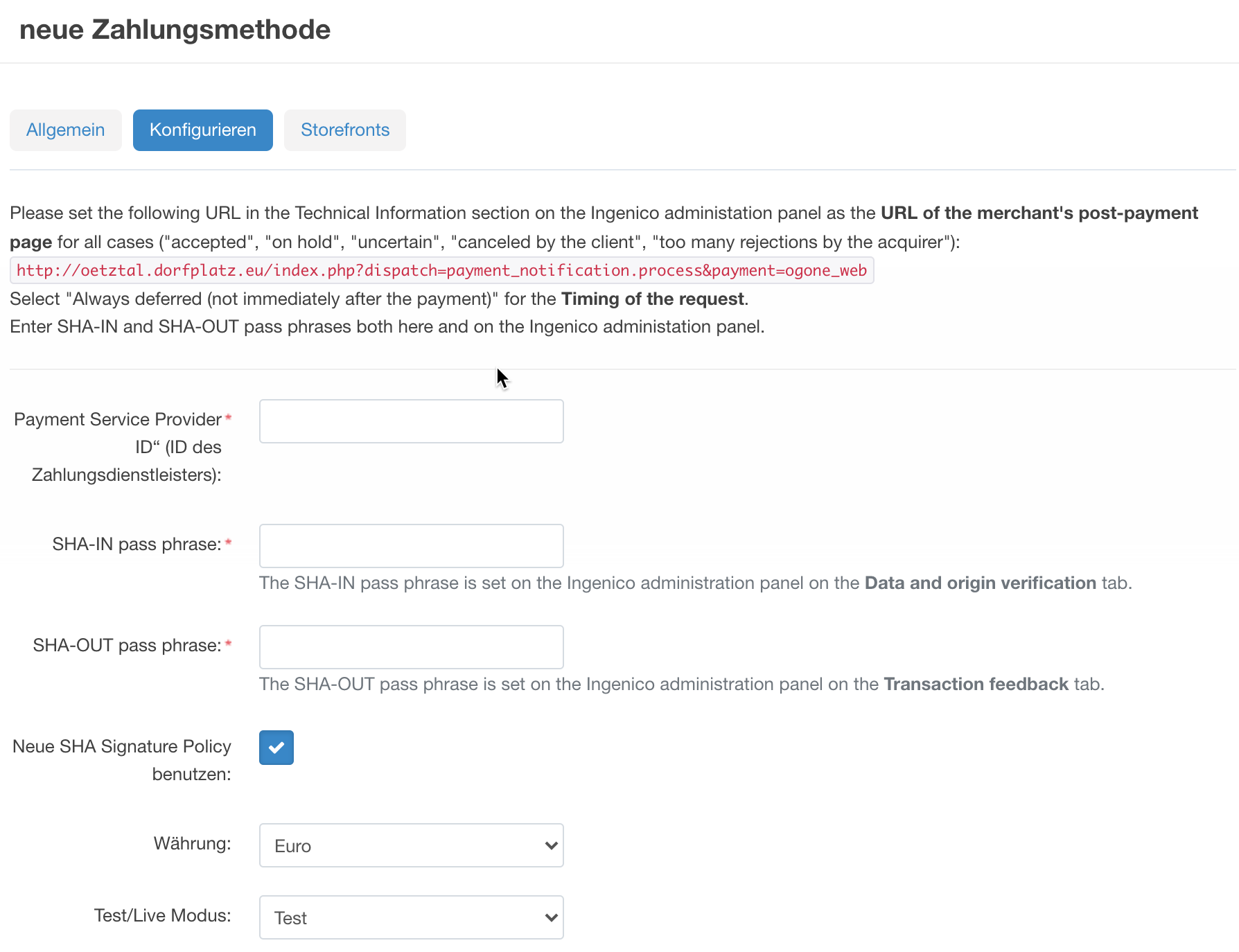
Direct Verfahren
Ingenico Doku
https://epayments-support.ingenico.com/en/payment-methods/all-payment-methods/pm-processing