# Versand & Abholung
# Versandmethoden pflegen
Aktuell werden auf der [Dorfplatz.eu](http://dorfplatz.eu/) Plattform die folgenden Versandmethoden unterstützt:
**Manuelle Versandmethoden**
- Abholung
- Abholung am Abholort
- Es können mehrere Abholorte definiert werden
- Lieferung
**Automatische Versandmethoden**
- Versand mit automatischer Kostenberechnung
- abhängig vom Gesamtpreis
- abhängig vom Gesamtgewicht
- abhängig von der Artikelanzahl
- Versand mit produktabhängiger Kostenberechnung
# Versand mit automatischer Kostenberechnung anlegen
In diesem Artikel zeigen wir euch, wie ihr einen Versand mit automatischer Kostenberechnung für euren Shop anlegt.
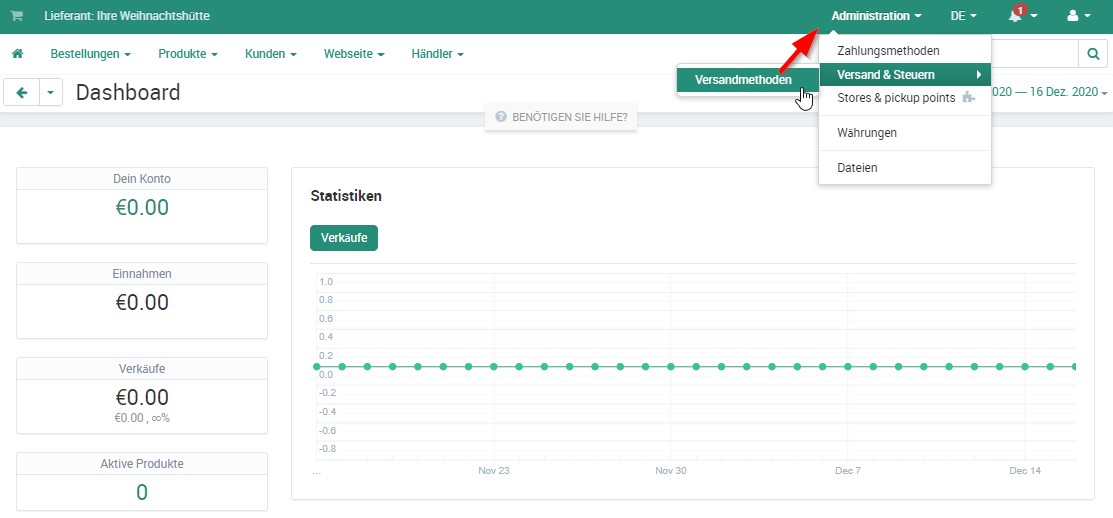
- Klick auf Administration - Versand & Steuern - Versandmethoden
[](https://doku.dorfplatz.eu/uploads/images/gallery/2026-10/106791009.png)
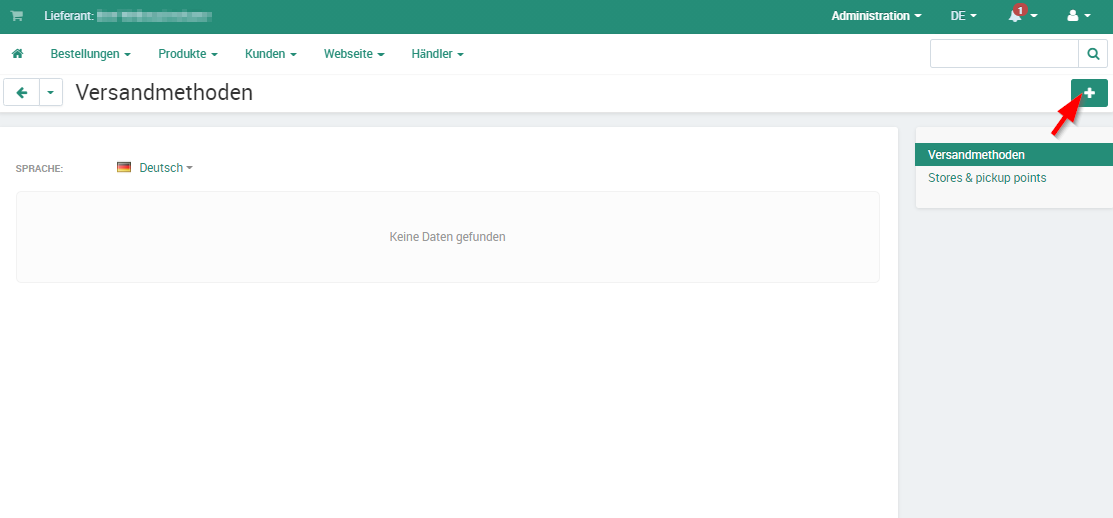
Hier könnt ihr nun eine Versandmethode hinzufügen.
- Klick auf das Plus ➕
[](https://doku.dorfplatz.eu/uploads/images/gallery/2026-10/106725446.png)
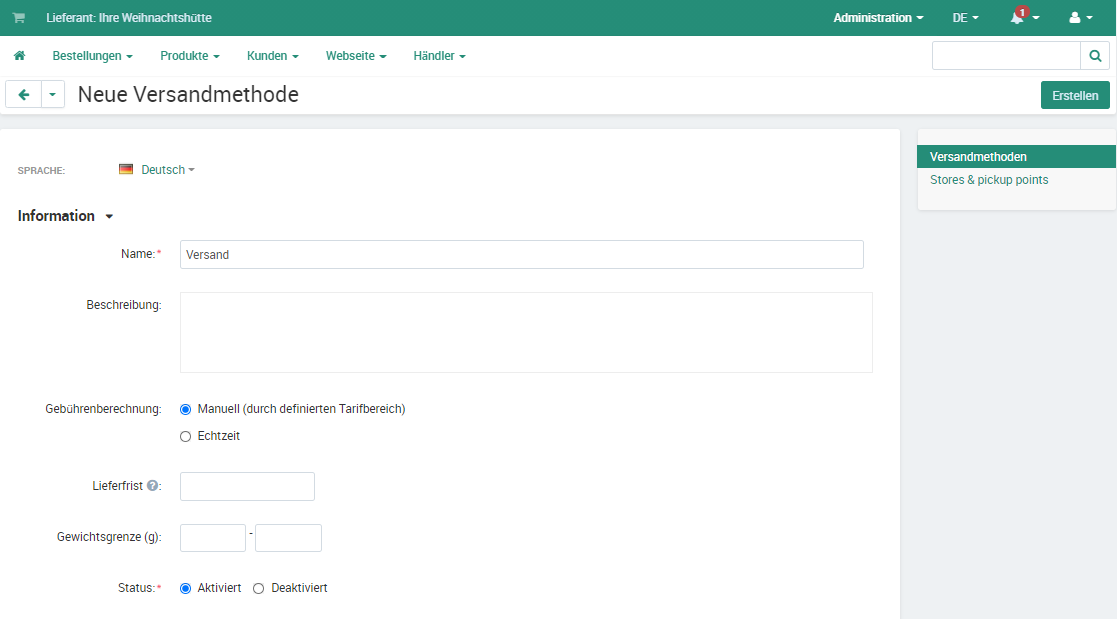
Nun könnt ihr die Versandmethode konfigurieren.
- Name
- Bezeichnung der Versandmethode
- Gebührenberechnung
- Manuell auswählen
- Lieferfrist
- Zeitraum, in dem versendet wird (z.B. 2 - 5 Tage)
- Gewichtsgrenze
- Untergrenze (ab diesem Gewicht ist die Versandmethode verfügbar)
- Wenn es keine Untergrenze gibt, dann leer lassen
- Obergrenze (bis zu diesem Gewicht ist die Versandmethode verfügbar)
- Wenn es keine Obergrenze gibt, dann leer lassen (nicht empfohlen)
- Status
- Aktiviert wählen
[](https://doku.dorfplatz.eu/uploads/images/gallery/2026-10/106692733.png)
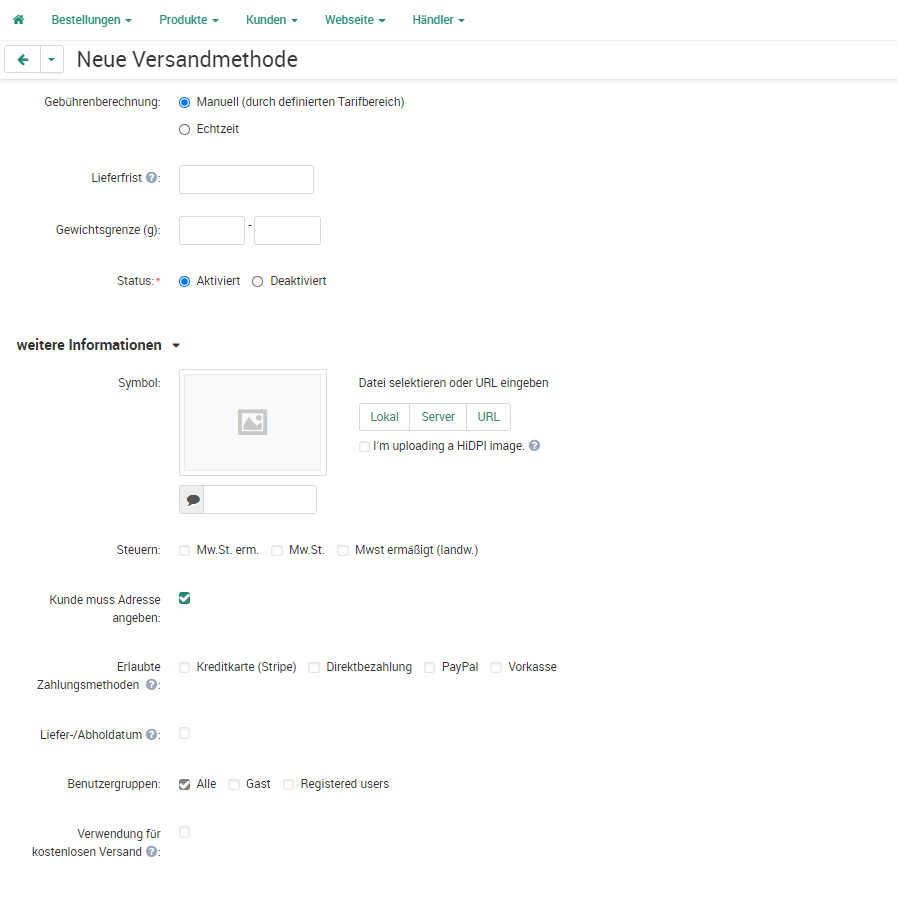
- Symbol
- Hier könnt Ihr ein Symbol für die Versandmethode wählen
- Steuern
- Hier den entsprechenden Steuersatz für die Methode wählen
- Kunde muss Adresse angeben
- Auswählen, damit der Kunde eine Adresse eingegeben haben muss
- Erlaubte Zahlungsmethoden
- Hier die gewünschten Methoden wählen, die dem Kunde beim Versand zur Verfügung stehen sollen
- Liefer-/Abholdatum
- Leer lassen
- Benutzergruppen
- Alle auswählen
- Verwendung für kostenlosen Versand
- Leer lassen
[](https://doku.dorfplatz.eu/uploads/images/gallery/2026-10/109576200.png)
Klickt nun auf Erstellen um die Versandmethode anzulegen. Danach öffnet ihr diese wieder um die weiteren Felder auszufüllen.
- Klick auf Lieferzeit und Versandkosten
[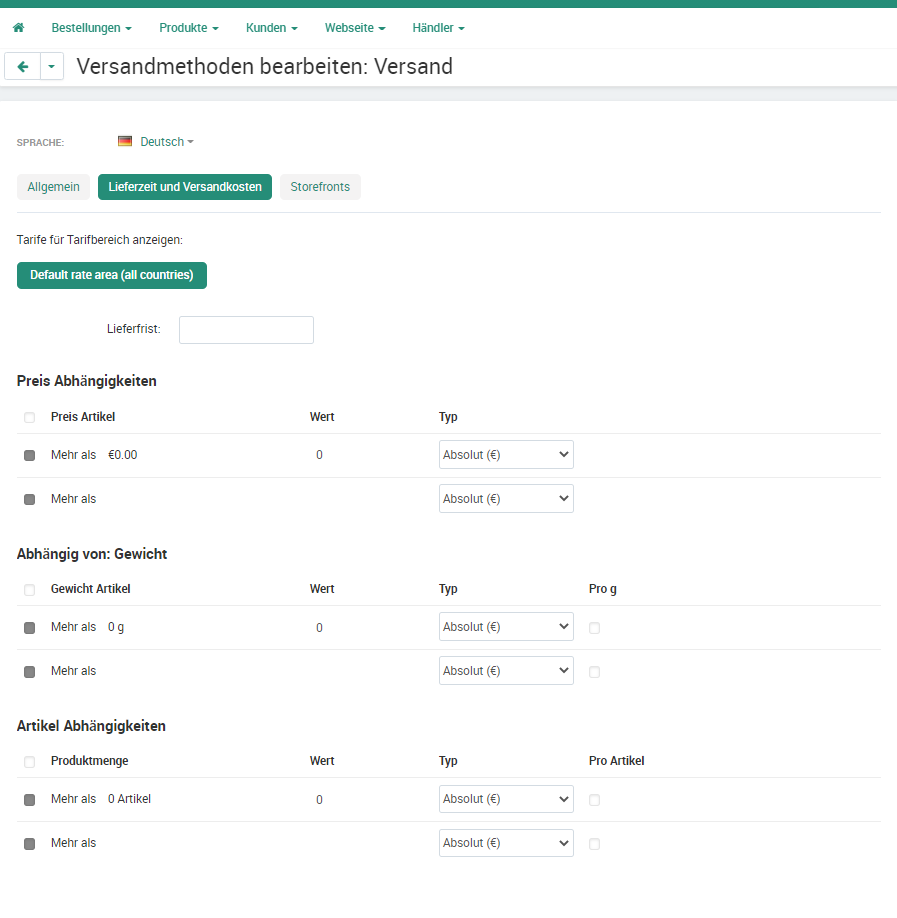](https://doku.dorfplatz.eu/uploads/images/gallery/2026-10/109608975.png)
# Kostenberechnung abhängig vom Gesamtpreis
In diesem Artikel zeigen wir Euch, wie Ihr einen Versand für eine automatischer Kostenberechnung abhängig vom Gesamtpreis konfiguriert.
- Klick auf Lieferzeit und Versandkosten
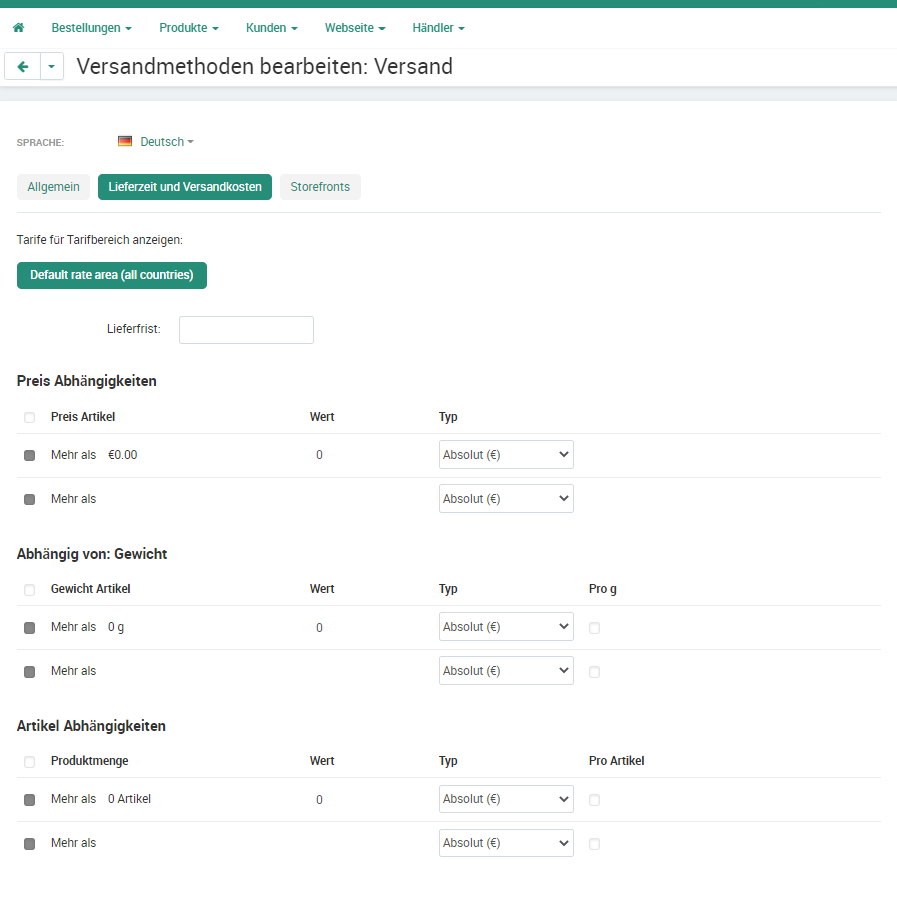
Im Abschnitt Preis Abhängigkeiten könnt ihr nun mehrere Abstufungen anlegen.
- Mehr als …
- Die Schwelle, ab welchem Wert der nachfolgende Preis herangezogen wird.
- In der ersten Zeile wird der Ausgangswert bei den Gesamtkosten mit 0€ festgelegt und kann nicht geändert werden!
- Wert
- Der Wert für die Kosten
- Typ
- Absolut in € - der eingetragen Wert wird als Versandkosten herangezogen.
- Prozent in % - der eingetragene Wert in % vom Gesamtpreis wird als Versandkosten herangezogen.
ACHTUNG! Alle werte haben einen Punkt als Dezimaltrennzeichen!
[](https://doku.dorfplatz.eu/uploads/images/gallery/2026-10/109674509.png)
Die zweite Stufe kann ebenfalls wie oben beschrieben ausgefüllt werden, allerdings muss nun auch das Feld Mehr als… ausgefüllt werden. Solltet Ihr keine zweite Stufe benötigen, dann lasst die Felder einfach leer.
Um eine weitere Stufe hinzuzufügen, geht Ihr mit dem Mauszeige auf die entsprechende Zeile, hinter der ihr diese einfügen wollt. Nun könnt ihr eine neue Stufe einfügen, oder die gewählte Stufe kopieren.
Um eine Stufe zu löschen, geht ihr mit dem Mauszeiger auf die gewünschte Zeile und löscht diese mit dem X.
[](https://doku.dorfplatz.eu/uploads/images/gallery/2026-10/109543474.png)
**Beispiele**
**Kostenloser Versand ab 25€**
Um einen kostenlosen Versand ab 25€ zu erstellen, benötigt Ihr zwei Stufen. In der ersten Stufe gebt Ihr die Versandkosten ab einem Gesamtpreis von 0€ an, z.B. 4.99€.
- Erste Zeile
- Mehr als - 0€ (fix)
- Wert - 4.99€
- Absolut
- Zweite Zeile
- Mehr als - 25€
- Wert - 0€
- Absolut
**Abgestufte Versandkosten 0€, 25€, 50€, 100€**
Um abgestufte Versandkosten zu erstellen, benötigt Ihr die entsprechende Anzahl Stufen, in diesem Beispiel vier. In der ersten Stufe gebt Ihr die Versandkosten ab einem Gesamtpreis von 0€ an, z.B. 7.49€.
- Erste Zeile
- Mehr als - 0€ (fix)
- Wert - 7.49€
- Absolut
- Zweite Zeile
- Mehr als - 25€
- Wert - 4.99€
- Absolut
- Dritte Zeile
- Mehr als - 50€
- Wert - 2.99€
- Absolut
- Vierte Zeile
- Mehr als - 100€
- Wert - 0€
- Absolut
# Kostenberechnung abhängig vom Gewicht
In diesem Artikel zeigen wir Euch, wie Ihr einen Versand für eine automatischer Kostenberechnung abhängig vom Gewicht konfiguriert.
- Klick auf Lieferzeit und Versandkosten
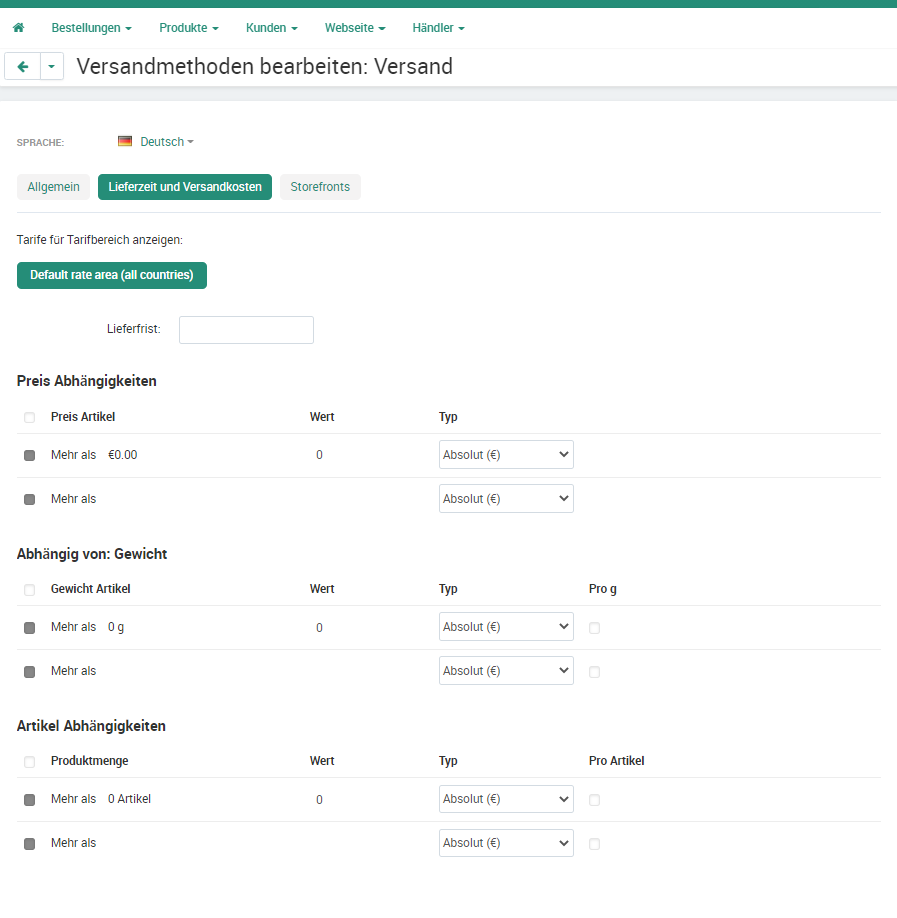
Im Abschnitt Abhängig vom Gewicht könnt ihr nun mehrere Abstufungen anlegen.
- Mehr als …
- Die Schwelle, ab welchem Wert der nachfolgende Preis herangezogen wird.
- In der ersten Zeile wird der Ausgangswert beim Gewicht mit 0g festgelegt und kann nicht geändert werden!
- Wert
- Der Wert für die Kosten
- Typ
- Absolut in € - der eingetragen Wert wird als Versandkosten herangezogen.
- Prozent in % - der eingetragene Wert in % vom Gewicht wird als Versandkosten herangezogen.
- Pro g
- Wenn diese Option gewählt ist, werden die ermittelten Versandkosten pro Gramm berechnet!
ACHTUNG! Alle werte haben einen Punkt als Dezimaltrennzeichen!
[](https://doku.dorfplatz.eu/uploads/images/gallery/2026-10/109674585.png)
Die zweite Stufe kann ebenfalls wie oben beschrieben ausgefüllt werden, allerdings muss nun auch das Feld Mehr als… ausgefüllt werden. Solltet Ihr keine zweite Stufe benötigen, dann lasst die Felder einfach leer.
Um eine weitere Stufe hinzuzufügen, geht Ihr mit dem Mauszeige auf die entsprechende Zeile, hinter der ihr diese einfügen wollt. Nun könnt ihr eine neue Stufe einfügen, oder die gewählte Stufe kopieren.
Um eine Stufe zu löschen, geht ihr mit dem Mauszeiger auf die gewünschte Zeile und löscht diese mit dem X.
[](https://doku.dorfplatz.eu/uploads/images/gallery/2026-10/109674561.png)
**Beispiele**
**Versandkosten proportional zum Gewicht**
Um die Versandkosten proportional zum Gewicht zu berechnen, benötigt Ihr eine Stufe. In dieser gebt Ihr die Versandkosten pro Gramm ab einem Gewicht von 0g an, z.B. 0.01€.
- Erste Zeile
- Mehr als - 0g (fix)
- Wert - 0.01€
- Absolut
**Versandkosten in Gewichtsabstufungen**
Um abgestufte Versandkosten zu erstellen, benötigt Ihr die entsprechende Anzahl Stufen, in diesem Beispiel drei. In der ersten Stufe gebt Ihr die Versandkosten ab einem Gewicht von 0g an, z.B. 4.99€.
- Erste Zeile
- Mehr als - 0g (fix)
- Wert - 4.99€
- Absolut
- Zweite Zeile
- Mehr als - 2000g
- Wert - 5.99€
- Absolut
- Dritte Zeile
- Mehr als - 5000€
- Wert - 7.49€
- Absolut
# Kostenberechnung abhängig von der Artikelanzahl
In diesem Artikel zeigen wir Euch, wie Ihr einen Versand für eine automatischer Kostenberechnung abhängig von der Artikelanzahl konfiguriert.
- Klick auf Lieferzeit und Versandkosten
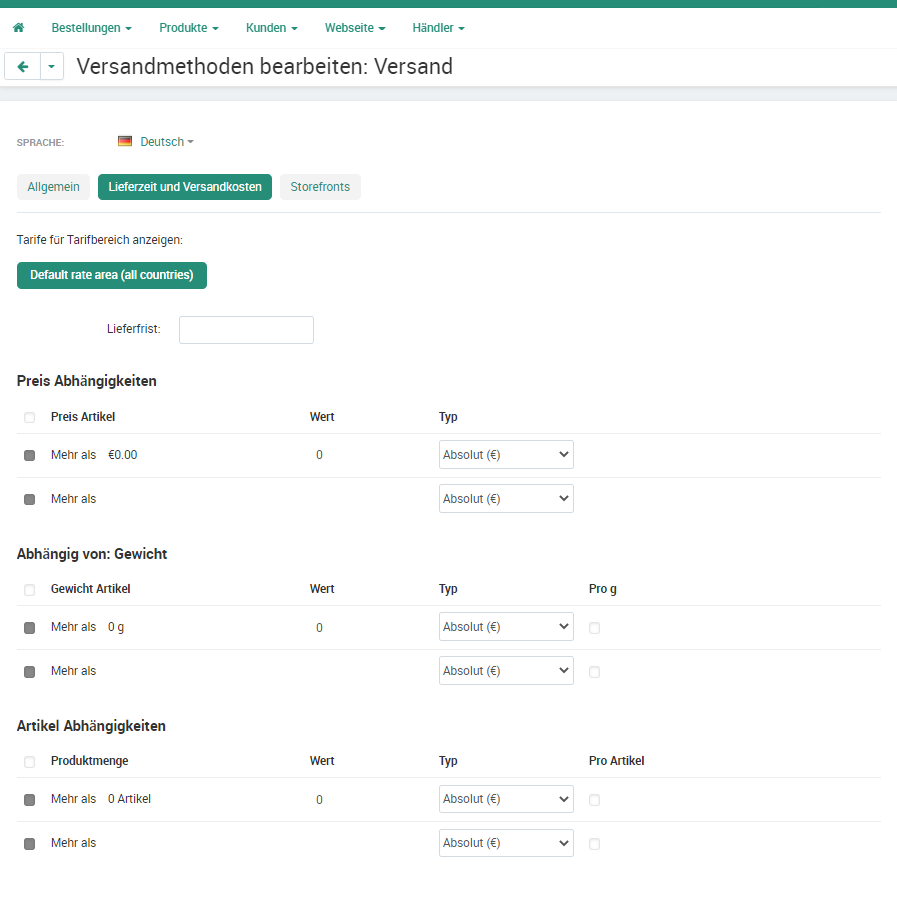
Im Abschnitt Produktmenge könnt ihr nun mehrere Abstufungen anlegen.
- Mehr als …
- Die Schwelle, ab welchem Wert der nachfolgende Preis herangezogen wird.
- In der ersten Zeile wird der Ausgangswert bei der Anzahl Artikel mit 0 festgelegt und kann nicht geändert werden!
- Wert
- Der Wert für die Kosten
- Typ
- Absolut in € - der eingetragen Wert wird als Versandkosten herangezogen.
- Prozent in % - der eingetragene Wert in % von der Artikelanzahl wird als Versandkosten herangezogen.
- Pro Artikel
- Wenn diese Option gewählt ist, werden die ermittelten Versandkosten pro Artikel berechnet!
ACHTUNG! Alle werte haben einen Punkt als Dezimaltrennzeichen!
[](https://doku.dorfplatz.eu/uploads/images/gallery/2026-10/109674606.png)
Die zweite Stufe kann ebenfalls wie oben beschrieben ausgefüllt werden, allerdings muss nun auch das Feld Mehr als… ausgefüllt werden. Solltet Ihr keine zweite Stufe benötigen, dann lasst die Felder einfach leer.
Um eine weitere Stufe hinzuzufügen, geht Ihr mit dem Mauszeige auf die entsprechende Zeile, hinter der ihr diese einfügen wollt. Nun könnt ihr eine neue Stufe einfügen, oder die gewählte Stufe kopieren.
Um eine Stufe zu löschen, geht ihr mit dem Mauszeiger auf die gewünschte Zeile und löscht diese mit dem X.
[](https://doku.dorfplatz.eu/uploads/images/gallery/2026-10/109674630.png)
**Beispiele**
**Versandkosten pro Artikel**
Um die Versandkosten pro Artikel zu berechnen, benötigt Ihr eine Stufe. In dieser gebt Ihr die Versandkosten pro Artikel ab einer Anzahl von 0 an, z.B. 2.99€.
- Erste Zeile
- Mehr als - 0 Artikel (fix)
- Wert - 2.99€
- Absolut
**Versandkosten pro Artikel in Abstufungen**
Um abgestufte Versandkosten zu erstellen, benötigt Ihr die entsprechende Anzahl Stufen, in diesem Beispiel drei. In der ersten Stufe gebt Ihr die Versandkosten ab einer Anzahl von 0 an, z.B. 2.99€.
- Erste Zeile
- Mehr als - 0 Artikel (fix)
- Wert - 2.99€
- Absolut
- Zweite Zeile
- Mehr als - 6 Artikel
- Wert - 3.49€
- Absolut
- Dritte Zeile
- Mehr als - 12€
- Wert - 4.49€
- Absolut
# Versand mit produktabhängiger Kostenberechnung anlegen
In diesem Artikel zeigen wir euch, wie ihr einen Versand mit produktabhängiger Kostenberechnung für euren Shop anlegt.
- Klick auf Administration - Versand & Steuern - Versandmethoden
[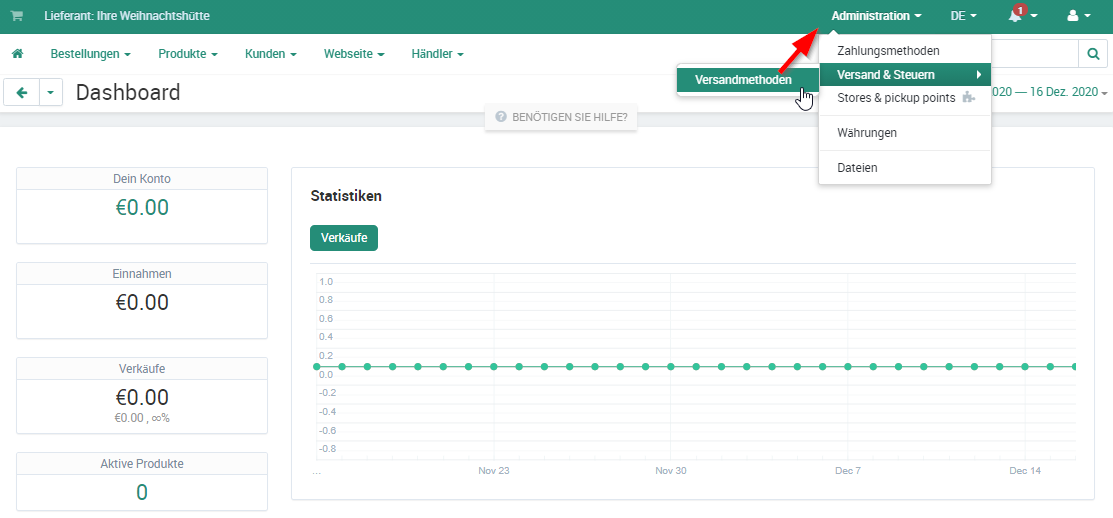](https://doku.dorfplatz.eu/uploads/images/gallery/2026-10/109674672.png)
Hier könnt ihr nun eine Versandmethode hinzufügen.
- Klick auf das Plus ➕
[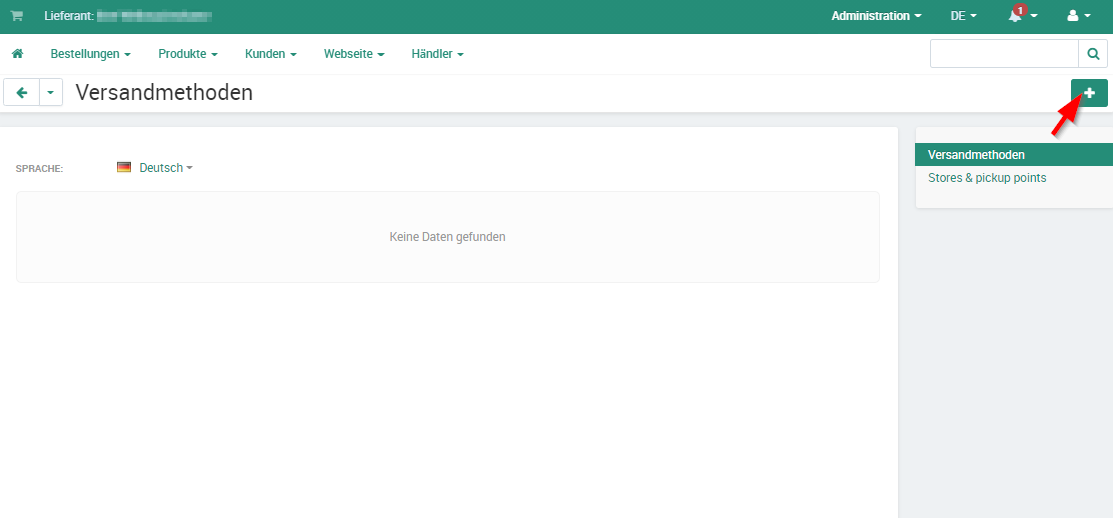](https://doku.dorfplatz.eu/uploads/images/gallery/2026-10/109674669.png)
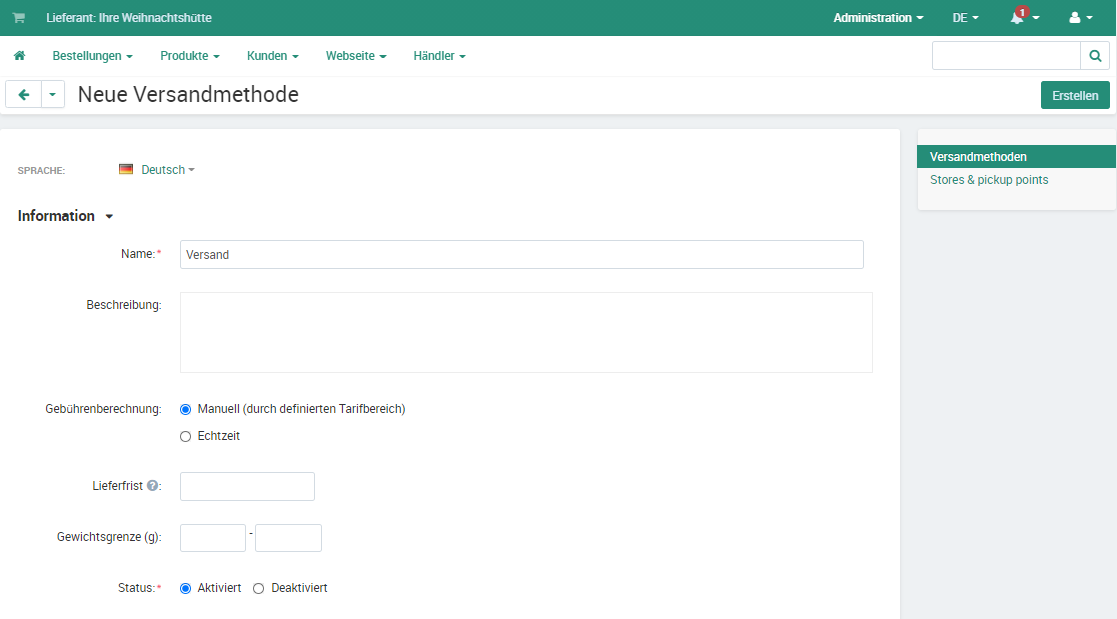
Nun könnt ihr die Versandmethode konfigurieren.
- Name
- Bezeichnung der Versandmethode
- Gebührenberechnung
- Manuell auswählen
- Lieferfrist
- Zeitraum, in dem versendet wird (z.B. 2 - 5 Tage)
- Gewichtsgrenze
- Untergrenze (ab diesem Gewicht ist die Versandmethode verfügbar)
- Wenn es keine Untergrenze gibt, dann leer lassen
- Obergrenze (bis zu diesem Gewicht ist die Versandmethode verfügbar)
- Wenn es keine Obergrenze gibt, dann leer lassen (nicht empfohlen)
- Status
- Aktiviert wählen
[](https://doku.dorfplatz.eu/uploads/images/gallery/2026-10/109674660.png)
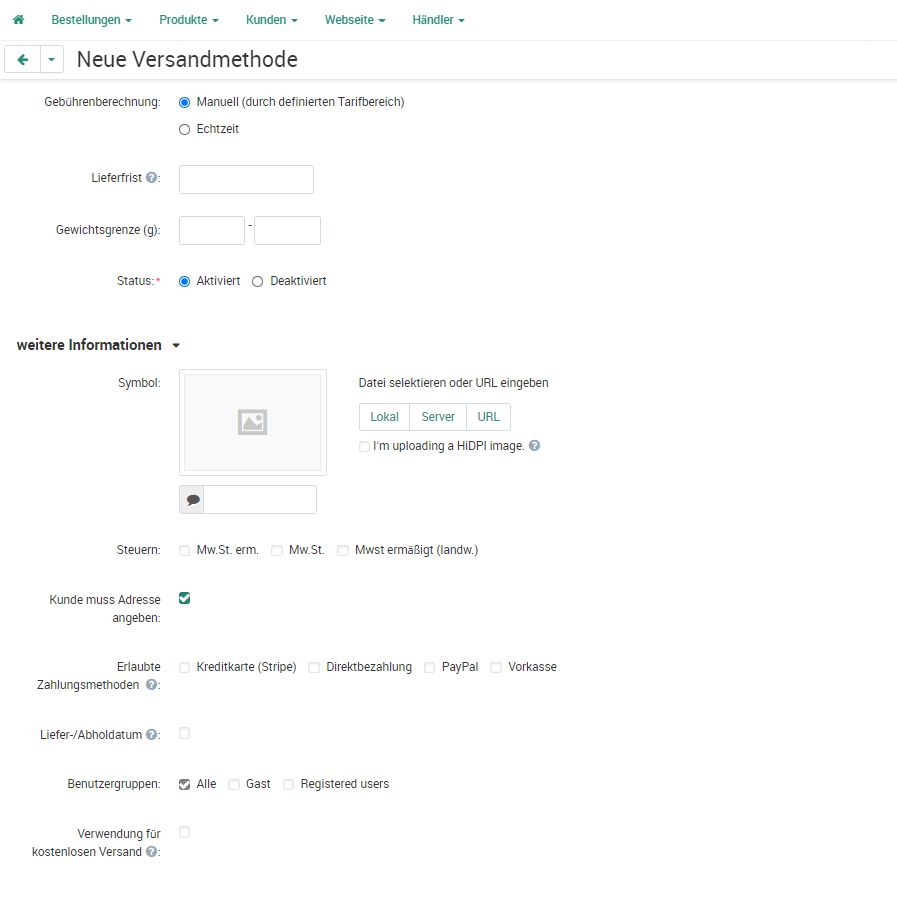
- Symbol
- Hier könnt Ihr ein Symbol für die Versandmethode wählen
- Steuern
- Hier den entsprechenden Steuersatz für die Methode wählen
- Kunde muss Adresse angeben
- Auswählen, damit der Kunde eine Adresse eingegeben haben muss
- Erlaubte Zahlungsmethoden
- Hier die gewünschten Methoden wählen, die dem Kunde beim Versand zur Verfügung stehen sollen
- Liefer-/Abholdatum
- Leer lassen
- Benutzergruppen
- Alle auswählen
- Verwendung für kostenlosen Versand
- Leer lassen
[](https://doku.dorfplatz.eu/uploads/images/gallery/2026-10/109674657.png)
Klickt nun auf Erstellen um die Versandmethode anzulegen. Danach öffnet ihr diese wieder um die weiteren Felder auszufüllen.
- Klick auf Lieferzeit und Versandkosten
Alle Felder in den Abschnitten müssen leer sein. So werden von der Versandmethode keine Kosten hinzugerechnet, sondern nur die im Artikel hinterlegten Versandkosten eingerechnet.
[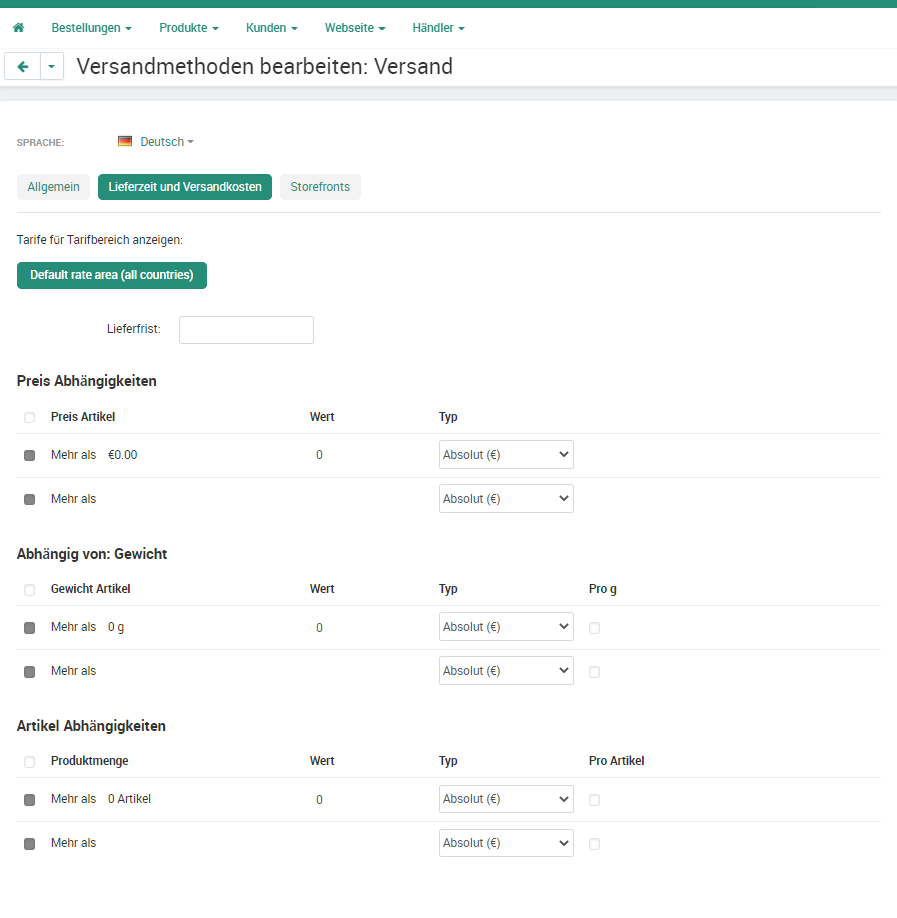](https://doku.dorfplatz.eu/uploads/images/gallery/2026-10/109674654.png)
Weiter Informationen zu den artikelspezifischen Versandkosten findet Ihr im Artikel Produkt mit Versandeigenschaften.
# Abholort anlegen / bearbeiten
Abholorte sind Orte, an denen euer Kunde die bestelle Ware in Empfang nehmen kann. Es kann z.B. euer Ladengeschäft, eine Filiale von euch, ein Lager oder ein stationärer Partnershop sein.
In diesem Artikel zeigen wir euch, wie ihr einen Abholort anlegt oder bearbeitet.
[](https://doku.dorfplatz.eu/uploads/images/gallery/2026-10/463667375.png)
- Klick auf Administrator - Stores & pickup points
Hier könnt ihr nun einen Abholort hinzufügen.
- Klick auf das Plus ➕
[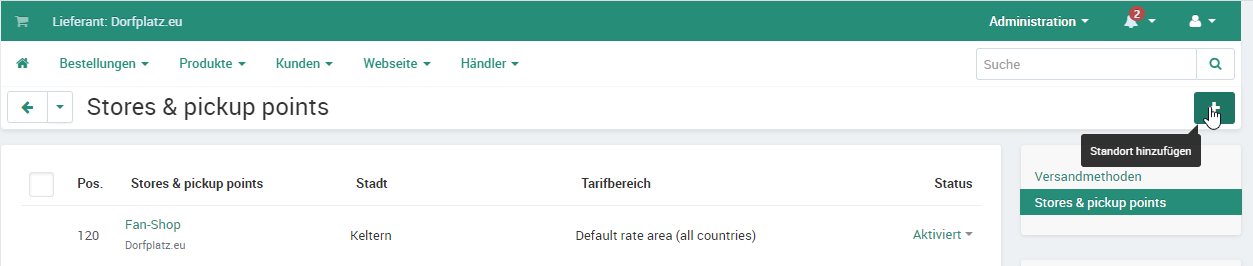](https://doku.dorfplatz.eu/uploads/images/gallery/2026-10/464027667.png)
Nun könnt ihr den Abholort konfigurieren.
- Name
- Bezeichnung des Abholortes
- Position
- Reihenfolge in der die Abholorte in der Auswahl angezeigt werden
- Adresse
- Adresse der Abholortes
- Telefon
- Telefonnummer der Abholortes
- Öffnungszeiten
- Öffnungszeiten des Abholortes
- ACHTUNG! Diese dienen nur der Anzeige in der Auswahlliste!
- Beschreibung
- Beschreibung des Abholortes
- Land
- Land des Abholortes
- Bundesland/Kanton
- Bundesland/Kanton des Abholortes
- Stadt
- PLZ & Name
- Koordinaten
- Auf Selektieren klicken und in der Karte die Koordinaten auswählen
- Status
- Aktiviert wählen
[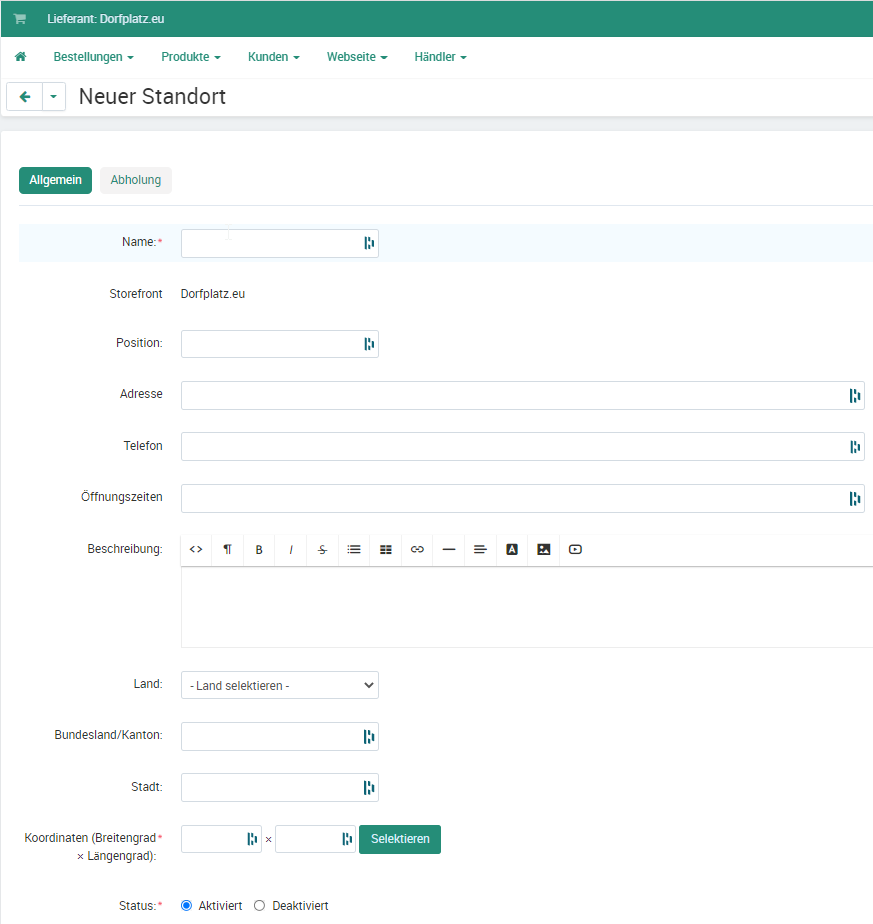](https://doku.dorfplatz.eu/uploads/images/gallery/2026-10/463667387.png)
- Klick auf Abholung
[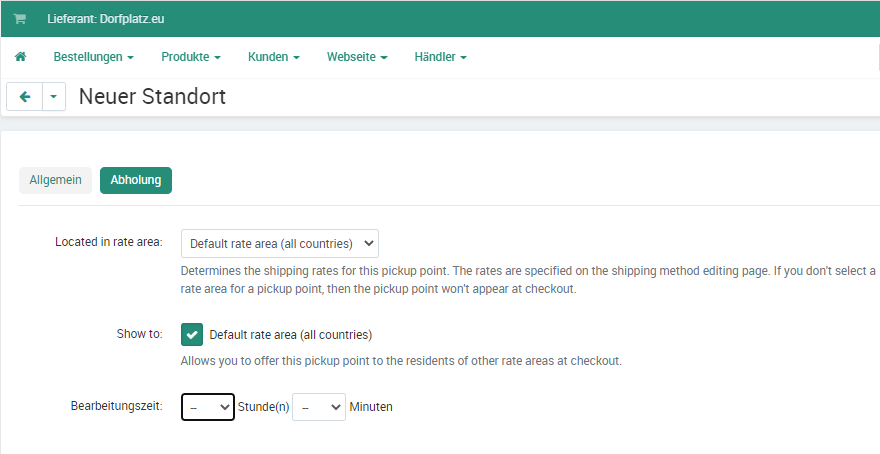](https://doku.dorfplatz.eu/uploads/images/gallery/2026-10/463700119.png)
- Located in rate area
- Default rate area auswählen
- Show to
- Default rate area auswählen
- Bearbeitungszeit
- Hier den benötigten Vorlauf eintragen
- Klick auf Erstellen (rechts oben)
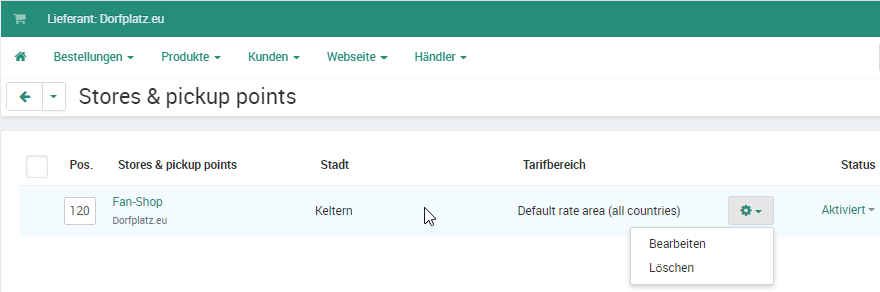
Um einen Abholort zu bearbeiten oder zu löschen mit der Maus auf die Zeile gehen, rechts erscheint dann ein Button mit einem Zahnrad.
[](https://doku.dorfplatz.eu/uploads/images/gallery/2026-10/463667397.png)
- Klick auf den Button
- Bearbeiten oder löschen aus der Liste auswählen
Um einen Abholort zu deaktivieren / aktivieren mit der Maus den Status umstellen. So ist der Abholort nicht mehr sichtbar, aber nicht gelöscht.
# Abholung mit Öffnungszeiten
Die möglichen Abholzeiten für die Abholorte werden pro angebotener Versandmethode gepflegt.
**Beispiel**: Ihr bietet an eurem Hauptgeschäft die Versandmethode “Click & Collect” an. An dieser Versandmethode pflegt ihr dann die Öffnungszeiten
In diesem Artikel zeigen wir euch, wie ihr eine Versandmethode “Click & Collect - Abholung mit Öffnungszeiten” für euren Shop anlegt.
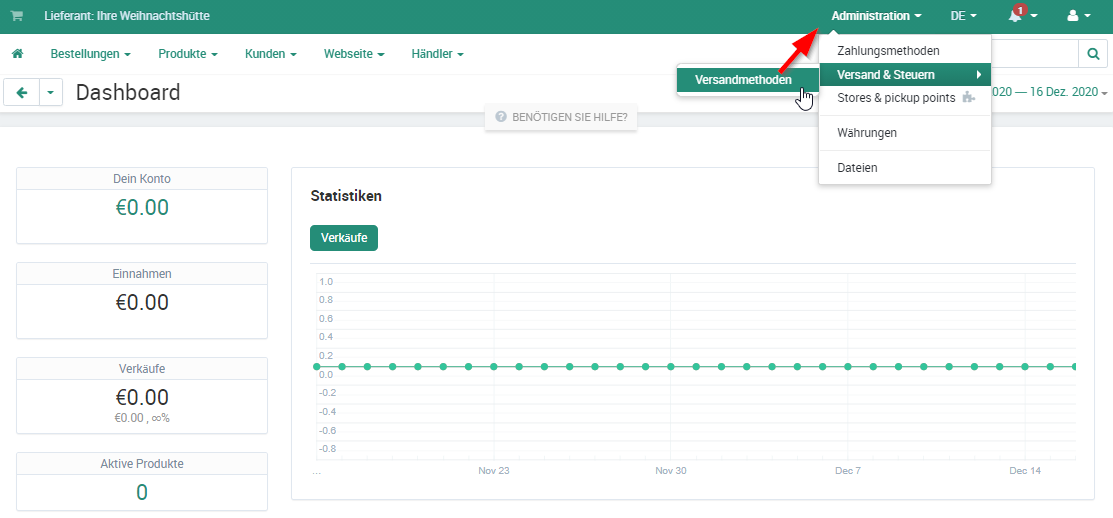
- Klick auf Administration - Versand & Steuern - Versandmethoden
[](https://doku.dorfplatz.eu/uploads/images/gallery/2026-10/463863845.png)
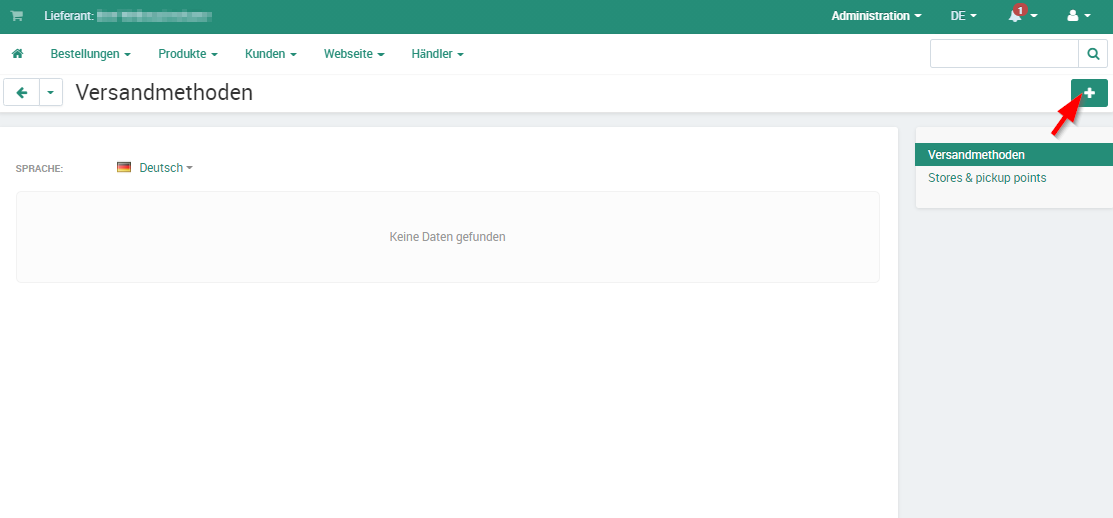
Hier könnt ihr nun eine Versandmethode hinzufügen.
- Klick auf das Plus ➕
[](https://doku.dorfplatz.eu/uploads/images/gallery/2026-10/463863842.png)
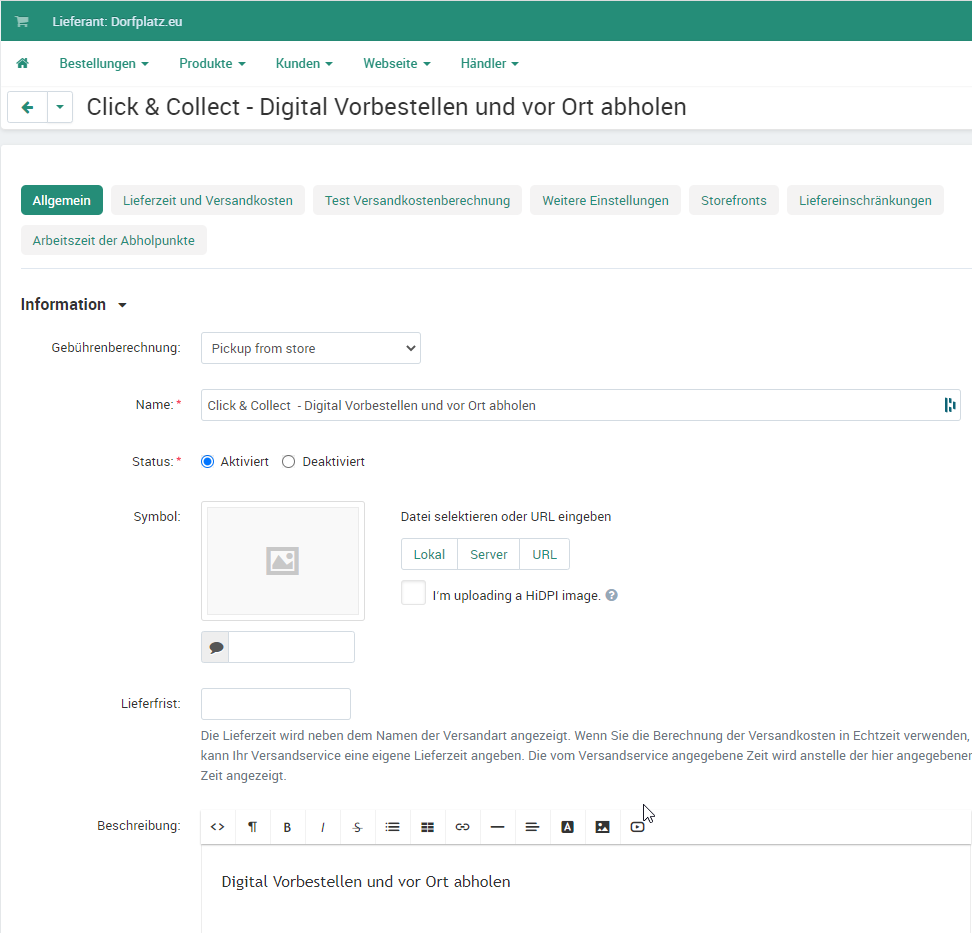
Nun könnt ihr die Versandmethode konfigurieren.
- Gebührenberechnung
- Pickup from store auswählen
- Name
- Bezeichnung der Versandmethode
- Status
- Aktiviert wählen
- Symbol
- Hier könnt Ihr ein Symbol für die Versandmethode wählen
- Lieferfrist
- leer lassen
- Beschreibung
- Detaillierte Beschreibung
[](https://doku.dorfplatz.eu/uploads/images/gallery/2026-10/463831099.png)
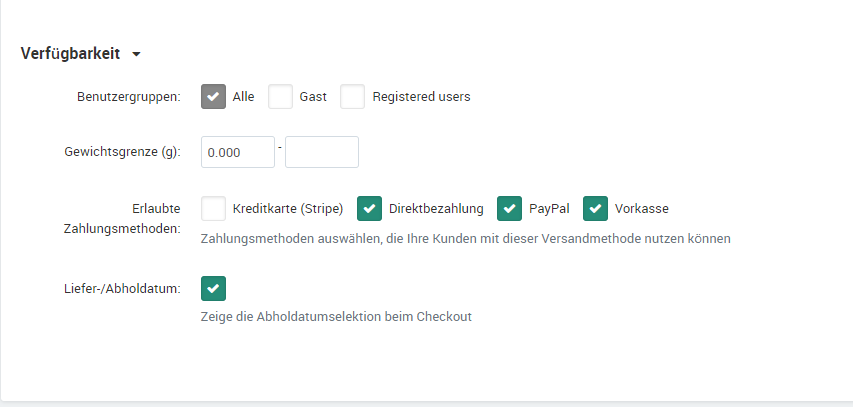
- Benutzergruppen
- Alle auswählen
- Gewichtsgrenze
- Untergrenze (ab diesem Gewicht ist die Versandmethode verfügbar)
- Wenn es keine Untergrenze gibt, dann leer lassen
- Obergrenze (bis zu diesem Gewicht ist die Versandmethode verfügbar)
- Wenn es keine Obergrenze gibt, dann leer lassen (nicht empfohlen)
- Erlaubte Zahlungsmethoden
- Hier die gewünschten Methoden wählen, die dem Kunde beim Versand zur Verfügung stehen sollen
- Liefer-/Abholdatum
- auswählen
[](https://doku.dorfplatz.eu/uploads/images/gallery/2026-10/463831109.png)
Klickt nun auf Erstellen um die Versandmethode anzulegen. Danach öffnet ihr diese wieder um die weiteren Felder auszufüllen.
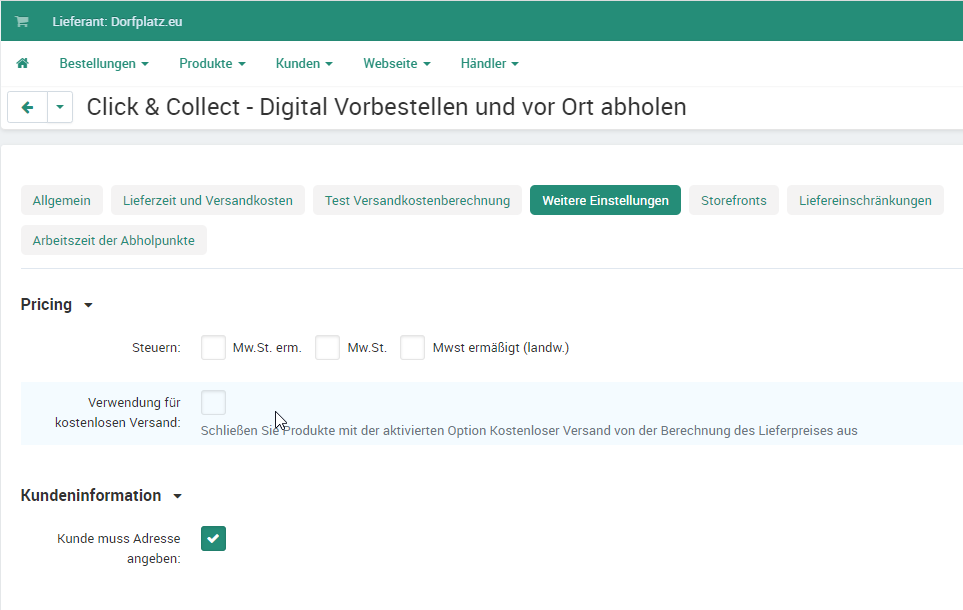
- Klick auf Weitere Einstellungen
[](https://doku.dorfplatz.eu/uploads/images/gallery/2026-10/463667330.png)
- Steuern
- nichts auswählen
- Verwendung für kostenlosen Versand:
- nicht auswählen
- Kunde muss Adresse angeben:
- auswählen
### Öffnungszeiten (Arbeitszeit der Abholorte)
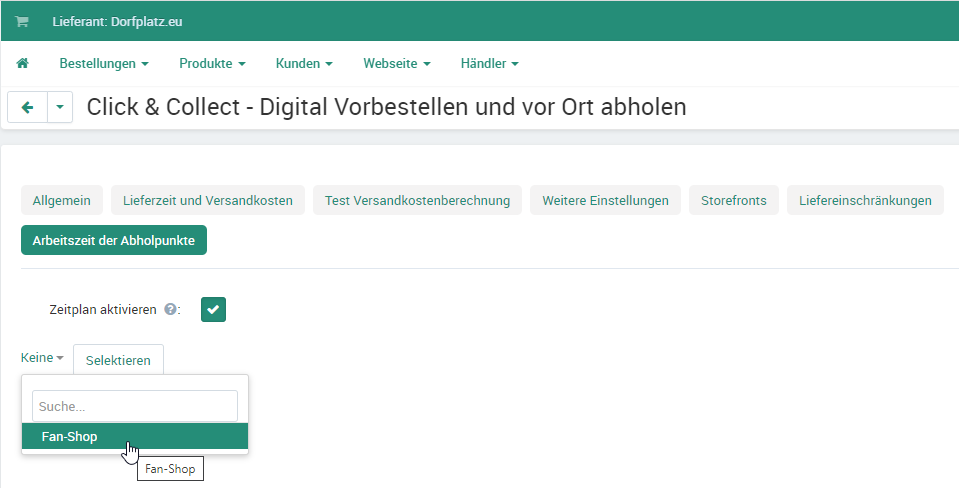
Hier können die Öffnungszeiten der Filialen und Abholorte definiert werden.
[](https://doku.dorfplatz.eu/uploads/images/gallery/2026-10/463994881.png)
- Zeitplan aktivieren
- auswählen
- Klick auf Speichern (rechts oben)
- Klick auf “Keine”
- Hier den gewünschten Abholort auswählen.
- Wie man einen Abholort erstellt findet ihr [hier](https://doku.dorfplatz.eu/link/33).
- Klick auf Selektieren
[](https://doku.dorfplatz.eu/uploads/images/gallery/2026-10/463700088.png)
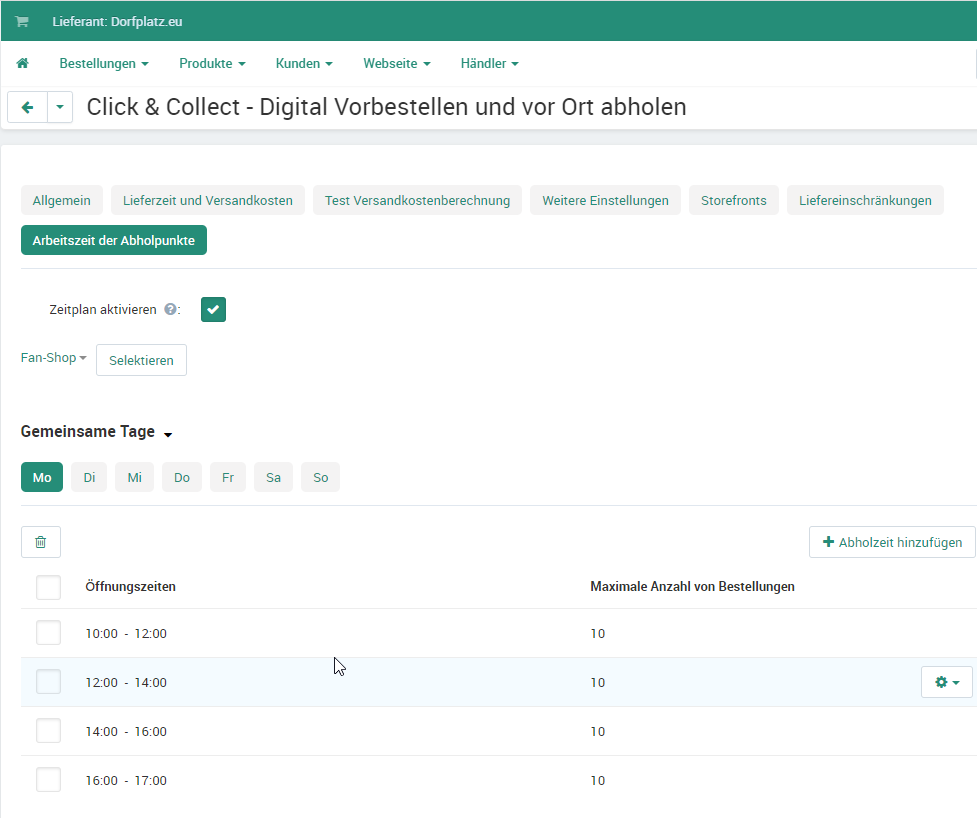
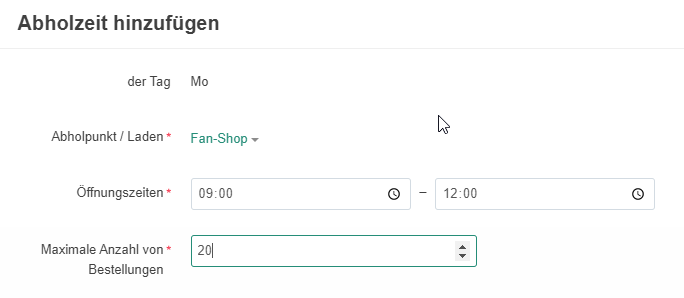
Nun können für jeden Wochentag ein oder mehrere Zeitslots angelegt werden.
- Tag auswählen
- Klick auf Abholzeit hinzufügen
- Öffnungszeiten
- Uhrzeit von & Uhrzeit bis eintragen
- Maximale Anzahl von Bestellungen
- Zahl eintragen
- Klick auf Erstellen
[](https://doku.dorfplatz.eu/uploads/images/gallery/2026-10/463667346.png)
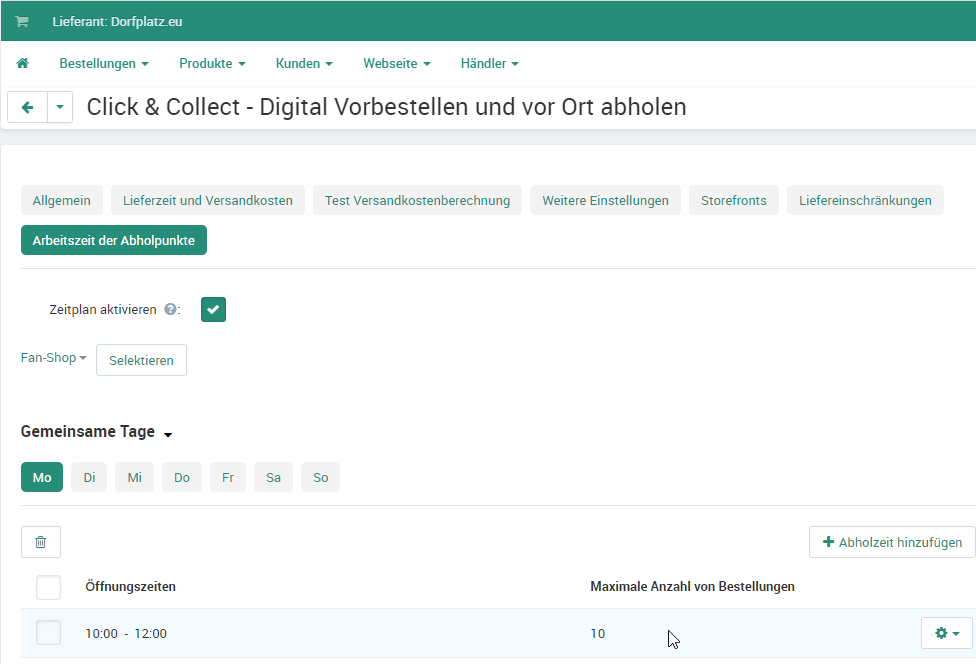
Um einen Zeitslot zu bearbeiten oder zu löschen mit der Maus auf die Zeile gehen, rechts erscheint dann ein Button mit einem Zahnrad.
[](https://doku.dorfplatz.eu/uploads/images/gallery/2026-10/464027655.png)
- Klick auf den Button
- Bearbeiten oder löschen aus der Liste auswählen
**Tipp**
Im Obigen Beispiel ist ein Zeitslot am Montag von 9 - 12 Uhr mit einer maximalen Bestellmenge von 20 angelegt worden. Dieser wird an einem Montag auf der Händlerkachel so angezeigt. Wenn wir nun einen weiteren Zeitslot am Montag von 14 - 18 Uhr und ebenfalls maximal 20 Bestellungen anlegen, dann erscheint auf der Händlerkachel die Öffnungszeit 9 -12 Uhr und 14 - 18 Uhr. Bei einer Bestellung können Kunden als Wunschabholtermin einen Montag und die Zeiträume 9 - 12 Uhr und 14 - 18 Uhr auswählen. Wenn ein Kunde an einem Montag um 9 Uhr eine Bestellung aufgibt kann er den Zeitraum 9 - 12 Uhr nicht mehr auswählen, da dieser bereits begonnen hat. Um dies zu umgehen können Zeiträume in kleine Zeitslots, z.B. 9 - 10.30 Uhr und 10.30 - 12 Uhr aufgeteilt werden. So kann der Kunde bis 10.29 Uhr den Zeitraum 10.30 - 12 Uhr auswählen. Wichtig dabei ist, dass die Zeitslots in der richtigen Reihenfolge angegeben werden, da diese sonst bei den Öffnungszeiten auf der Händlerkachel nicht richtig zusammengefasst werden. Auf der Händlerkachel erscheinen diese dann als Öffnungszeit von 9 - 12 Uhr.