# Produkte
Produkte anlegen, Optionen, Bestand und Mehrwertsteuer.
# Überblick
Produkte bilden die Basis für dein Dorfplatz Sortiment. In diesem Bereich wird das komplette Produkt Management beschreiben.
Produkte können frei angelegt werden
Die Minimuminformation die benötigt wird ist um einen Artikel zu speichern sind:
- Artikelbezeichnung
- Kategorie
- Kurztext
- Preis
-
# Produkte anlegen
# Produkt erstellen
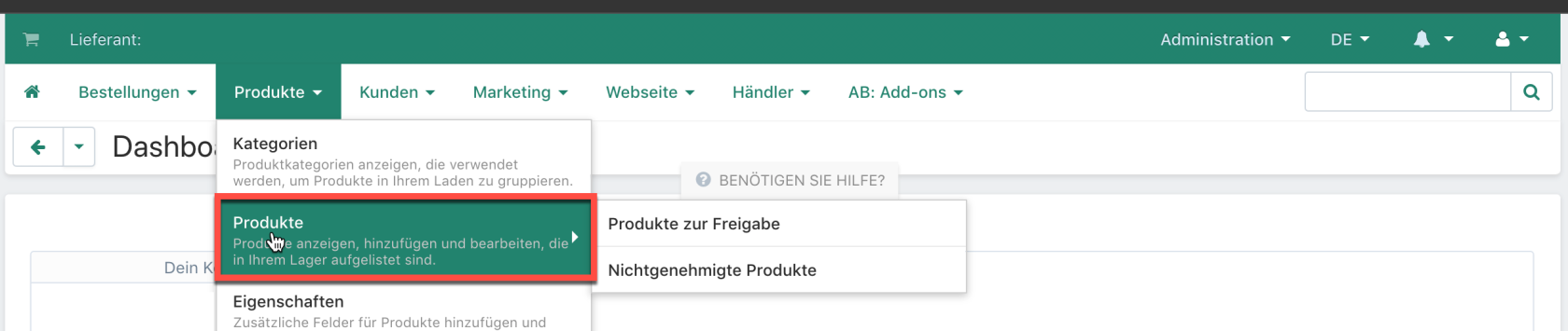
Menü “Produkte” → “Produkte”
[](https://doku.dorfplatz.eu/uploads/images/gallery/2026-10/106758145.png)
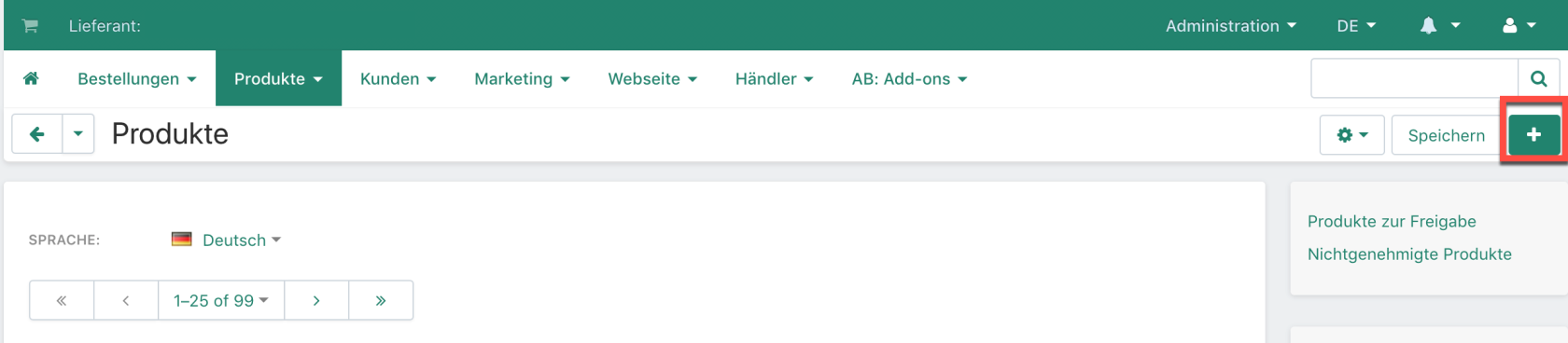
Neues Produkt anlegen:
[](https://doku.dorfplatz.eu/uploads/images/gallery/2026-10/106725379.png)
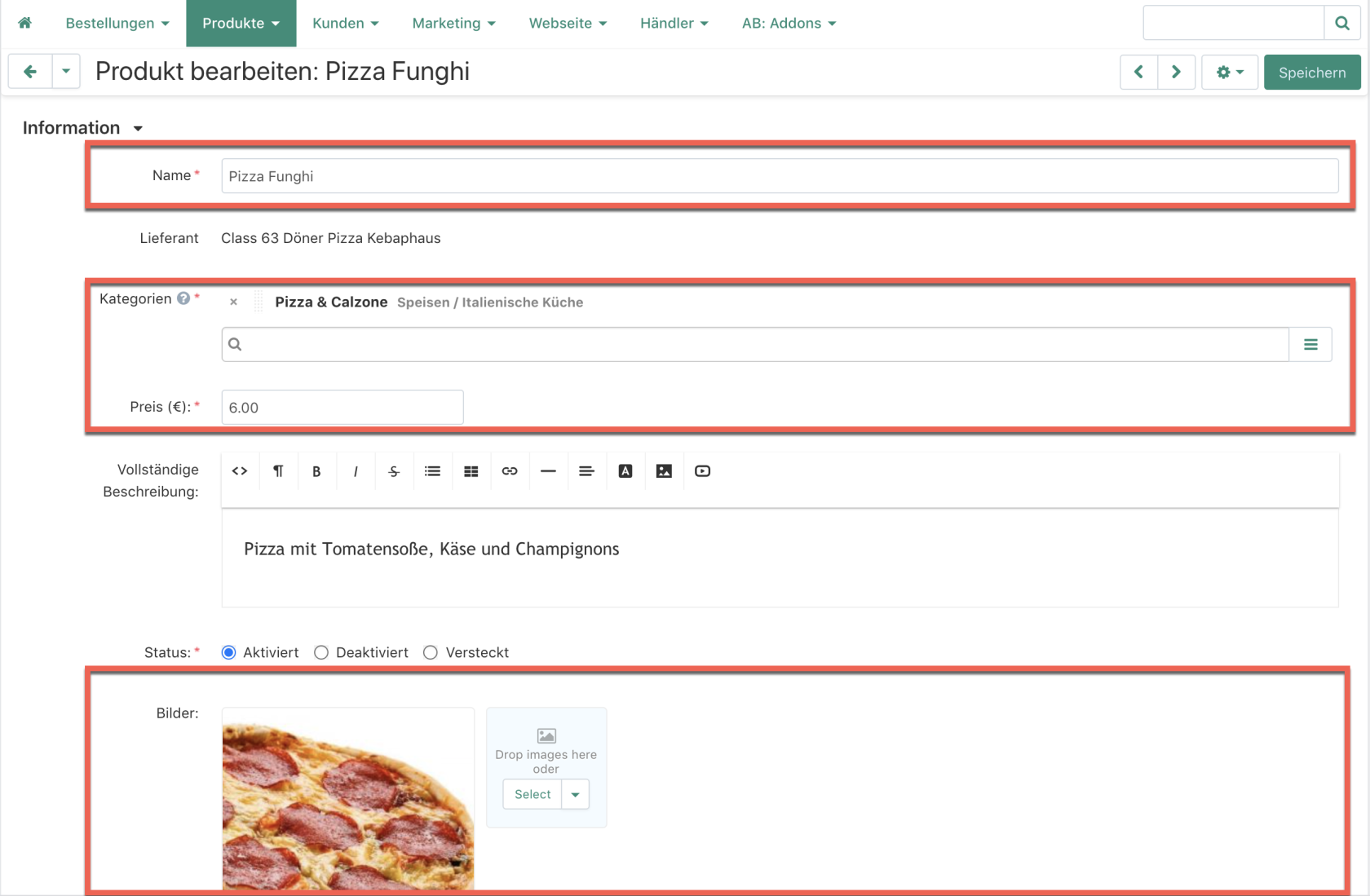
Ein Produkt kann schnell und einfach im Dorfplatz eingepflegt werden. Die Minimal Informationen sind:
- Produktname (Name)
- Produktkategorie (Kategorien)
- Produktbild
- Preis. (Ein Komma ist durch einen Punkt einzugeben)
[](https://doku.dorfplatz.eu/uploads/images/gallery/2026-10/57278540.png)
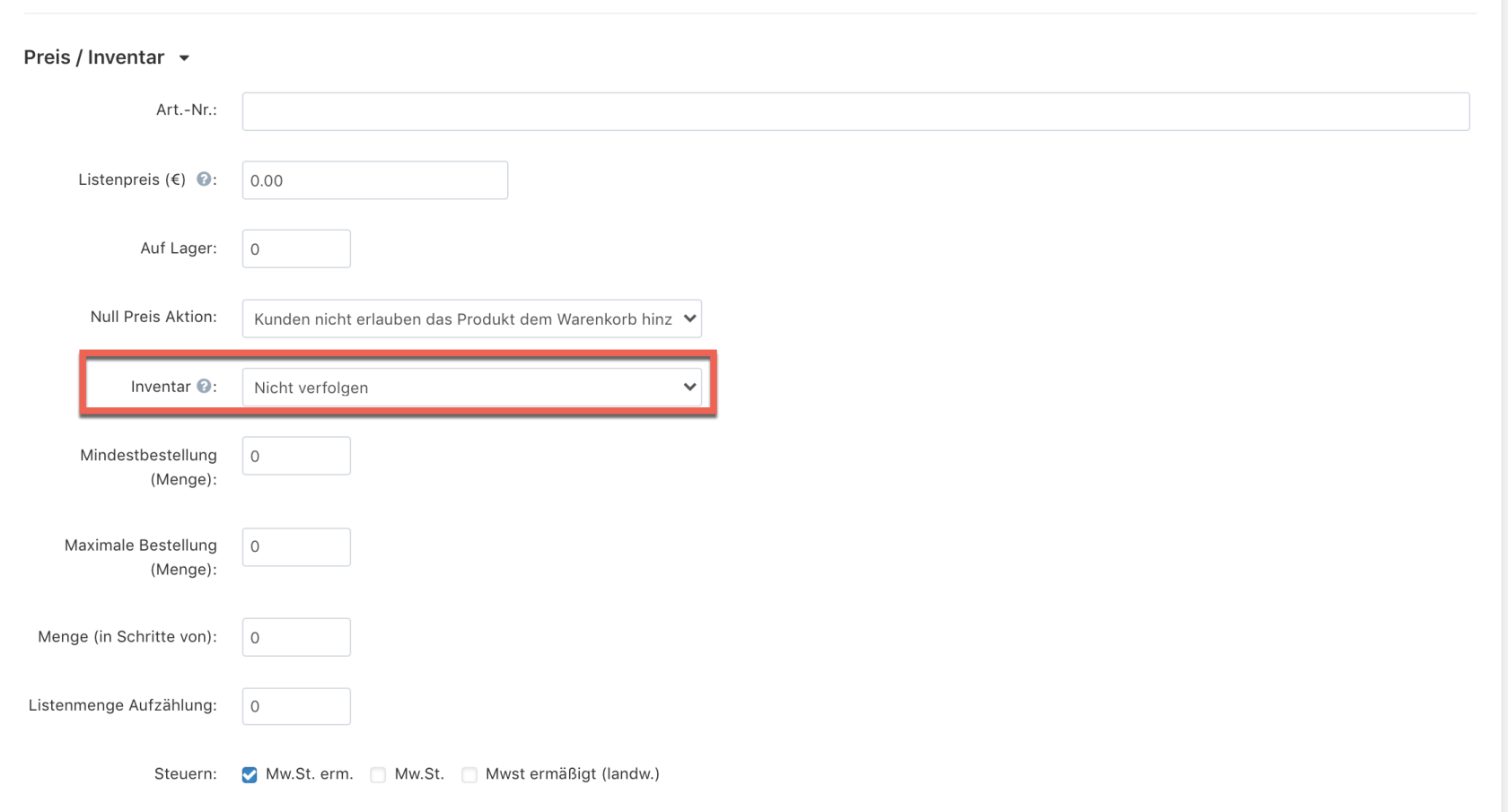
**Inventarverfolgung ausschalten**
Wenn ihr keine Bestandsverfolgung an diesem Artikel möchtet. Setzt den Wert “Inventar” auf nicht verfolgen.
[](https://doku.dorfplatz.eu/uploads/images/gallery/2026-10/57245727.png)
Produkt recht oben “Speichern” → Produkt wird somit im Shop angelegt
# Funktionen am Produkt
## Listenpreis
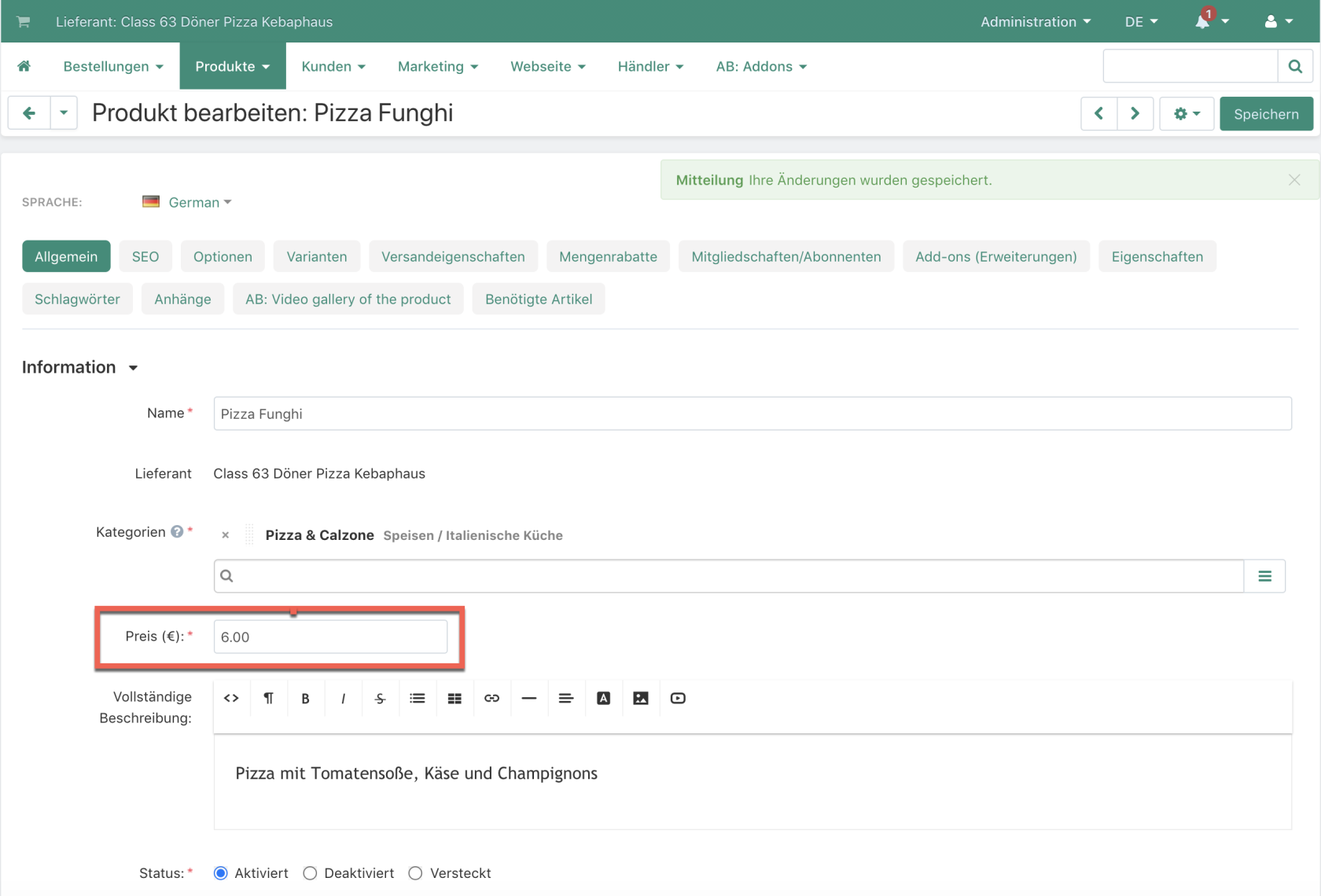
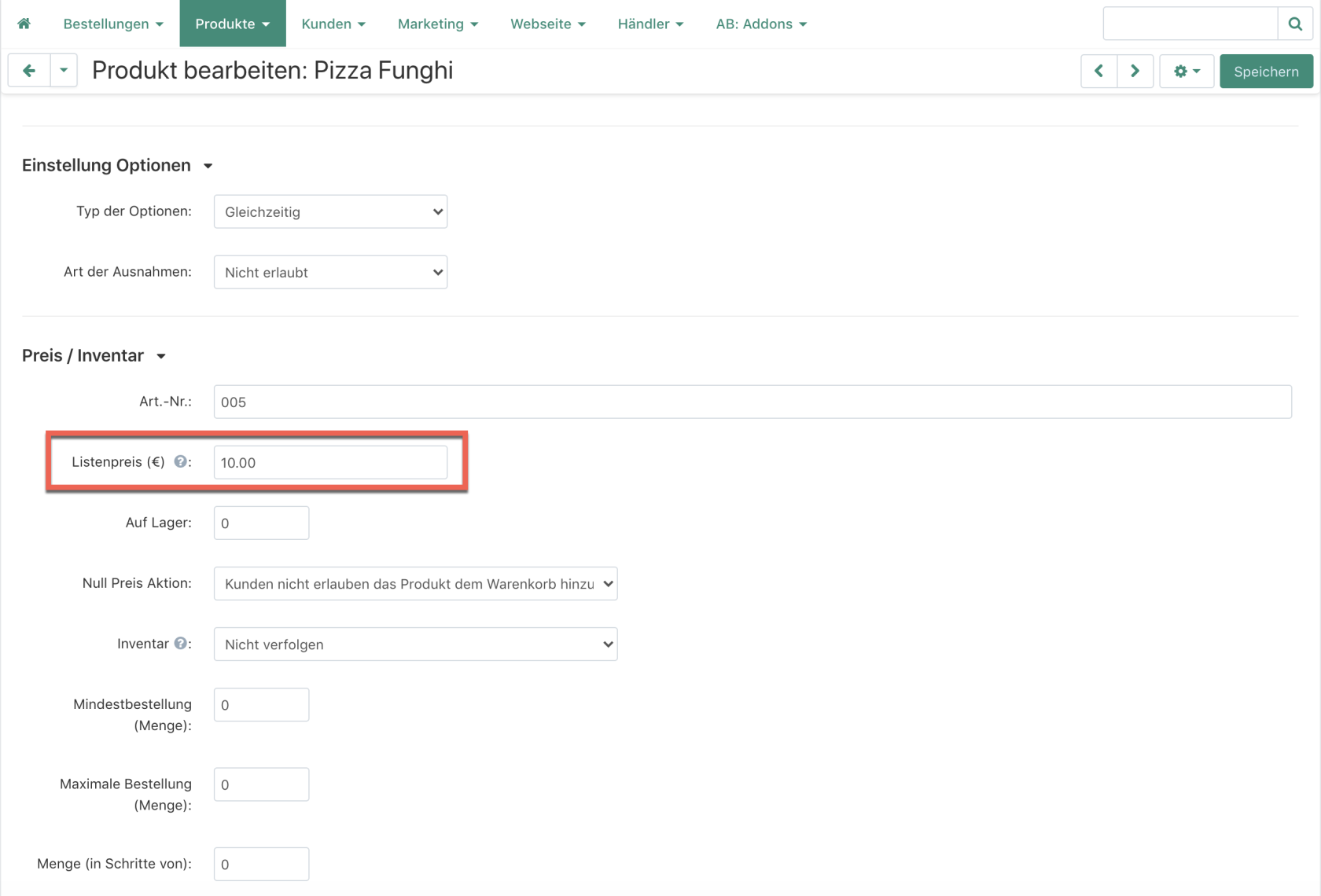
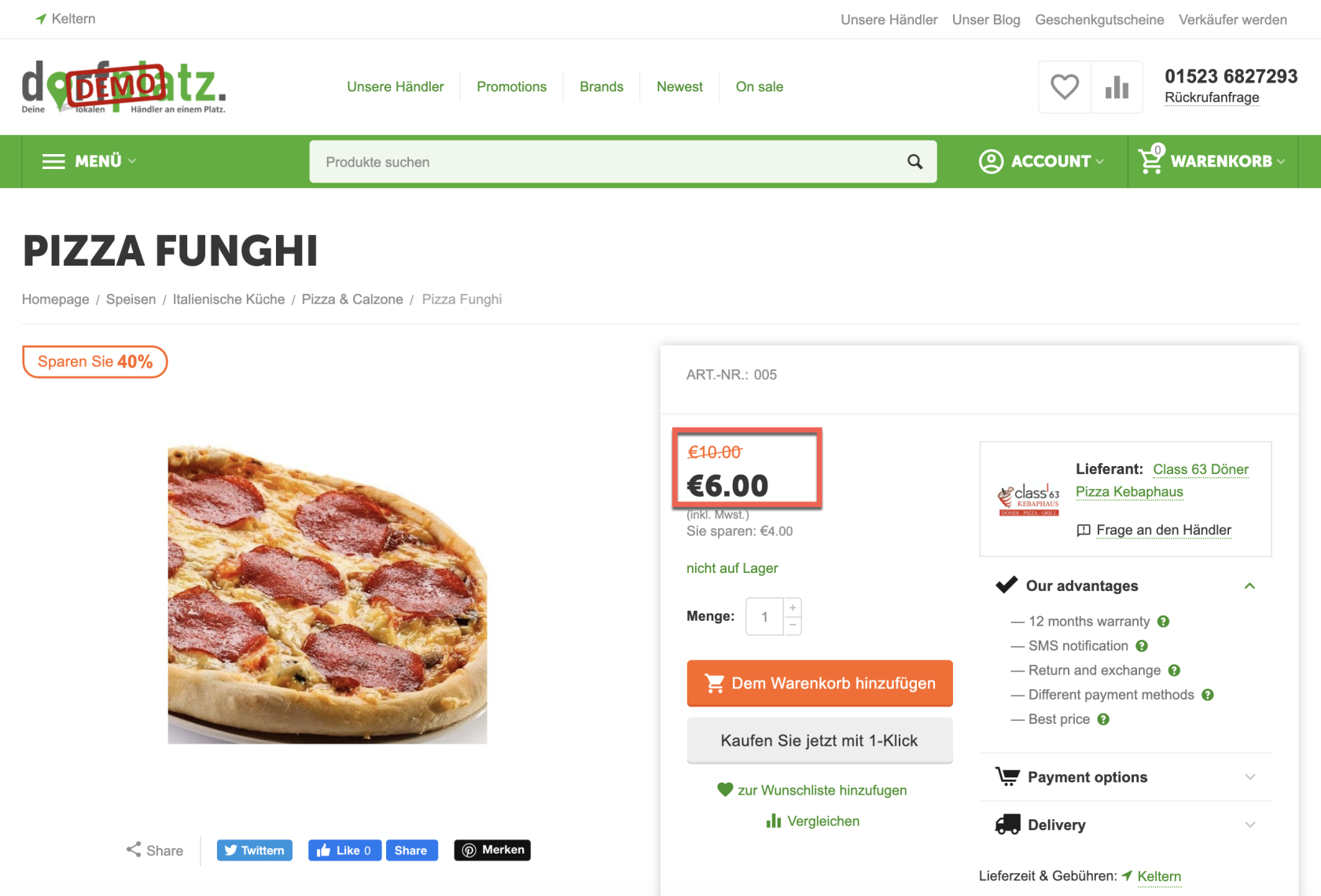
Es kann ein Standardlistenpreis (**Listenpreis**) definiert werden, der im Shop dann als “Streichpreis” dargestellt wird. Der Bestellpreis (tatsächlicher Preis) ist dann der “**Preis**”.
[](https://doku.dorfplatz.eu/uploads/images/gallery/2026-10/57344094.png)
[](https://doku.dorfplatz.eu/uploads/images/gallery/2026-10/57344102.png)
[](https://doku.dorfplatz.eu/uploads/images/gallery/2026-10/57278581.png)
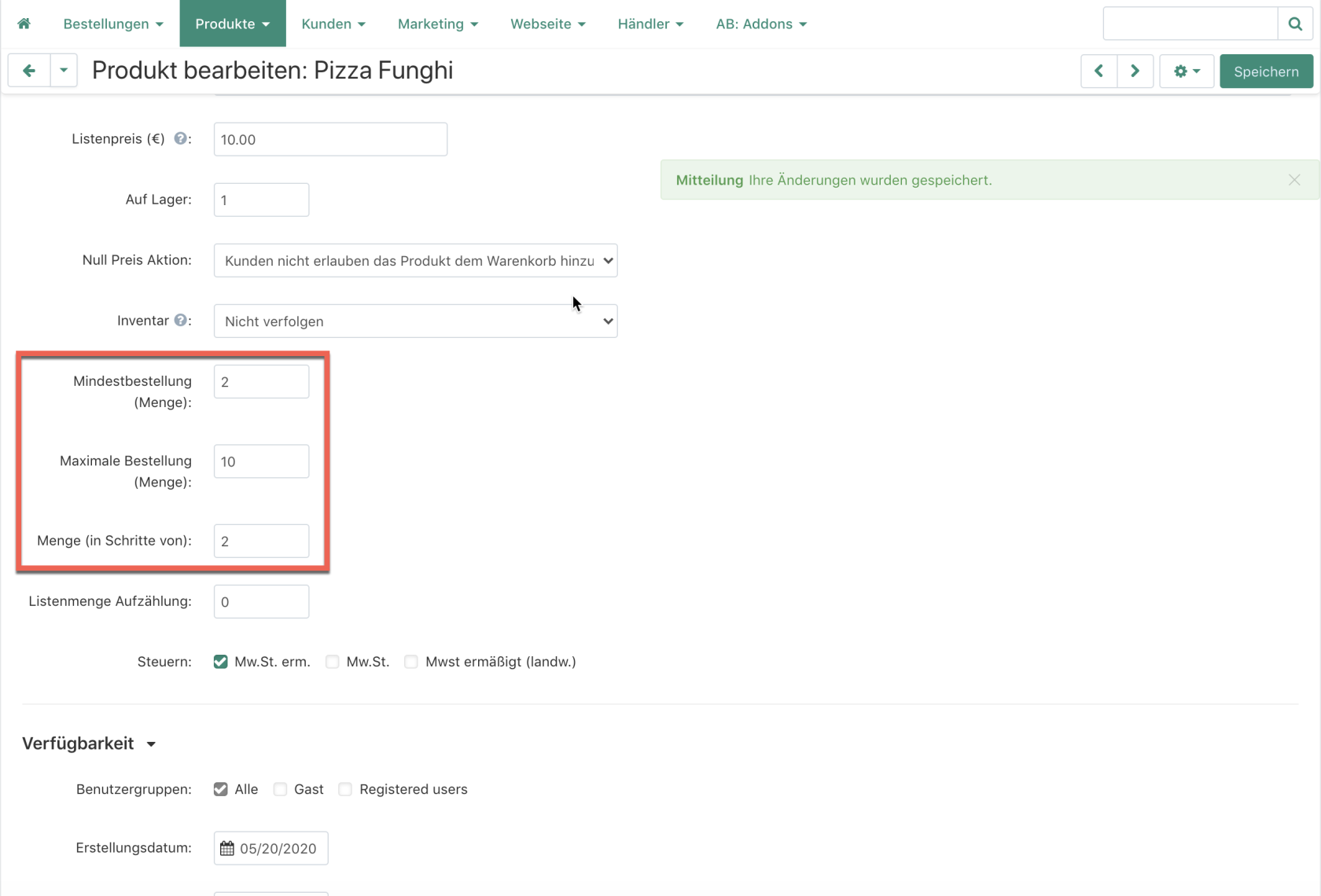
## **Mindestbestellmenge**
Es müssen Mimimum dieses Anzahl von diesem Artikel bestellt werden
## **Maximale Bestellung**
Es können Maximal diese Anzahl von diesem Artikel bestellt werden
## **Menge (in Schritte von)**
Es können nur Artikelmengen in den vorgegebenen Schritten bestellt werden
[](https://doku.dorfplatz.eu/uploads/images/gallery/2026-10/57311384.png)
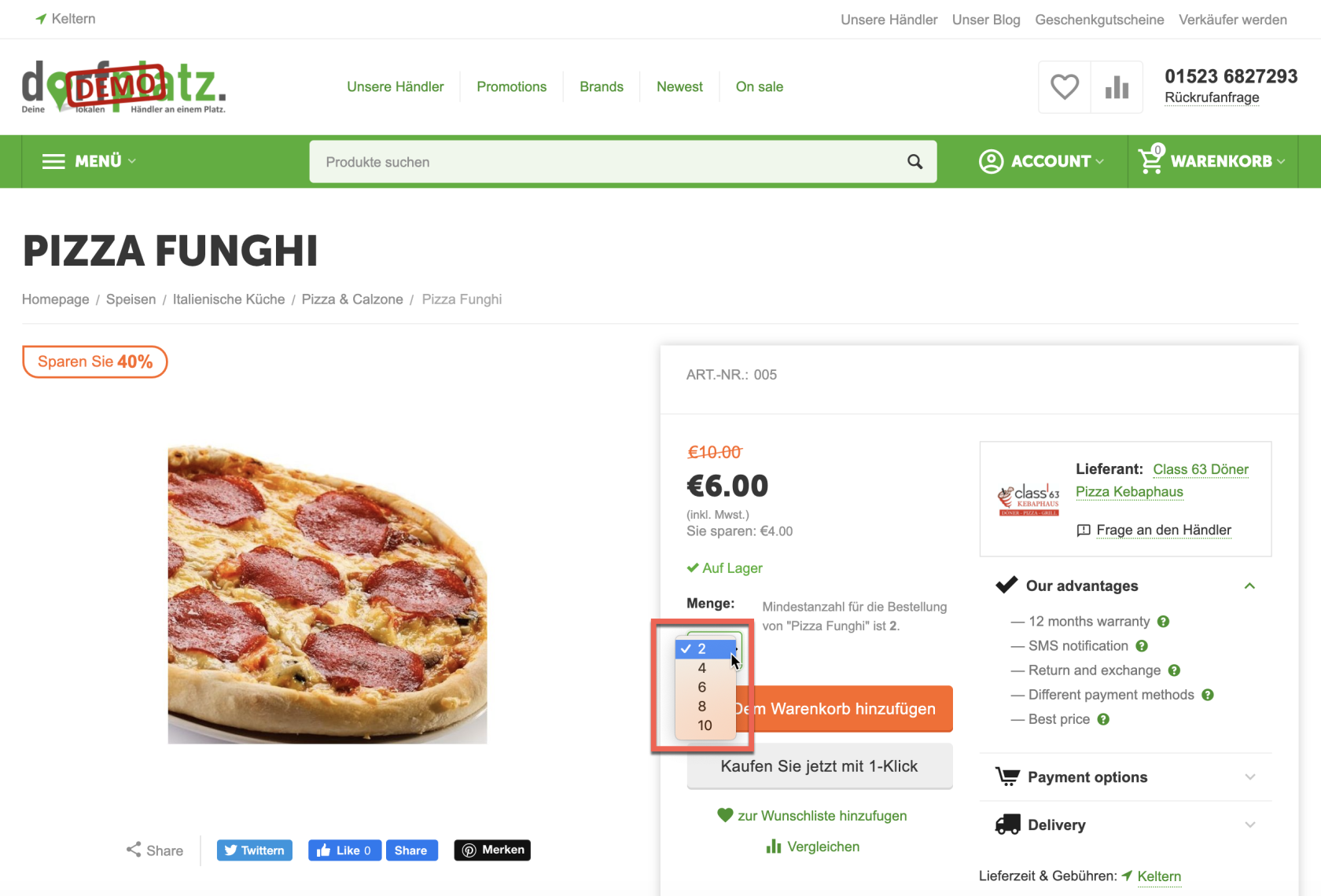
### Beispiel aus dem Shop
Minimum 2 Artikel
Maximal 10 Artikel
Menge in 2er Schritte
[](https://doku.dorfplatz.eu/uploads/images/gallery/2026-10/57344110.png)
## Altersverifikation
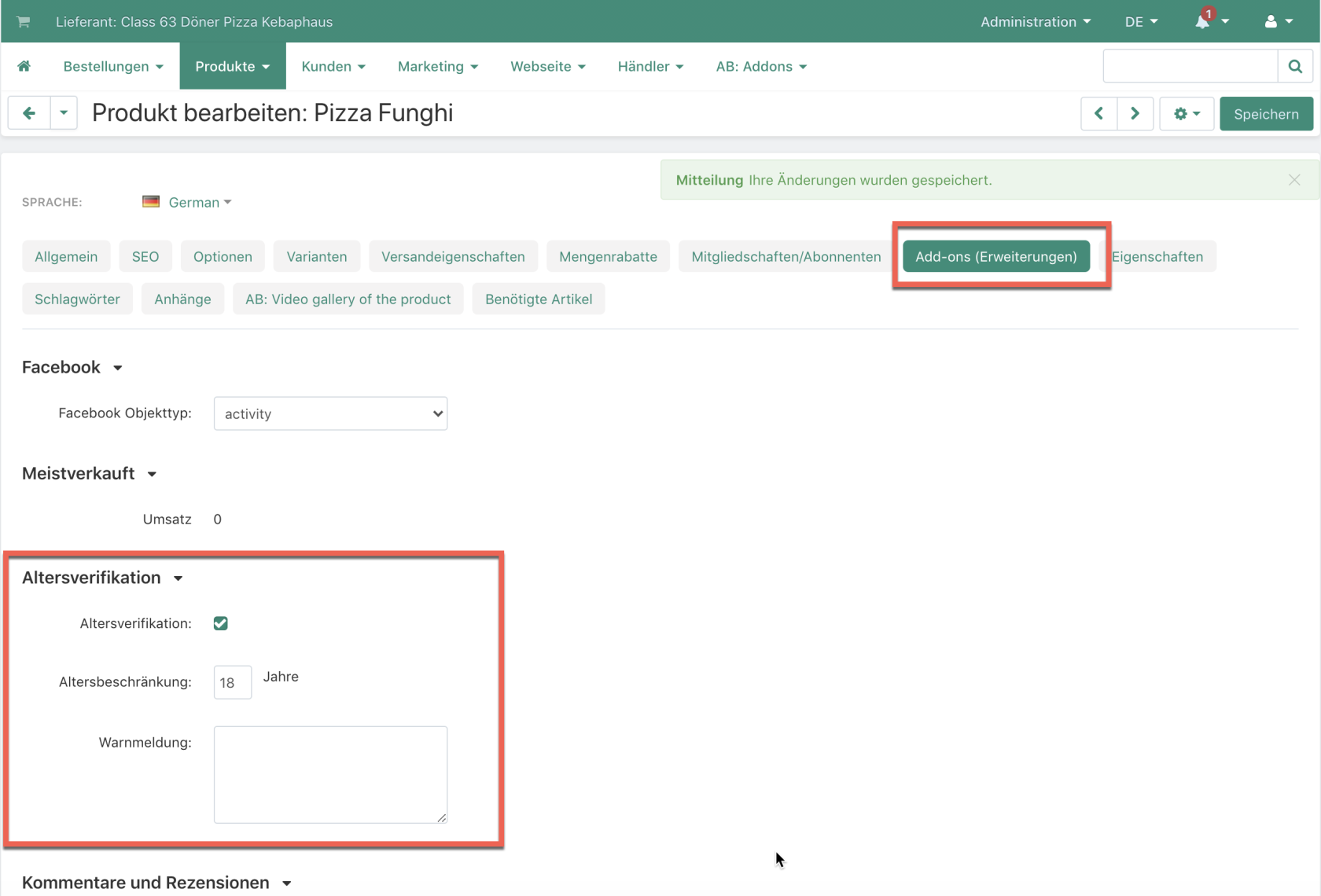
Für Artikel die eine Altersverifikation benötigen, können folgendermaßen konfiguriert werden.
Im Artikel, im Tag “Add-ons”
**Altersverifikation** für den Artikel aktivieren
**Altersbeschränkung** eingeben, ab welchem Alter der Artikel gekauft werden kann.
**Warnmeldung**, kann noch ein Text eingegeben werden, der bei der Altersabfrage angezeigt wird
[](https://doku.dorfplatz.eu/uploads/images/gallery/2026-10/57344125.png)
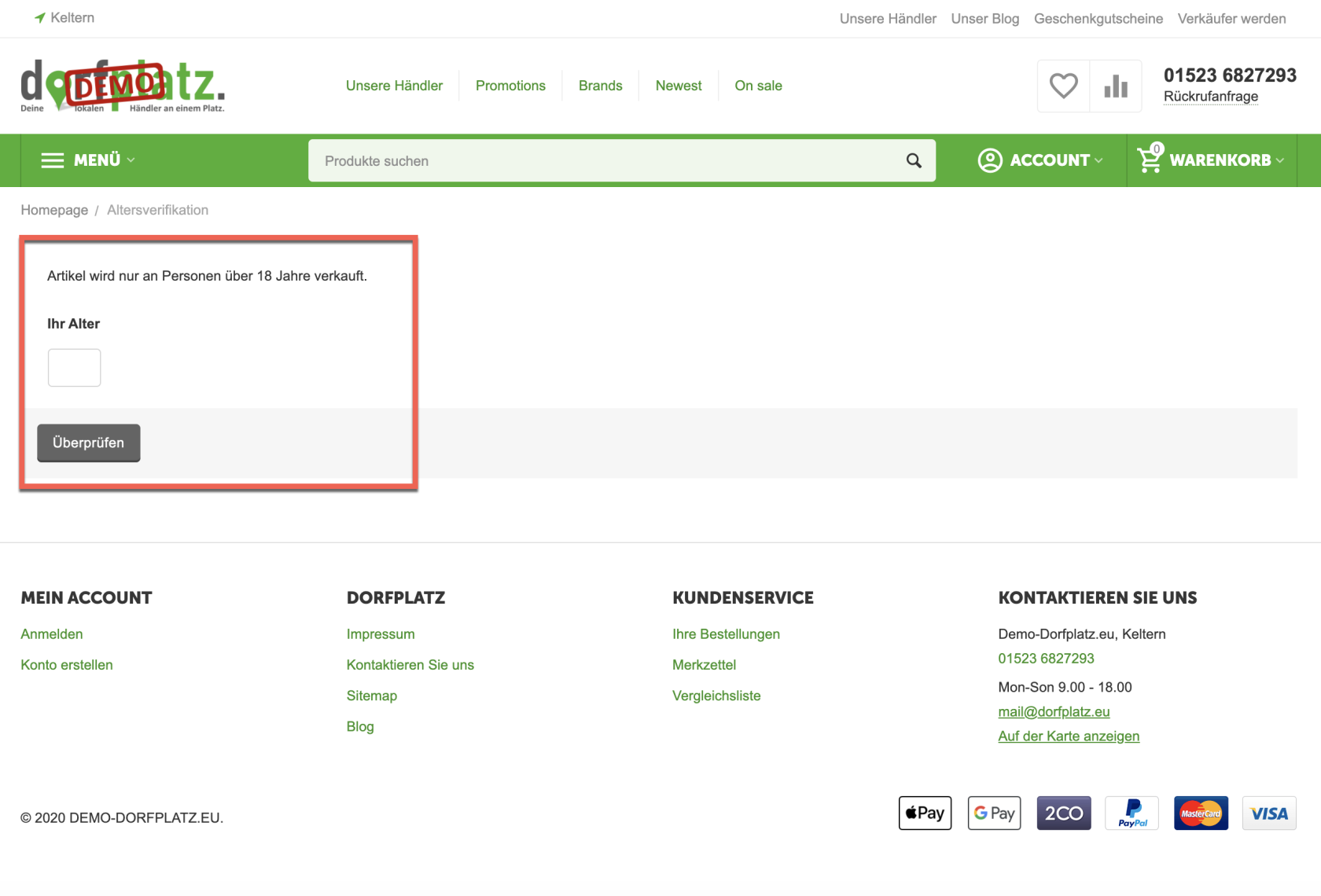
### Shopdarstellung
[](https://doku.dorfplatz.eu/uploads/images/gallery/2026-10/57245799.png)
# Produkt mit Bestandverfolgung
An einem Produkt kann die Bestandsverfolgung aktiviert werden. Somit stellen Sie sicher, dass nicht mehr Artikel als auf Lager sind, verkauft werden.
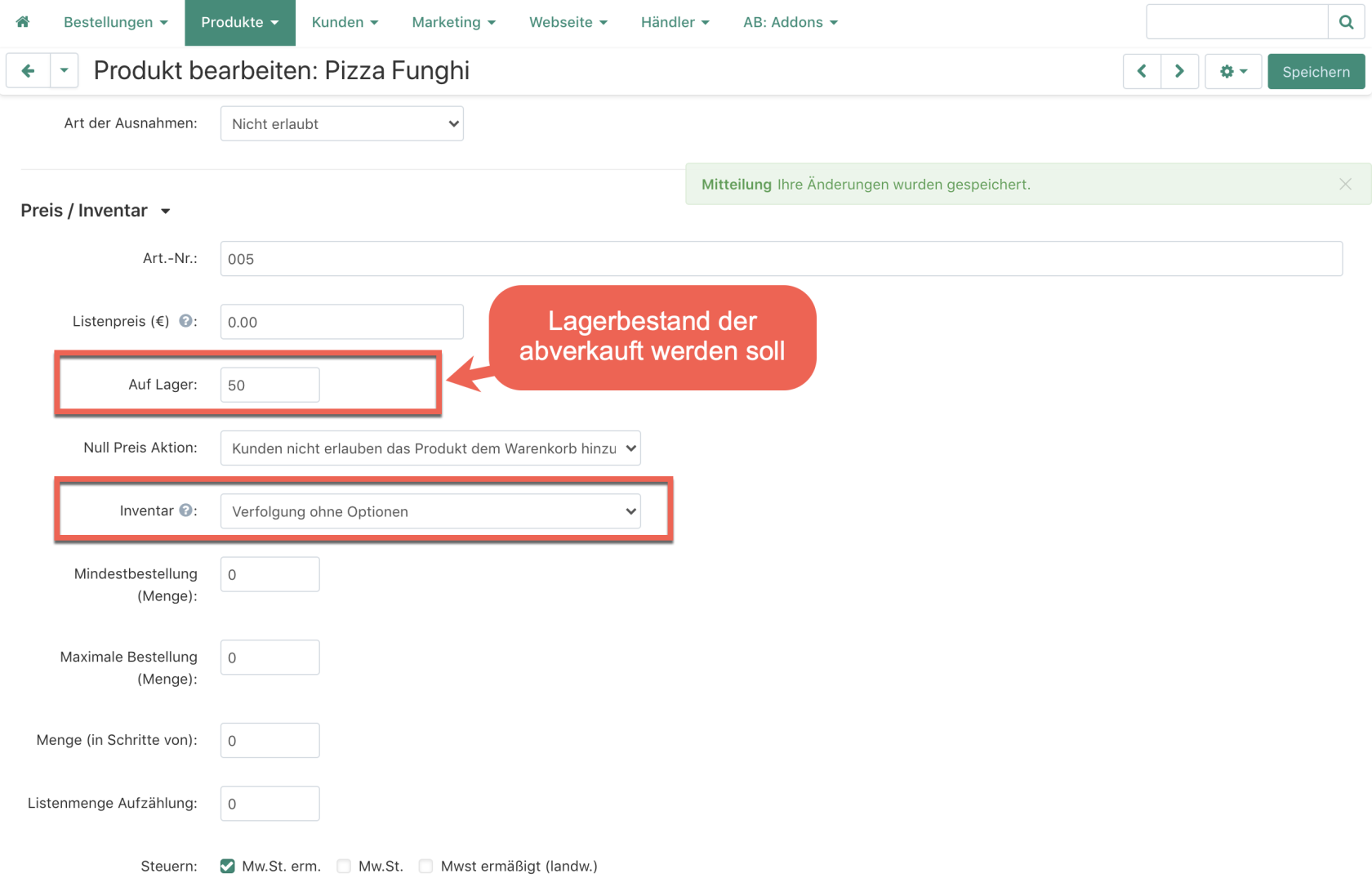
Hier sind am Artikel folgende Einstellungen vorzunehmen:
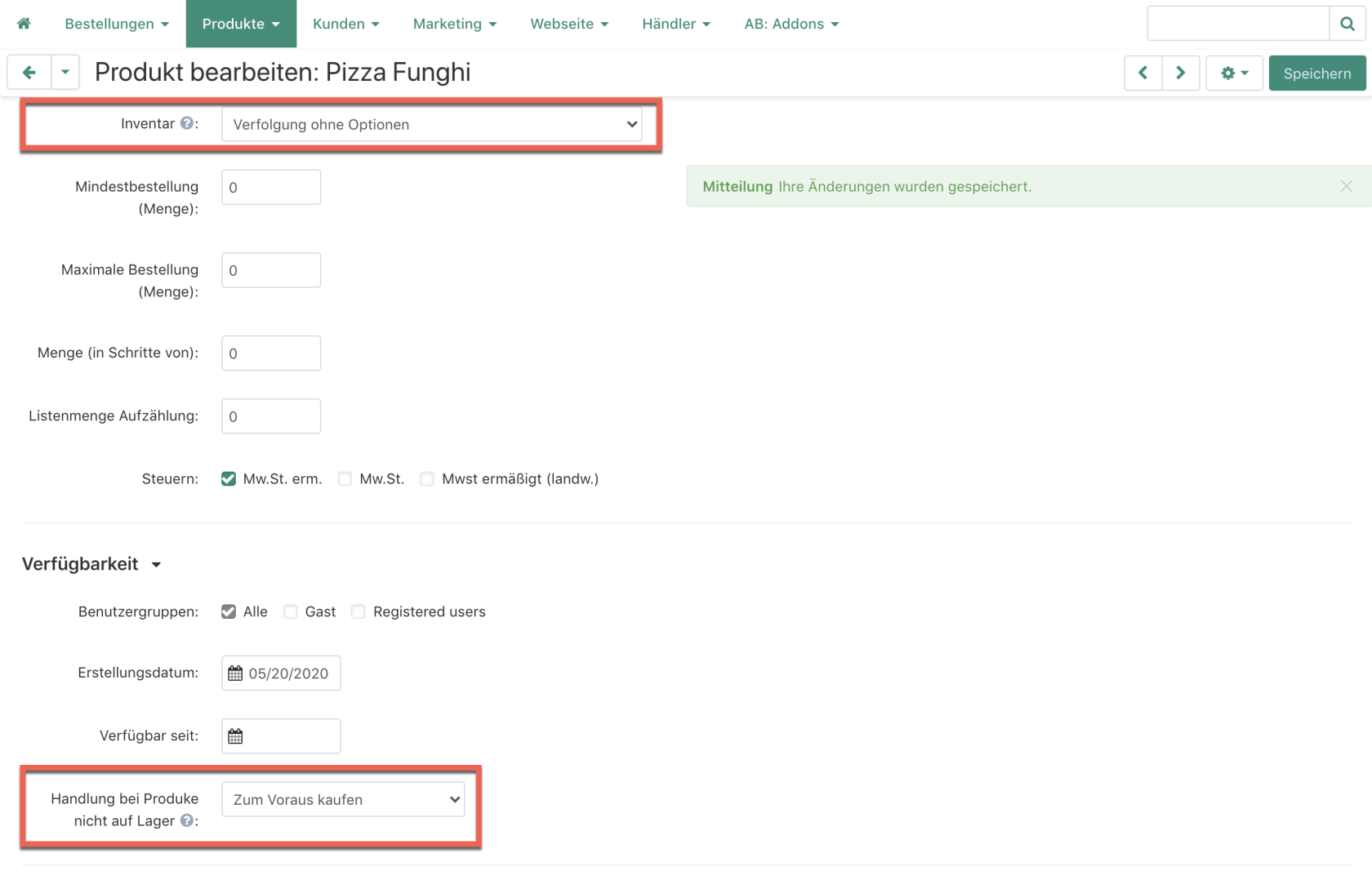
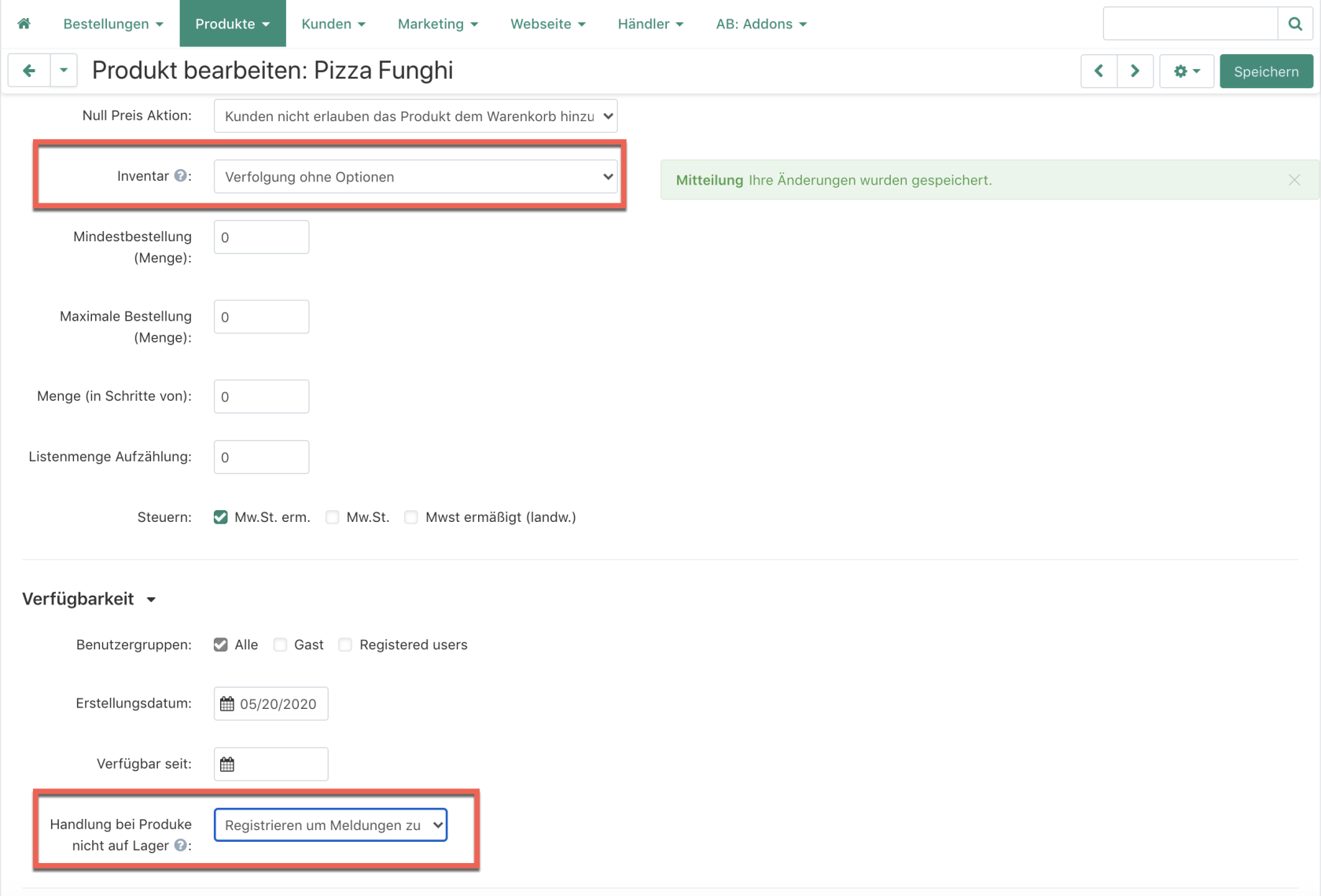
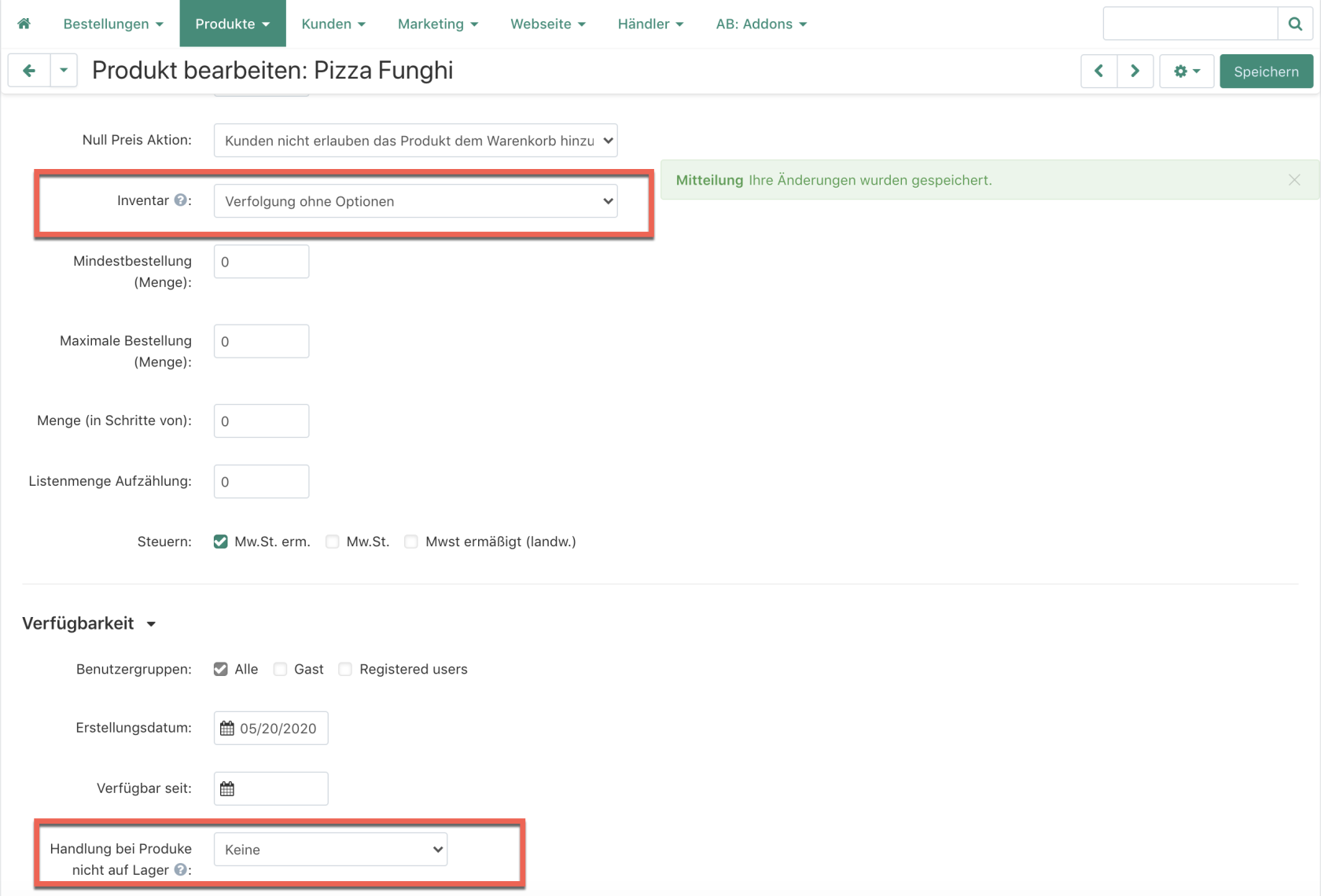
- Inventarverfolgung aktivieren. Feld Inventar → Verfolgung ohne Optionen
- Bestand aktualisieren über Feld “Auf Lager”. (Menge in Ganzzahl eingeben)
[](https://doku.dorfplatz.eu/uploads/images/gallery/2026-10/464257110.png)
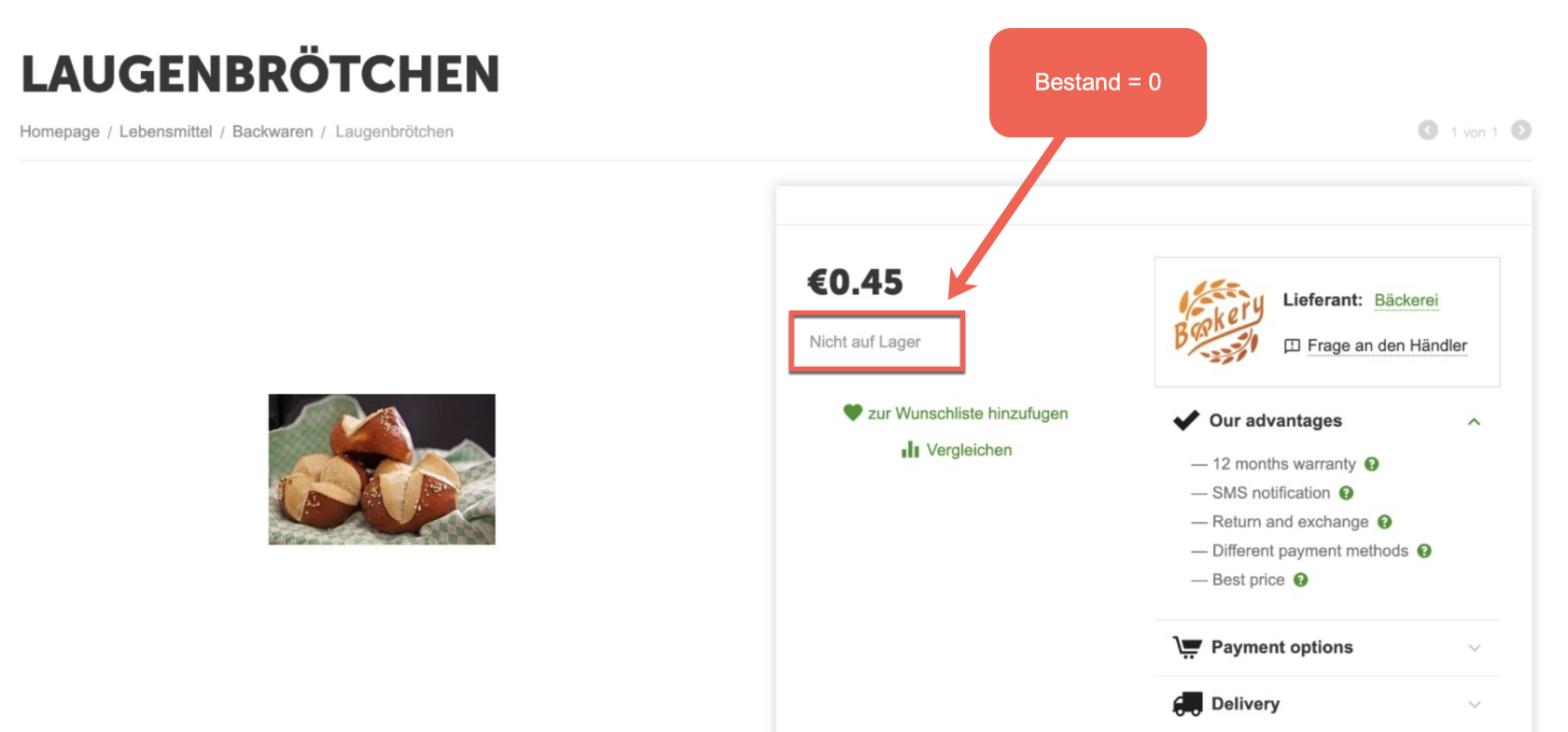
### Artikel ohne Bestand werden im Shop folgendermaßen angezeigt
[](https://doku.dorfplatz.eu/uploads/images/gallery/2026-10/464257107.png)
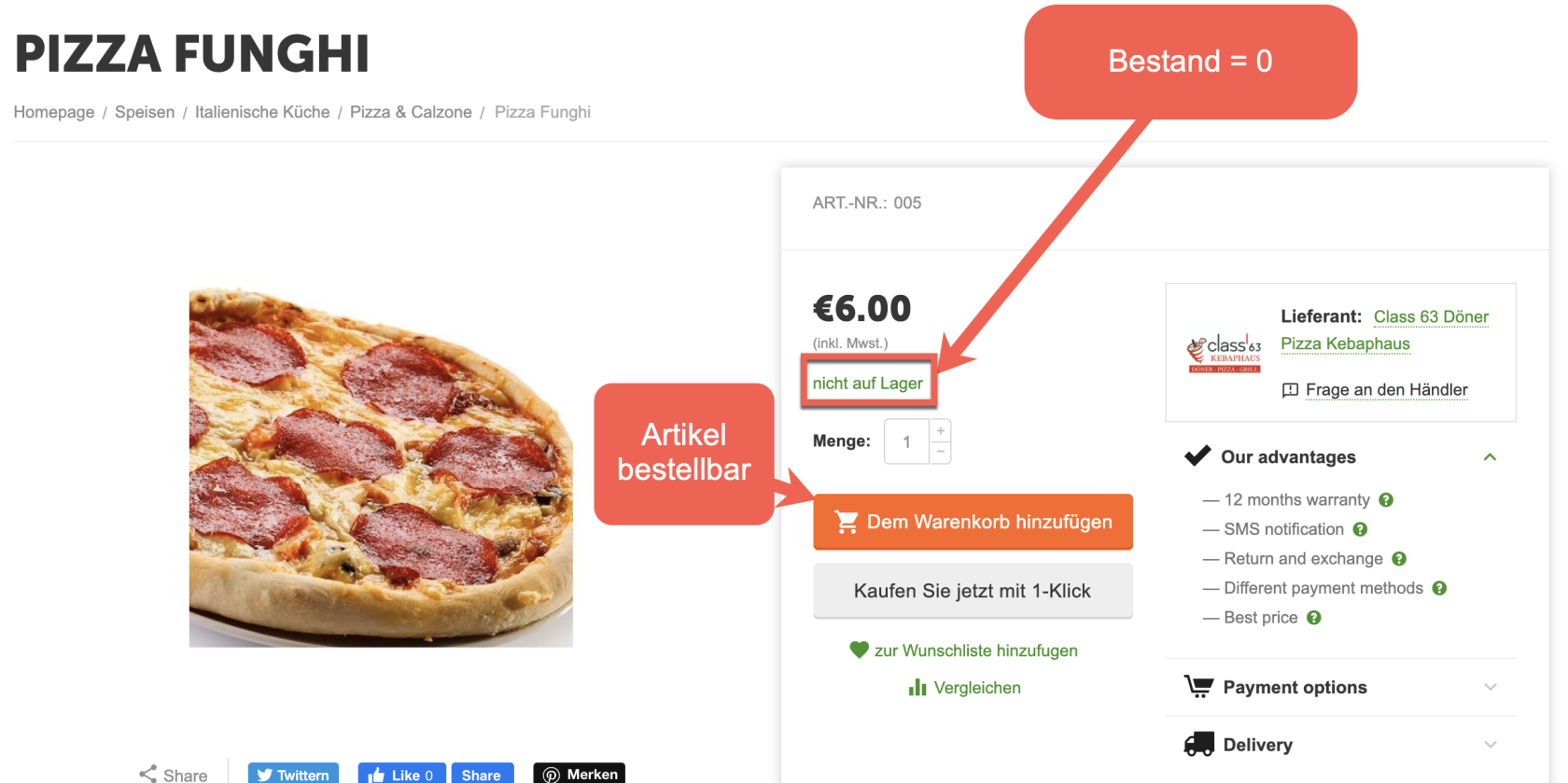
### Funktion “Handlung bei Produkte nicht auf Lager”
“**Zum Voraus kaufen**”, bedeutet
- der Artikel wird im Shop angezeigt
- der Kunde kann den Artikel dennoch in Warenkorb legen und bestellen.
[](https://doku.dorfplatz.eu/uploads/images/gallery/2026-10/464257092.png)
[](https://doku.dorfplatz.eu/uploads/images/gallery/2026-10/464257104.png)
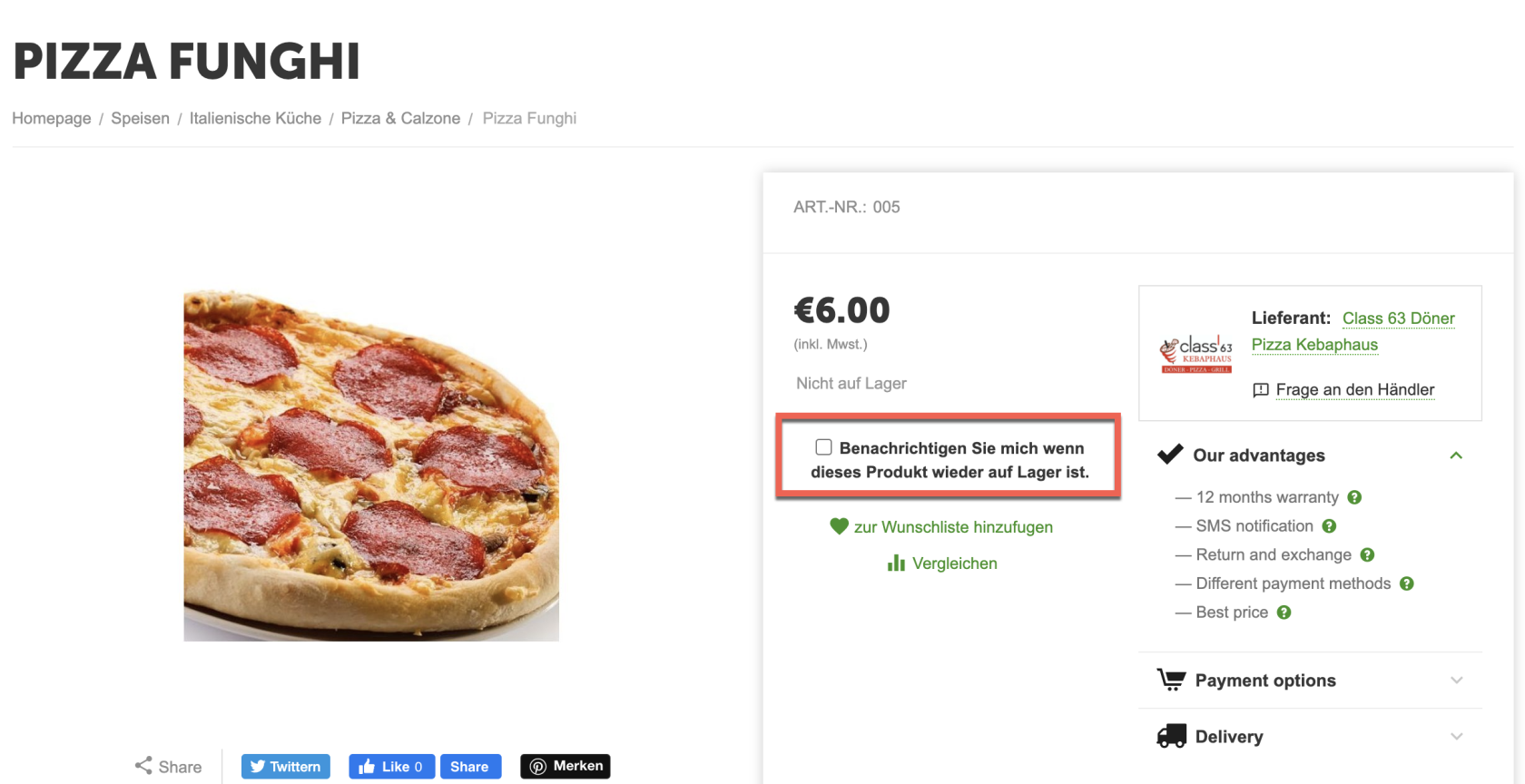
“**Registrieren um Meldung zu bekommen**” bedeutet
- der Artikel wird im Shop angezeigt
- der Kunde kann sich vormerken und wir informiert, sobald der Artikel wieder auf Lager ist
[](https://doku.dorfplatz.eu/uploads/images/gallery/2026-10/464257095.png)
[](https://doku.dorfplatz.eu/uploads/images/gallery/2026-10/464257098.png)
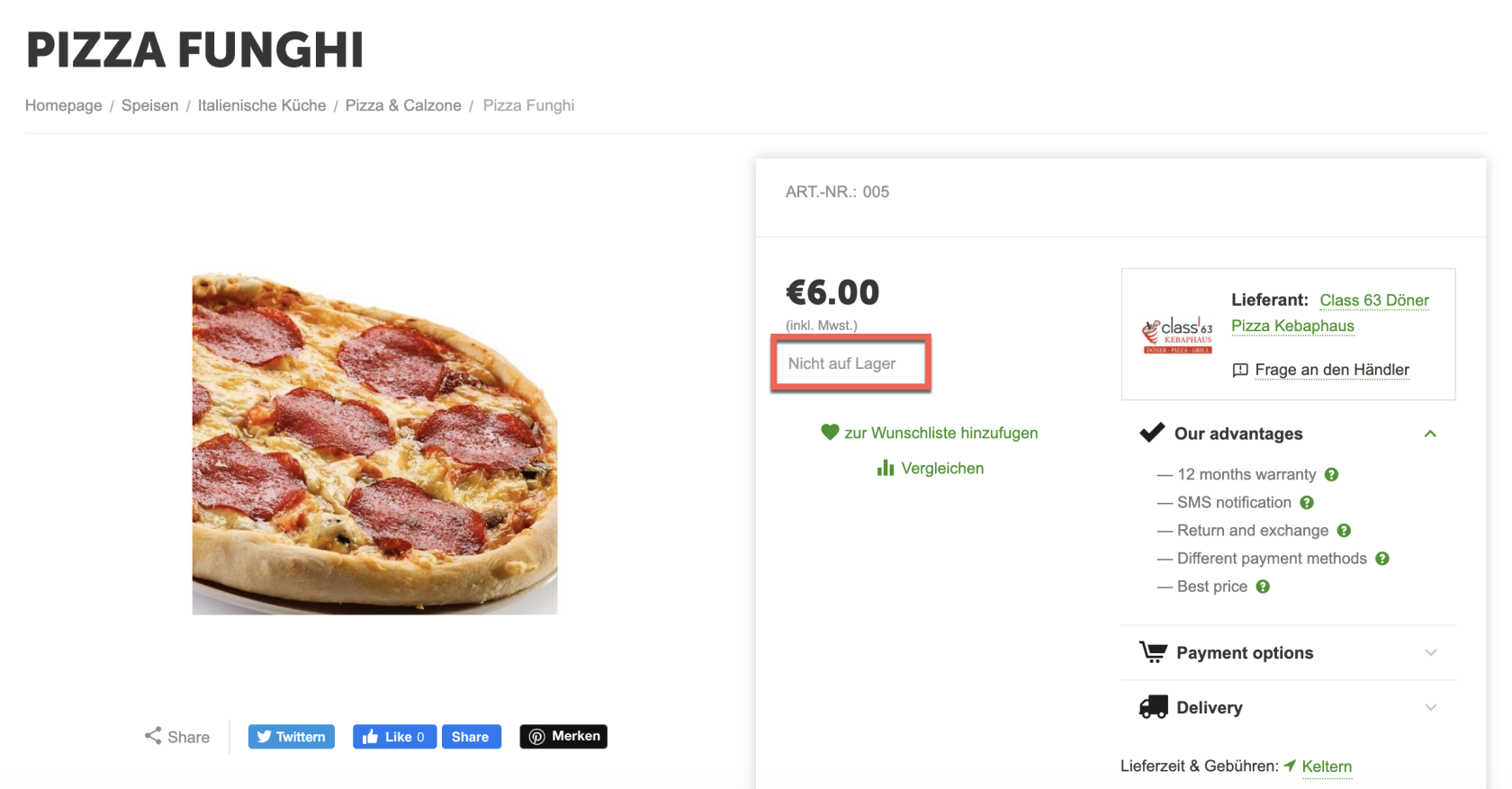
“**Keine**” bedeutet
- der Artikel wird im Shop angezeigt
- kann aber nicht bestellt werden
[](https://doku.dorfplatz.eu/uploads/images/gallery/2026-10/464257089.png)
[](https://doku.dorfplatz.eu/uploads/images/gallery/2026-10/464257086.png)
# Produkt mit Versandeigenschaften
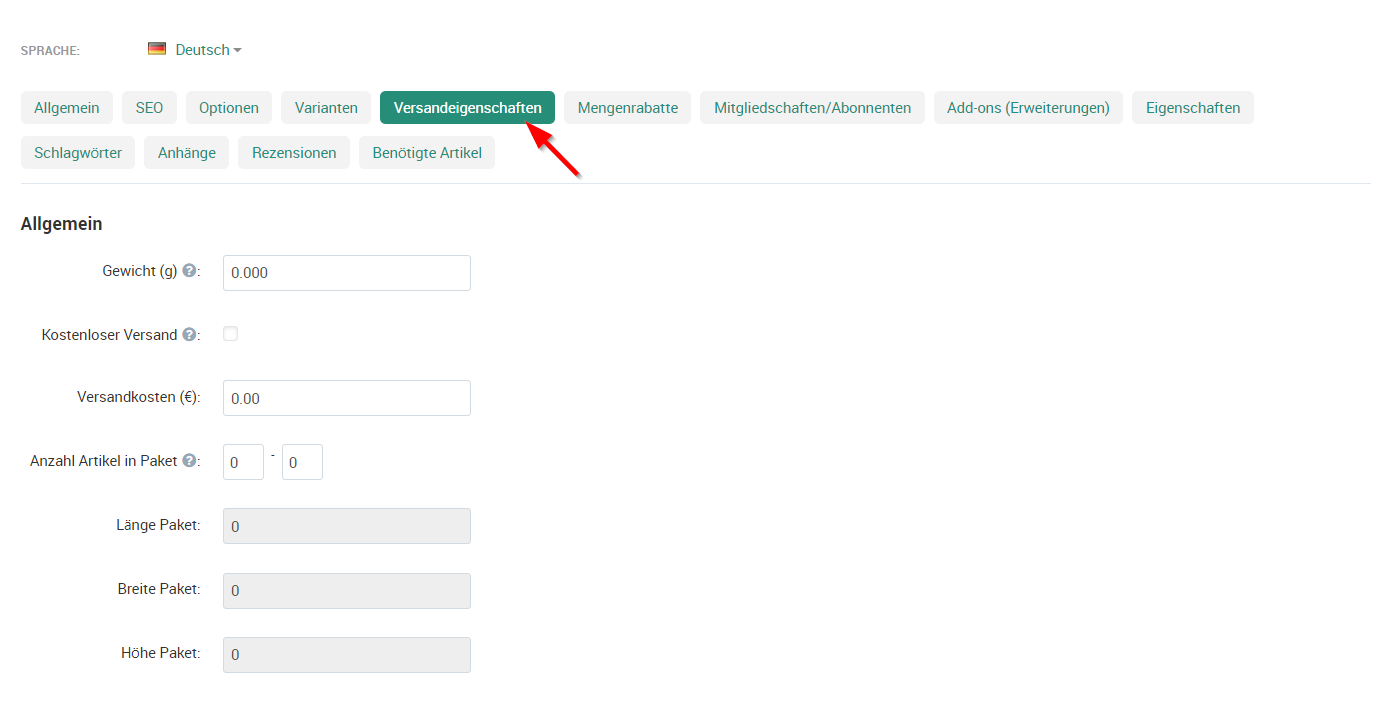
In diesem Artikel zeigen wir Euch, wie Ihr die Versandeigenschaften eines Produktes pflegt und was diese bewirken.
- Klick auf Versandeigenschaften
Hier könnt Ihr die Informationen, die bei den Versandmethoden herangezogen werden eintragen.
- Gewicht
- Das Gewicht eines einzelnen Artikels in Gramm.
- Diese Angabe wir beim Berechnen des Gesamtgewichtes bei einer Versandmethode mit einer Kostenberechnung nach Gewicht herangezogen.
- Kostenloser Versand
- Der Artikel wird bei einer Versandmethode, die einen kostenlosen Versand zulässt nicht bei der Berechnung der Versandkosten einbezogen.
- Versandkosten
- Kosten, die bei einer Versandmethode zusätzlich bei der Berechnung der Versandkosten einbezogen wird.
[](https://doku.dorfplatz.eu/uploads/images/gallery/2026-10/110821377.png)
# Automatischer Produktupload
Die Artikel können automatisiert auf den Dorfplatz importiert werden. Hierzu muss ein Excel-Template gefüllt werden.
Das ausgefüllte Template bitte an senden
Link zum Excel-Template
### Todos nach dem Import
- Prüfung richtiges Bild zum richtigen Artikel
- Preis des Artikel verifizieren
- Option an den Artikel prüfen
# Optionen
# Produkt mit Optionen
Optionen werden verwendet um
- Artikel nach Gewicht zu verkaufen
## Verkauf nach Gewicht, Bestellung nach Gewicht
Bsp. aufgeschnittene Salami
## Verkauf nach Gewicht, Bestellung nach Menge
4 Maultaschen die nach Gewicht abgerechnet werden
# Option absolute Preisveränderung (z.B. Gutscheine)
In diesem Artikel zeigen wir euch, wie mit einer Option der Preis absolut zum Grundpreis des Produktes verändert werden kann. Dies kann zum Beispiel beim Aufladen eines Guthabens oder bei Gutscheinen hilfreich sein.
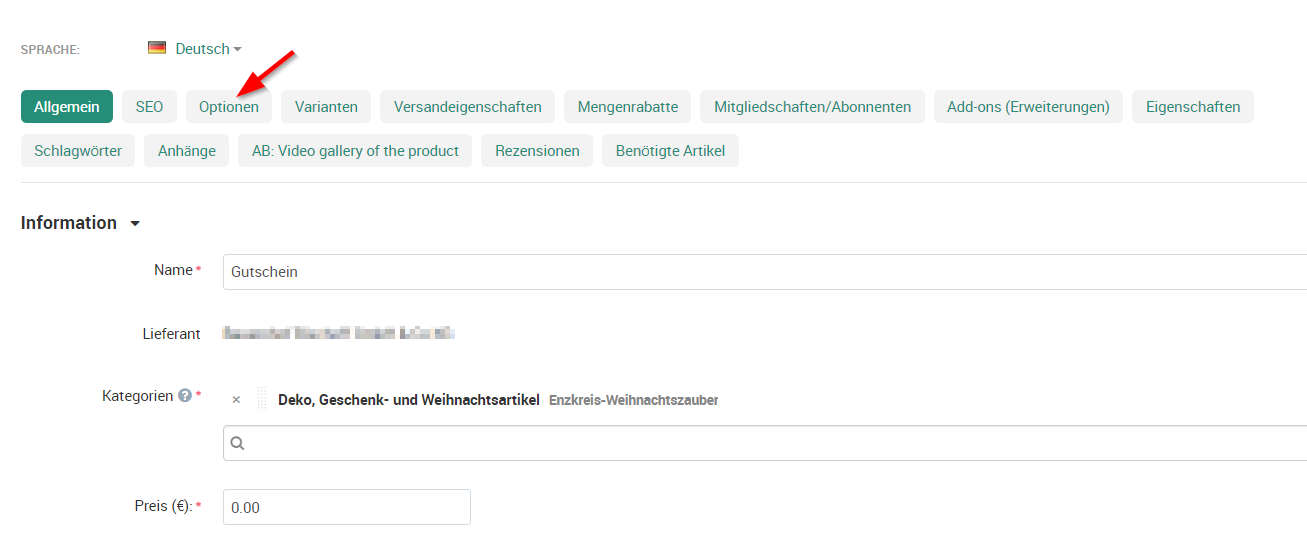
Als Grundlage verwenden wir einen Artikel mit einem Preis von 0€.
[](https://doku.dorfplatz.eu/uploads/images/gallery/2026-10/79495205.png)
- Klick auf *Optionen*
[](https://doku.dorfplatz.eu/uploads/images/gallery/2026-10/75431982.png)
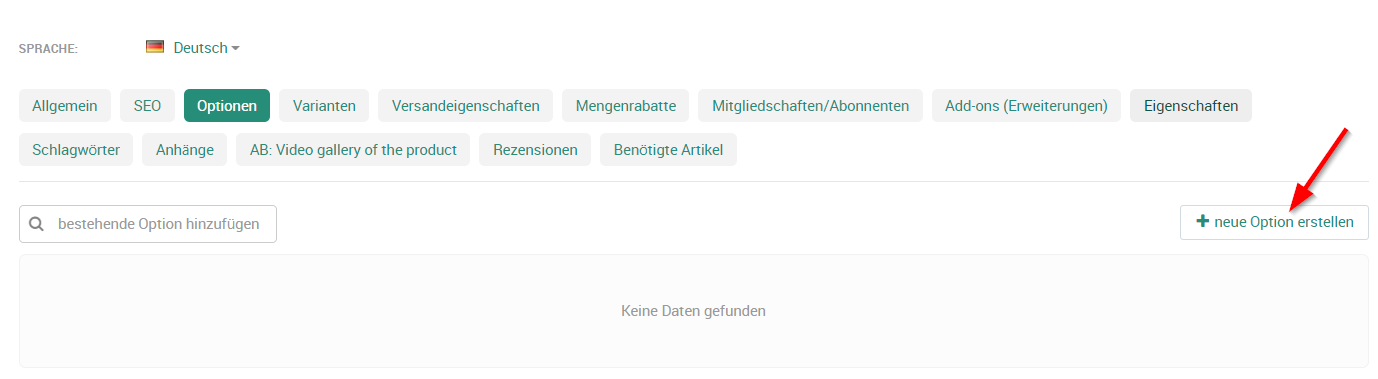
Wenn die gewünschte Option nicht bereits angelegt wurde, kann hier eine neue Option erstellt werden.
- Klick auf *neue Option erstellen*
[](https://doku.dorfplatz.eu/uploads/images/gallery/2026-10/75202638.png)
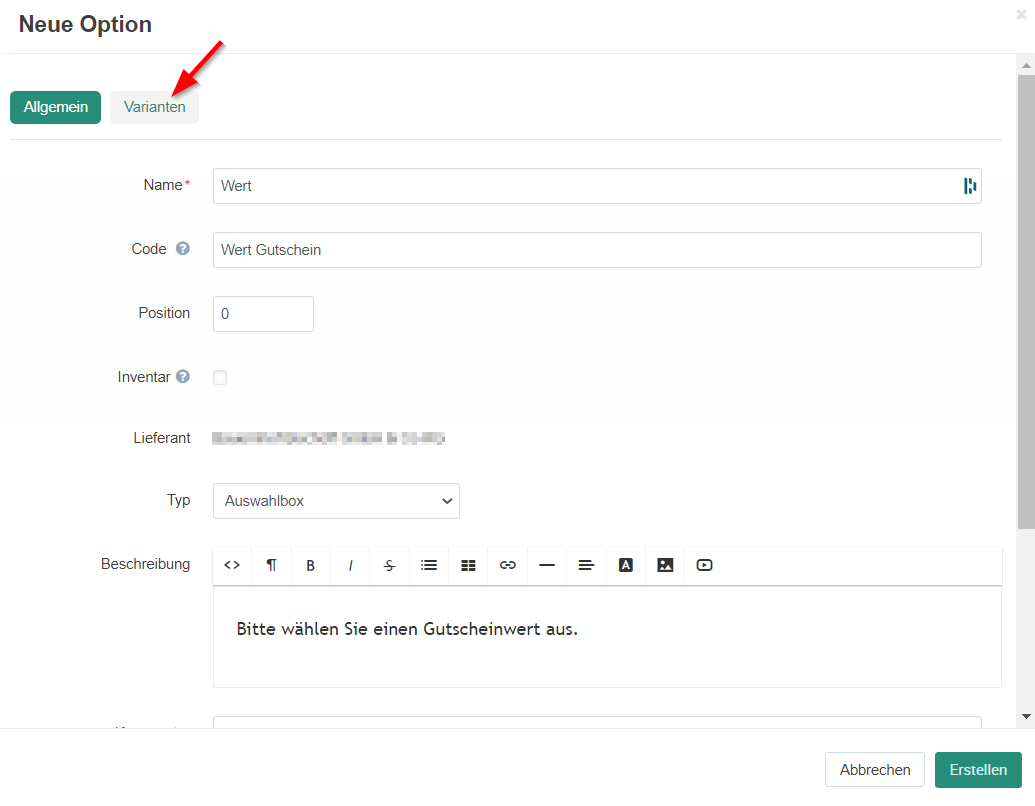
Nun könnt ihr die neue Option konfigurieren.
- Name
- Anzeigename der Option
- Code
- Bezeichnung der Option
- Position
- Die Reihenfolge, in der mehrere Optionen angezeigt werden. Ist der Wert 0, wird die Option alphabetisch sortiert angezeigt.
- Typ
- Hier kann der Typ des Anzeigeelementes gewählt werden. Für unser Beispiel wählen wir eine Auswahlbox.
- Beschreibung
- Detaillierte Beschreibung der Option
- Kommentar
- Wird unter dem Anzeigeelement angezeigt
- Erforderlich
- Wird Erforderlich aktiviert, so ist die Option nicht vorausgewählt und muss bei der Auswahl des Artikels explizit ausgewählt werden. Für unser Beispiel lassen wir den Parameter deaktiviert.
Jetzt werden die unterschiedlichen Varianten/Möglichkeiten der Option angelegt.
- Klick auf *Varianten*
[](https://doku.dorfplatz.eu/uploads/images/gallery/2026-10/75202654.png)
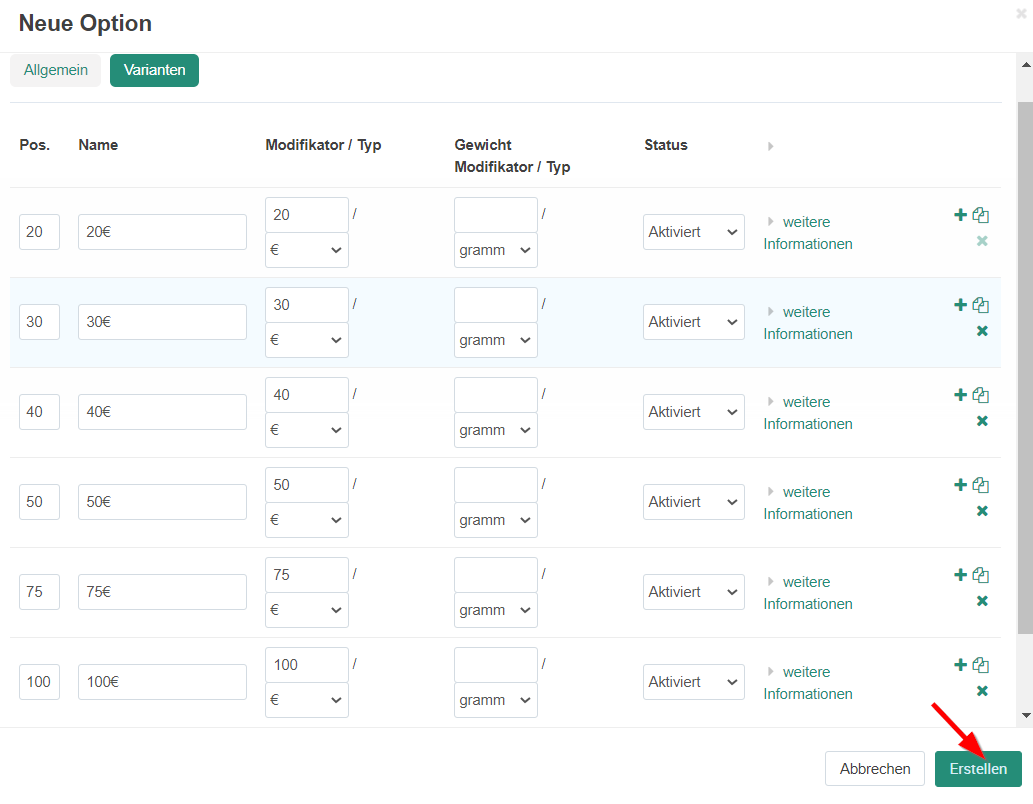
Für die Unterschiedlichen Werte legen wir je eine Variante an. In unserem Beispiel wählen wir die Abstufung 20€, 30€, 40€, 50€, 75€ und 100€.
- Pos.
- Gibt die Position in der Reihenfolge der Auswahl an. In unserem Fall wählen wir die Positionen entsprechend des Wertes, so können zukünftig weitere Werte leicht erweitert werden.
- Name
- Anzeigename, der in der Auswahlliste angezeigt wird.
- Modifikator/Typ
- Hier wird die Modifikation des Endpreises ausgesteuert.
- Modifikator ist der Wert, um der sich der Endpreis verändert.
- Bei Typ kann zwischen absolut in € und relativ in % zum Grundpreis gewählt werden. Für unser Beispiel wählen wir € um eine absolute Preisänderung zu bewirken.
- Gewicht Modifikator/Typ
- Hier wird die Modifikation des Gesamtgewichtes ausgesteuert. Für unser Beispiel ist dies nicht relevant und wir lassen die Felder frei.
- Status
- Hier kann die zugehörige Variante deaktiviert/aktiviert werden
- Bearbeitungssymbole
- Mit dem + kann eine Variante hinzugefügt werden
- Mit dem Kopiersymbol wird die Variante geklont
- Mit dem x kann die Variante gelöscht werden.
Wenn alle Varianten erstellt und ausgefüllt sind, kann mit einem Klick auf *Erstellen* der Vorgang abgeschlossen werden.
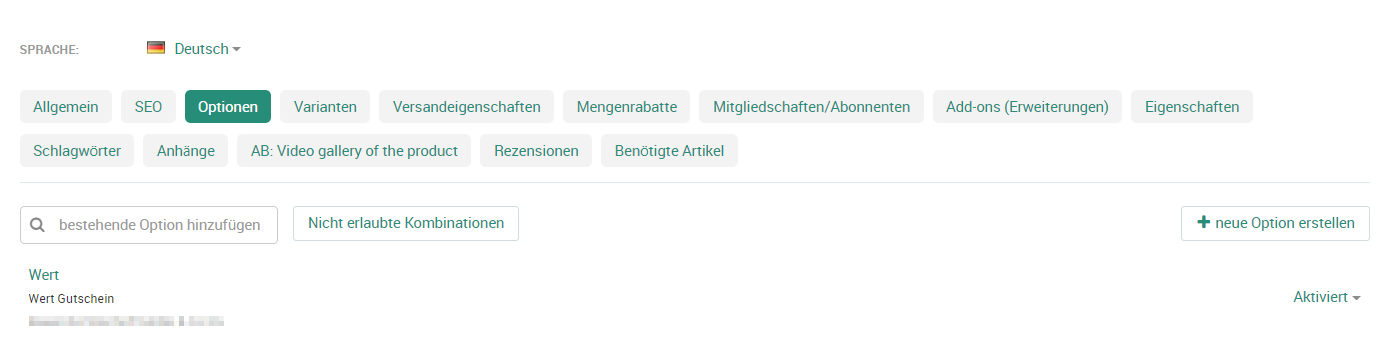
Nun ist die Option erstellt und an dem Artikel bereits hinzugefügt.
[](https://doku.dorfplatz.eu/uploads/images/gallery/2026-10/75202681.png)
Zukünftig ist diese Option verfügbar und kann über das Suchfeld *bestehende Option hinzufügen* einem Artikel hinzugefügt werden.
# Mehrwertsteuer
# Mehrwertsteuersätze DE
Gewerbetriebende Händler, die nicht von der Mehrwertsteuer befreit sind müssen alle Artikel mit dem zutreffenden Mehrwertsteuersatz auszeichnen. Es stehen drei Mehrwertsteuersätze zur Verfügung.
- Mw.St. erm
- Hierbei handelt es sich um den ermäßigten Mehrwertsteuersatz von 7%, welcher im Zeitraum vom 01.07 - 31.12.2020 auf 5% reduziert ist
- Mw.St. ermäßigt (landw.)
- Hierbei handelt es sich um den ermäßigten Mehrwertsteuersatz für landwirtschaftliche Erzeugnisse von 10,7%
- Mw.St.
- Hierbei handelt es sich um den Standard Mehrwertsteuersatz von 19%, welcher im Zeitraum vom 01.07 - 31.12.2020 auf 16% reduziert ist
- ohne Mwst
- Hierfür das Feld einfach leer lassen!
Für die Kennzeichnung der Artikel mit dem korrekten Mehrwertsteuersatz sind die Händler verantwortlich!
# Mehrwertsteuersätze AT
Gewerbetriebende Händler, die nicht von der Mehrwertsteuer befreit sind müssen alle Artikel mit dem zutreffenden Mehrwertsteuersatz auszeichnen. Es stehen drei Mehrwertsteuersätze zur Verfügung.
- Mw.St. erm
- Hierbei handelt es sich um den ermäßigten Mehrwertsteuersatz von 10%
Hierzu gehören z.B. Lebensmittel, Medikamente, Bücher, Zeitungen, Zeitschriften, die Vermietung zu Wohnzwecken, die Benützung öffentlicher Verkehrsmittel.` `
- Mw.St. ermäßigt (landw.)
- Hierbei handelt es sich um den ermäßigten Mehrwertsteuersatz für landwirtschaftliche Erzeugnisse von 13%
z.B. für die Lieferung von lebenden Tieren, lebenden Pflanzen, Brennholz etc., die Beherbergung und die regelmäßig damit verbundenen Nebenleistungen, Filmvorführungen etc.
- Mw.St.
- Hierbei handelt es sich um den Standard Mehrwertsteuersatz von 20%
- ohne Mwst
- Hierfür das Feld einfach leer lassen!
Für die Kennzeichnung der Artikel mit dem korrekten Mehrwertsteuersatz sind die Händler verantwortlich!