Erste Schritte
Willkommen, Checkliste und Onboarding für neue Händler.
Willkommen
Hier findest du alle notwendigen Informationen um deinen Shop auf dem Dorfplatz zu erstellen und pflegen zu können
Information
In diesem Wiki werden die Dorfplatzfunktionen näher beschrieben. Solltet ihr mal nicht weiterkommen, könnt ihr euch jederzeit gerne auch an uns melden. Sende uns hierzu einfach eine Email an hilfe@dorfplatz.eu
Checkliste Shoperstellung
Euer Dorfplatz Shop kann schnell und einfach in wenigen Schritte produktiv gesetzt werden.
Notwendige Schritte
Dorfplatzshop registrieren (Link)
Dorfplatz Shopprofil anlegen (Link)
Adresse, Telefonnummer pflegen
Allgemeine Geschäftsbedingungen pflegen
Zahlungsmethoden pflegen (Link)
Abholorte pflegen (Link)
Produkte einpflegen (Dokumentation)
Onboarding für Verkäufer
Onboarding im Überblick
Fünf Schritte um euer Unternehmen und euer Angebot auf dem Dorfplatz zu präsentieren
Manuelle Einrichtung durch Händler oder durch Dorfplatz Unterstützung
Pflegt euer Händlerprofil und die möglichen Versand- und Bezahlmethoden
Weitere Informationen findet ihr in folgenden Artikeln:Macht Fotos von euren Produkten.
Ihr könnt euer Sortiment nicht im Voraus fotografieren? Dann findet ihr hier vielleicht die passenden Bilder.
Pflegt euere Artikel:
Ihr habt Fragen bei der Pflege. Dann sendet uns eine Email an hilfe@dorfplatz.eu
Automatisierte Einrichtung über Artikelimport
Ladet das untenstehende Excelformular “Dorfplatz Importtool” herunter (Dateianhang siehe unten) und tragt alle Daten und Information zu eurer Organisation/Verein/Firma und den möglichen Versand- und Bezahlmethoden in das Formular ein. Weitere Informationen findet ihr in folgenden Artikeln:
Pflegt euere Artikel in der Exceldatei, Tab “Artikel” ein.
Macht Fotos und hinterlegt die Bildnamen in der Artikelliste. Ihr könnt euer Sortiment nicht im Voraus fotografieren? Dann findet ihr hier vielleicht die passenden Bilder.
Sendet das Formular, die Bilder und Logos an support@dorfplatz.eu
Basierend auf den bereitgestellten Daten wird der Shop von dem Dorfplatz.eu Team erstellt
Firmendaten & Firmenbeschreibung
Es werden “Firmendaten” zur eurer Organisation/Verein/Firma, sowie die Informationen zu den Versand- und Bezahlmethoden benötigt und im System gespeichert.
Firmendaten
Hier werden die relevanten Informationen zur Organisation/Verein/Firma erfasst.
Organisation
Name der Organisation
Vorname
Vorname des verantwortlichen Ansprechpartners
Nachname
Nachname des verantwortlichen Ansprechpartners
Straße
Straße und Hausnummer der Organisation/Verein/Firma
PLZ
Postleitzahl der Organisation/Verein/Firma
Ort
Ort der Organisation/Verein/Firma
Email
Email-Adresse des verantwortlichen Ansprechpartners
Telefon
Telefonnummer des verantwortlichen Ansprechpartners
Firmenbeschreibung
Hier habt ihr die Möglichkeit eure Organisation/Verein/Firma näher zu beschreiben.
Was ist euch wichtig
Was macht euch besonders
Welche Waren setzt ihr ein
Wie werden eure Erzeugnisse hergestellt
Was ihr sonst noch sagen wollt
Zudem werden für den Onlineshop und die Dokumente ein Firmenlogo benötigt. Weitere Informationen dazu findet ihr im Artikel Bilder & Logos.
Versandmethoden & Versandinfo
Hier könnt ihr die Versandmethoden und die zugehörigen Bezahlmethoden konfigurieren und entsprechend beschreiben.
Versandmethoden
Es stehen euch drei Versandmethoden zur Auswahl, die ihr euren Bedürfnissen entsprechend konfigurieren könnt.
Abholung
Über die Dropdownbox im Feld verfügbar könnt ihr diese Versandmethode aktivieren (ja) oder deaktivieren (leeres Feld oder nein)
Für eine Abholung können keine Kosten berechnet werden
Lieferservice
Über die Dropdownbox im Feld verfügbar könnt ihr den Lieferservice mit dem angegeben Radius aktivieren (ja) oder deaktivieren (leeres Feld oder nein)
Im Feld Kosten könnt ihr die anfallenden Kosten für den entsprechenden Lieferradius angeben
Versand
Über die Dropdownbox im Feld verfügbar könnt ihr den Versand mit dem angegeben Gewicht aktivieren (ja) oder deaktivieren (leeres Feld oder nein)
Im Feld Kosten könnt ihr die anfallenden Kosten für das entsprechende Versandgewicht angeben
Barzahlung, EC-Kartenzahlung, PayPal
Über die Dropdownbox könnt ihr im entsprechenden Feld die Bezahlmethode für die jeweilige Versandmethode aktivieren (ja) oder deaktivieren (leeres Feld oder nein)
Eine nähere Beschreibung zu den Bezahlmethoden findet ihr im Artikel Bezahlmethoden.
Versandinfo
Hier könnt ihr Informationen zu den Versandmethoden angeben.
Abholung
Informationen zur Abholung (z.B.: Die Ware holen Sie einfach im Hof unseres Ladengeschäftes ab. Dazu einfach an der Glocke an der Tür läuten)
Ort
Adresse des Abholortes
Zeiten
Öffnungszeiten für die Abholung (z.B.: Mo - Fr. 8 - 13 Uhr & 15 - 18 Uhr, Sa. 8 - 15 Uhr, So. geschlossen)
Vorlauf
Vorlaufzeit zum kommissionieren der Bestellung (z.B.: 30 Minuten, 1 Stunde, 1 Tag…)
Abholung
Informationen zum Lieferservice (z.B.: Die Ware wird von uns in Thermoboxen ausgeliefert)
Zeiten
Zeiten der Auslieferung (z.B.: Mo - Fr. 8 - 13 Uhr & 15 - 18 Uhr, Sa. 8 - 15 Uhr)
Vorlauf
Vorlaufzeit zum kommissionieren der Bestellung (z.B.: 30 Minuten, 1 Stunde, 1 Tag…)
Versand
Informationen zum Versand (z.B.: Wir versenden unsere Ware in Kartons mit DHL)
Vorlauf
Vorlaufzeit zum kommissionieren der Bestellung (z.B.: 1 Tag…)
Artikel pflegen
In dem Tabellenblatt Artikel könnt ihr eure Sortiment pflegen. Die Artikelnummer ist dabei fest vorgegeben.
Bezeichnung
Eine kurze aussagekräftige Artikelbezeichnung (z.B.: Bratwurst vom Rind, Halskette mit Kreuz in Silber, Seife Lavendel)
Beschreibung
Hier könnt ihr den Artikel genauer beschreiben (z.B.: Handgefertigte Kerze aus Bio-Bienenwachs mit einem gekordelten Docht)
Kategorie
Hier legt ihr fest, in welche Kategorie der Artikel eingeordnet wird.
Ein Artikel kann nur einer Kategorie zugeordnet werden
Die Kategorien stehen als Dropdown zur Auswahl
Preis
Hier wird der Verkaufspreis inkl. MwSt angegeben.
MwSt. Satz
Hier gebt ihr den MwSt-Satz für das Produkt an.
Die MwSt-Sätze stehen als Dropdown zur Auswahl
Weitere Informationen zu den Mehrwertsteuersätzen findet ihr im Artikel Mehrwertsteuersätze.
Bild
Hier gebt ihr den Dateiname des zugehörigen Bildes inklusive Dateiendung an. (z.B.: 001.jpg, KerzeKlein.png)
Die Angabe zu der Bilddatei muss korrekt sein, da sonst dem Artikel kein Bild hinterlegt wird!
Weitere Informationen zu den Bildern findet ihr im Artikel Bilder & Logos.
Gewicht
Hier wird das Gewicht eines einzelnes Produktes in Gramm angegeben
Diese Information wird zum automatischen Berechnen der Versandkosten herangezogen
Solltet ihr den Versand nicht anbieten, kann das Feld leer bleiben
Importdatei
Diese Datei kann benutzt werden um einen automatisierten Import der Artikel vorzunehmen
📎 Dorfplatz-Artikelimport_V0.01.xlsm
Bilder & Logos
Für Bilder und Logos stehen die Formate JPG und PNG zur Verfügung. Die Maximale Dateigröße beträgt 4MB.
Artikelbilder
Die Bilder der Produkte müssen das Format 600x600px haben und sollten mit einem sinnvollen Namen versehen werden (z.B.: 001.jpg, KerzeKlein.png)
Firmenlogos
Für den Shop werden zwei Logos der Organisation benötigt
Logo für den Onlineshop im Format 600x600px
Logo für Dokumente (Bestellbestätigungen, Rechnungen, Lieferscheine, etc.) im Format 200x200px
Firmenprofilbild
Das Firmenprofilbild sollte eine Größe von 620x300px besitzen
Kategorien
Die Kategorien werden vom Dorfplatz vorgegeben.
Die verfügbaren Kategorien findet ihr in eurem Händlerportal.
Solltet ihr noch weitere Kategorien benötigen, wendet euch bitte direkt über hilfe@dorfplatz.eu an uns
Daten senden
Alle Bilder und Logos müssen in einer ZIP-Datei gepackt werden. Diese sendet ihr dann einfach zusammen mit dem Formular an hilfe@dorfplatz.eu.
Artikelimport
Importtool auf PC downloaden
Um den Start zu erleichtern bieten wir beim Erstellen des Sortimentes an dies über unser Importtool zu importieren.
Die aktuelle Importdatei findet ihr als Anhang auf dieser Seite.
📎 Dorfplatz-Artikelimport_V0.03.xlsm
Ausfüllen der Exceldatei
Folgend eine kurze Beschreibung der Felder in der Excelliste:
Artikel
Hier werden die Artikel samt ihrer Attribute definiert und gepflegt.
Feld | Beschreibung |
|---|---|
Artikelnummer |
|
Name |
|
Beschreibung |
|
Bilder |
|
Kategorie |
|
MwSt. |
|
Listenpreis |
|
Preis |
|
Optionen | Mittels der Optionen können Produkte, die sich nur durch ein oder mehrere Merkmale, wie z.B. das Gewicht unterscheiden, in einem abgebildet werden.
|
Eigenschaften | Mittels der Eigenschaften lassen sich statische Produktmerkmale festlegen, nach denen bei der Suche gefiltert werden kann.
|
Sortierung | In diesem Feld wird die Reihenfolge der Artikel angegeben. Die Sortierung im Shop erfolgt dann aufsteigend. 1 = erster Artikel, 10 = 10er Artikel, 40 = 40er Artikel… |
Inventar | Mittels Inventar kann die Inventarisierungsfunktion aktiviert werden. X = an leeres Feld = aus |
Min | Mittels Min kann die Mindestbestellmenge für den Artikel festgelegt werden. 2 = mindestens 2 Artikel müssen bestellt werden leeres Feld = keine Grenze |
Max | Mittels Max kann die Maximalbestellmenge für den Artikel festgelegt werden. 10 = maximal 10 Artikel können bestellt werden leeres Feld = keine Grenze |
Schritte | Mittels Schritte kann die Schrittweite für den Artikel festgelegt werden. 2 = die Schrittweite für die Anzahl der Artikel wird immer um 2 Stück verändert. leeres Feld = keine Schrittweite |
Menge | Die aktuell vorhandene Menge |
Versandkosten | Kosten, die bei einem Versand einmalig hinzugefügt werden. |
Gewicht | Gewicht in Gramm für die Menge 1 des Artikels. Dies wird z.B. beim berechnen der Versandkosten herangezogen. |
Status | Status des Artikels. X = aktiviert leeres Feld = deaktiviert |
Optionen
Hier können die Optionen für Produkte definiert und gepflegt werden.
Feld | Beschreibung |
|---|---|
Aktiv | Status der Option. X = aktiviert leeres Feld = deaktiviert |
ID | ID der Option. (Wird automatisch ausgefüllt) |
Alias/Code | Alias der Option. Dieser kann frei definiert werden und wird beim Pflegen der Artikel als Verweis herangezogen. |
Beschreibung | Freitext, der lediglich zur Beschreibung dient. |
Sourcecode | Sourcecode, der beim Artikelimport inkludiert wird. |
Kategorien
Hier können die Kategorien für Produkte definiert und gepflegt werden.
Feld | Beschreibung |
|---|---|
Aktiv | Status der Kategorie. X = aktiviert leeres Feld = deaktiviert |
ID | ID der Kategorie. (Wird automatisch ausgefüllt) |
Alias/Code | Alias der Kategorie. Dieser kann frei definiert werden und wird beim Pflegen der Artikel als Verweis herangezogen. |
Beschreibung | Freitext, der lediglich zur Beschreibung dient. |
Sourcecode | Sourcecode, der beim Artikelimport inkludiert wird. |
Eigenschaften
Hier können die Eigenschaften für Produkte definiert und gepflegt werden.
Feld | Beschreibung |
|---|---|
Aktiv | Status der Eigenschaft. X = aktiviert leeres Feld = deaktiviert |
ID | ID der Eigenschaft. (Wird automatisch ausgefüllt) |
Alias/Code | Alias der Eigenschaft. Dieser kann frei definiert werden und wird beim Pflegen der Artikel als Verweis herangezogen. |
Beschreibung | Freitext, der lediglich zur Beschreibung dient. |
Sourcecode | Sourcecode, der beim Artikelimport inkludiert wird. |
Definitionen
Hier können universelle Definitionen definiert und gepflegt werden. Diese werden in jedem Feld bei der Artikelpflege herangezogen.
Feld | Beschreibung |
|---|---|
Aktiv | Status der Definition. X = aktiviert leeres Feld = deaktiviert |
ID | ID der Definition. (Wird automatisch ausgefüllt) |
Alias/Code | Alias der Definition. Dieser kann frei definiert werden und wird beim Pflegen der Artikel als Verweis herangezogen. |
Beschreibung | Freitext, der lediglich zur Beschreibung dient. |
Sourcecode | Sourcecode, der beim Artikelimport inkludiert wird. |
Einstellungen
Hier können die Parameter für das Erzeugen der Importdatei eingestellt werden.
Feld | Beschreibung |
|---|---|
Händler ID Demo | Händler ID für das Demo System |
Händlername Demo | Händlername für das Demo System |
Importdatei Demo | Pfad & Name für die Demo-Importdatei |
Händler ID Prod | Händler ID für das Prod System |
Händlername Prod | Händlername für das Prod System |
Importdatei Prod | Pfad & Name für die Prod-Importdatei |
CSV Delimiter | Trennzeichen der Importdatei |
Sprache | Sprachkürzel für die Importdatei (unabhängig vom System) |
Bild Prefix | Prefix, der vor jede Bilddateiangabe gehängt wird. So kann bei automatisch benannten Bildern auf den selben Prefix bei der Artikelpflege verzichtet, und die Bilder durchnummeriert werden. Beispiel: Bilddateiname = IMG_1.jpg Angabe beim Artikel = 1.jpg |
Bild Postfix | Postfix, der hinter jede Bilddateiangabe gehängt wird. So kann bei automatisch benannten Bildern auf den selben Postfix bei der Artikelpflege verzichtet, und die Bilder durchnummeriert werden. Beispiel: Bilddateiname = 1_medium.jpg Angabe beim Artikel = 1.jpg |
Bild Dateityp | Dateityp, der hinter jede Bilddateiangabe gehängt wird. So kann bei Bildern auf den selben Dateityp bei der Artikelpflege verzichtet, und die Bilder Durchnummeriert werden. Beispiel: Bilddateiname = 1.jpg Angabe beim Artikel = 1 |
Bild Parameter | Parameter, der hinter jede Bilddateiangabe gehängt wird. |
Popularität Max | Grundwert zur Berechnung der Sortierung. Standard = 10000 |
Dezimaltrenner | Trenner für Nachkommastellen bei Dezimalschreibweise |
Kategorientrenner | Trenner für Kategorien im Importfile. |
Optionentrenner | Trenner für Optionen im Importfile. |
Eigenschaftentrenner | Trenner für Eigenschaften im Importfile. |
Bildtrenner | Trenner für Bilder im Importfile. |
In der Datenfeldauswahl kann in der Spalte “aktiv” das entsprechende Feld für die Erzeugung der Importdatei ausgewählt werden.
Start (Importdatei erzeugen)
Hier wird die Importdatei entsprechend der Einstellungen erzeugt.
Im Protokoll werden die einzelnen Schritte abhängig zum Level protokoliert. Der Level kann mittels dem Auswahlfeld “Level” ausgewählt werden.
Bilder hochladen
Variante 1
Die Bilder über den Dateieditor in das Verzeichnis var/files/”vendor id”/exim/backup/images/ laden
Variante 2
Alternativ können die Bilder aus in eine ZIP Datei gepackt werden und mit dem Artikelimport Prozess hochgeladen werden
Artikelimport auf dem Dorfplatz
Im Adminportal unter “Administration - Daten Importieren - Produkte” auswählen.
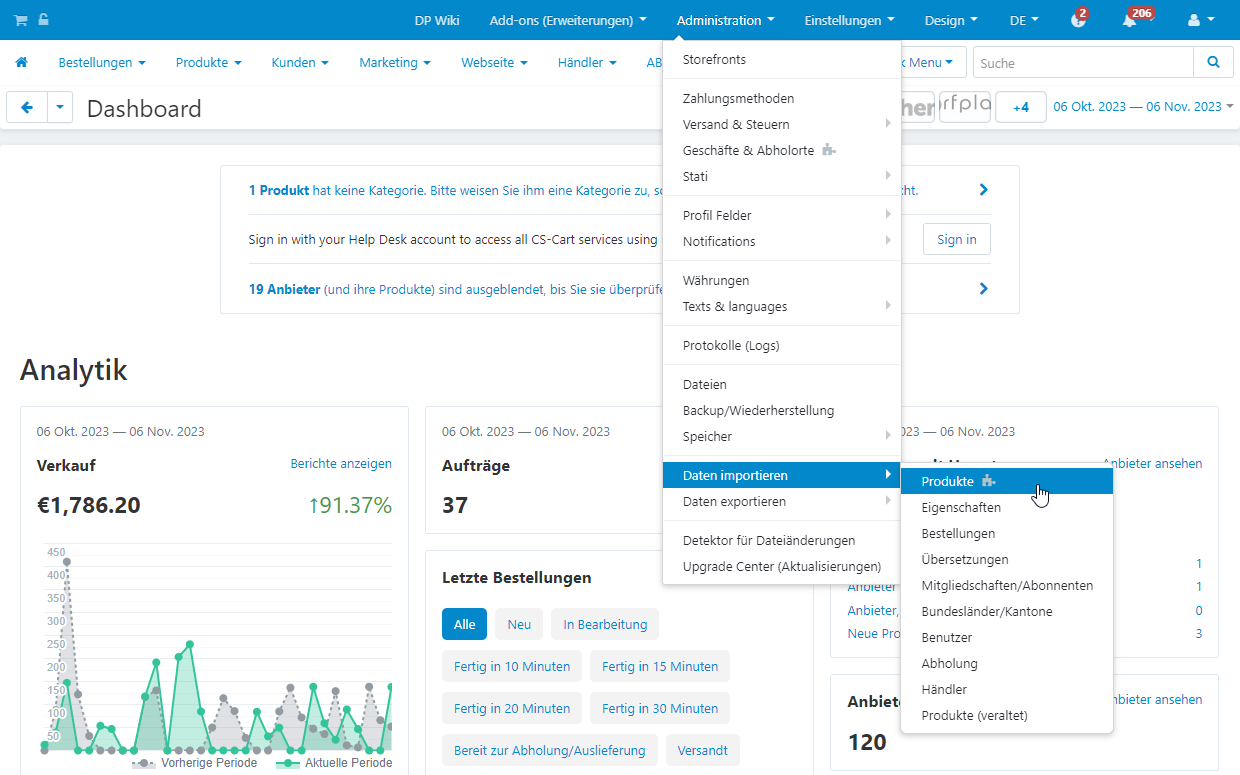
Dort den “Standard_Import_V0.00” auswählen.
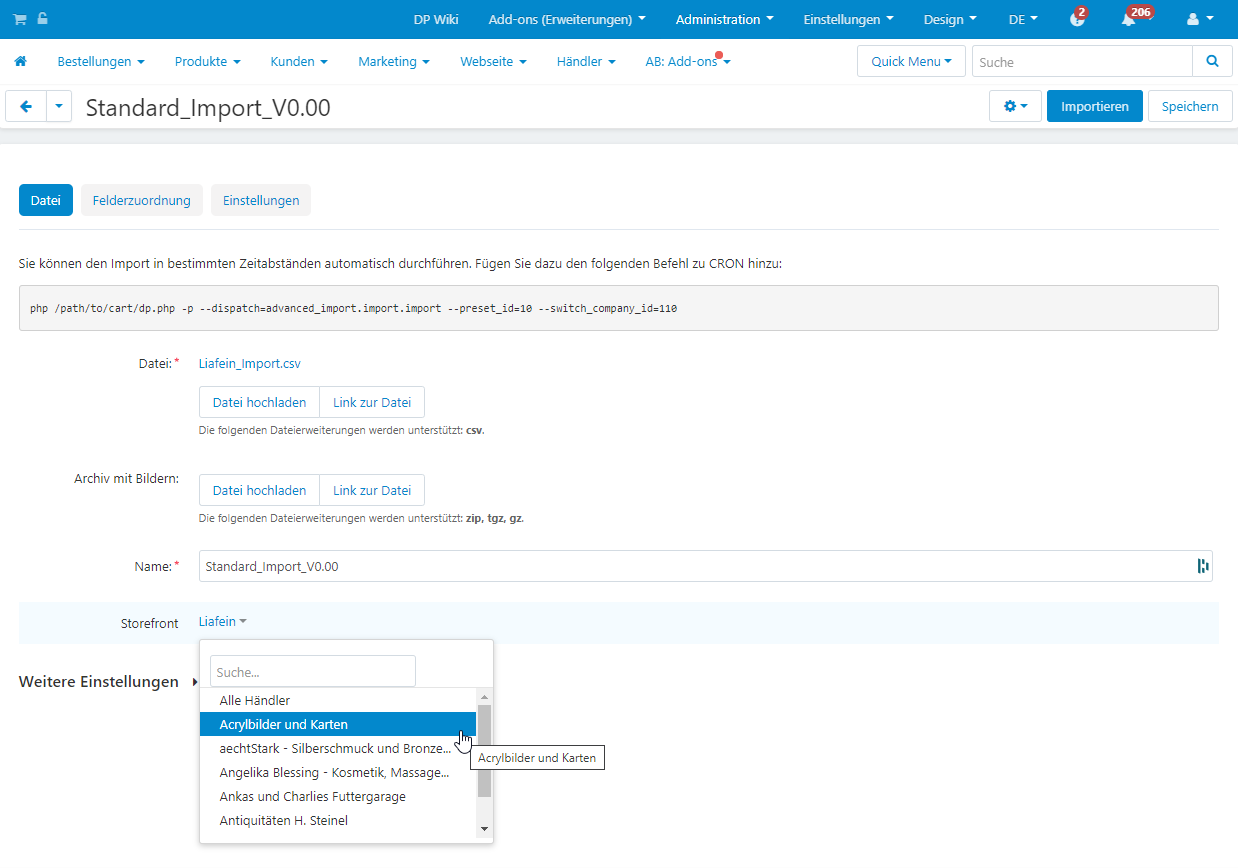
Den Storefront für den Import auswählen und speichern.
Danach die Importdatei auswählen und speichern.
Anschließend auf Import drücken.