Bestellungen
Bestellungen bearbeiten, Status setzen, Dokumente drucken.
- Überblick
- Bestellungsdetails
- Bestellungsstati
- Bearbeiten einer Bestellung
- Bestellungsstatus ändern
- Rechnung & Lieferschein / Kommissionierungsliste drucken
Überblick
Im Bereich Bestellungs-Management laufen Alle Informationen rund um Eure Bestellungen zusammen. Hier werden Bestellungen bearbeitet und nach eurem individuellen Ablauf auf den entsprechenden Status gesetzt. So bekommt der Kunde eine schnelle und eindeutige Rückmeldung und ihr behaltet den Überblick.
Nach dem Einloggen in eurer Händlerportal landet ihr auf den Dashboard, wo ihr einen ersten Überblick erhaltet. Um in das Bestellungs Management zu gelangen geht wie folgt vor:
Mit dem Mauszeiger im Menü auf “Bestellungen” gehen
Bestellungen anzeigen im Popup-Menü anklicken
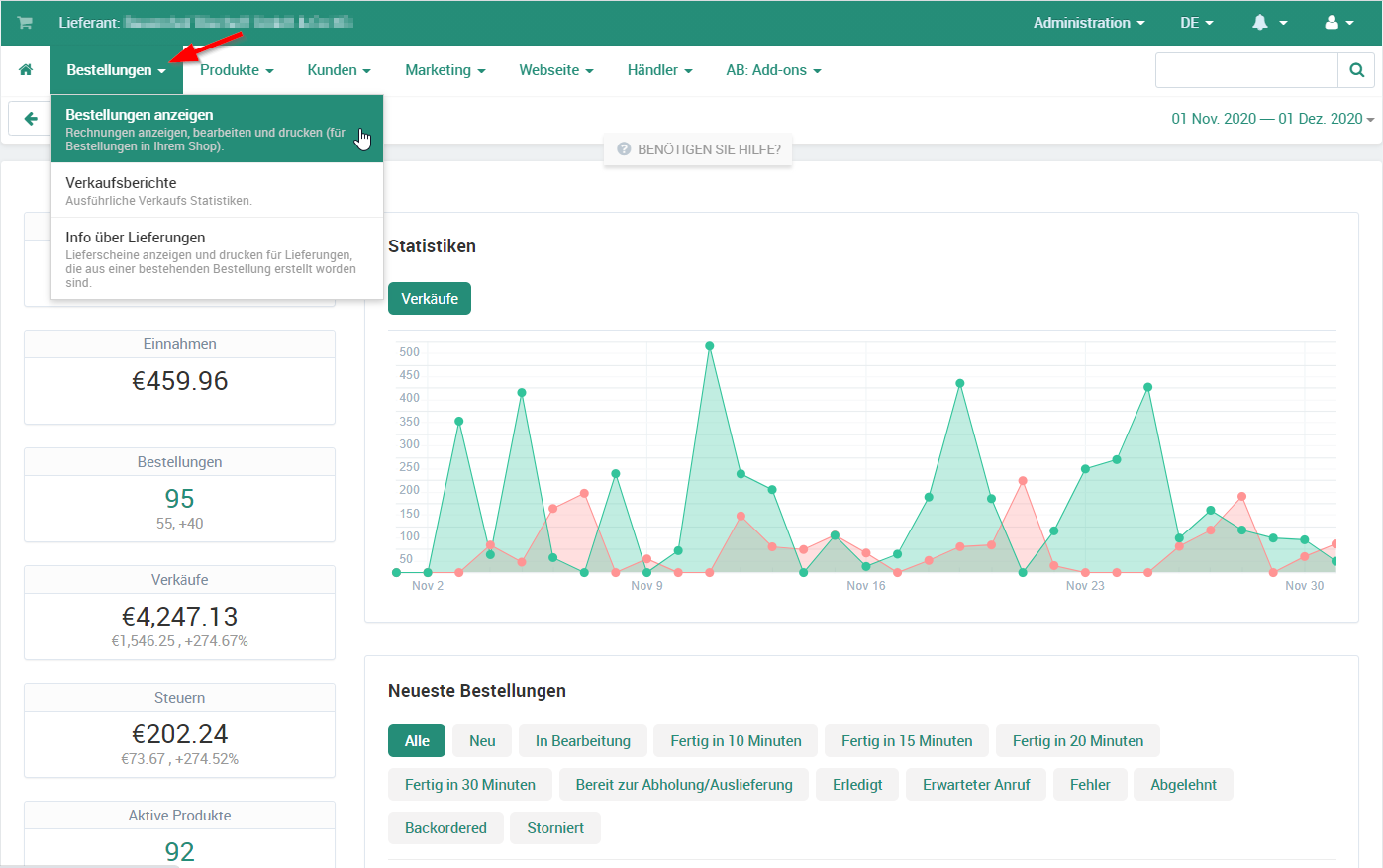
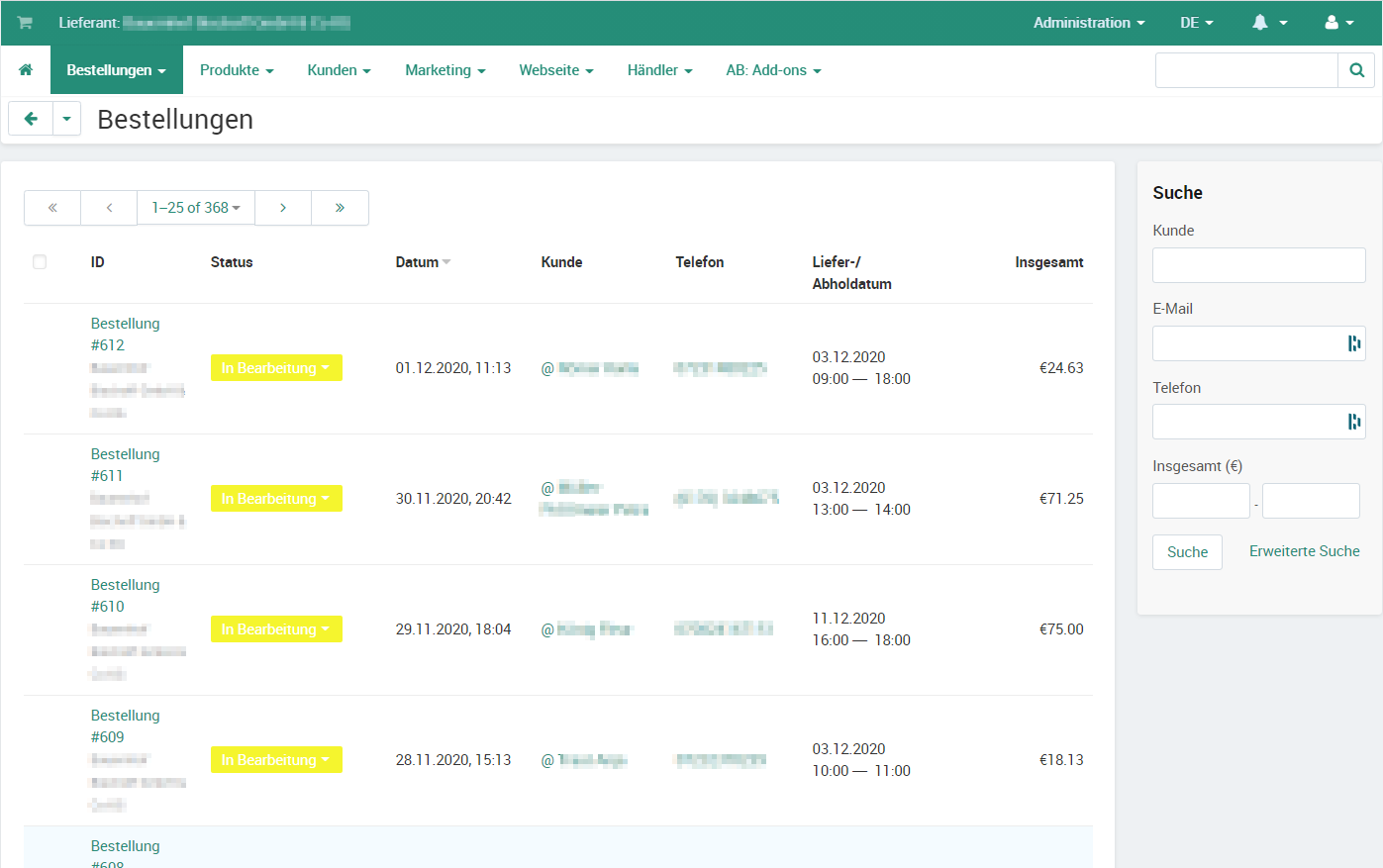
Danach kommt ihr in die Ansicht Bestellungen. Hier werden euch all Eure Bestellungen und deren wichtigsten Attribute als Liste angezeigt. Zudem könnt Ihr hier nach verschiedenen Kriterien Suchen und mehrere Bestellungen gleichzeitig bearbeiten.
Bestellungsdetails
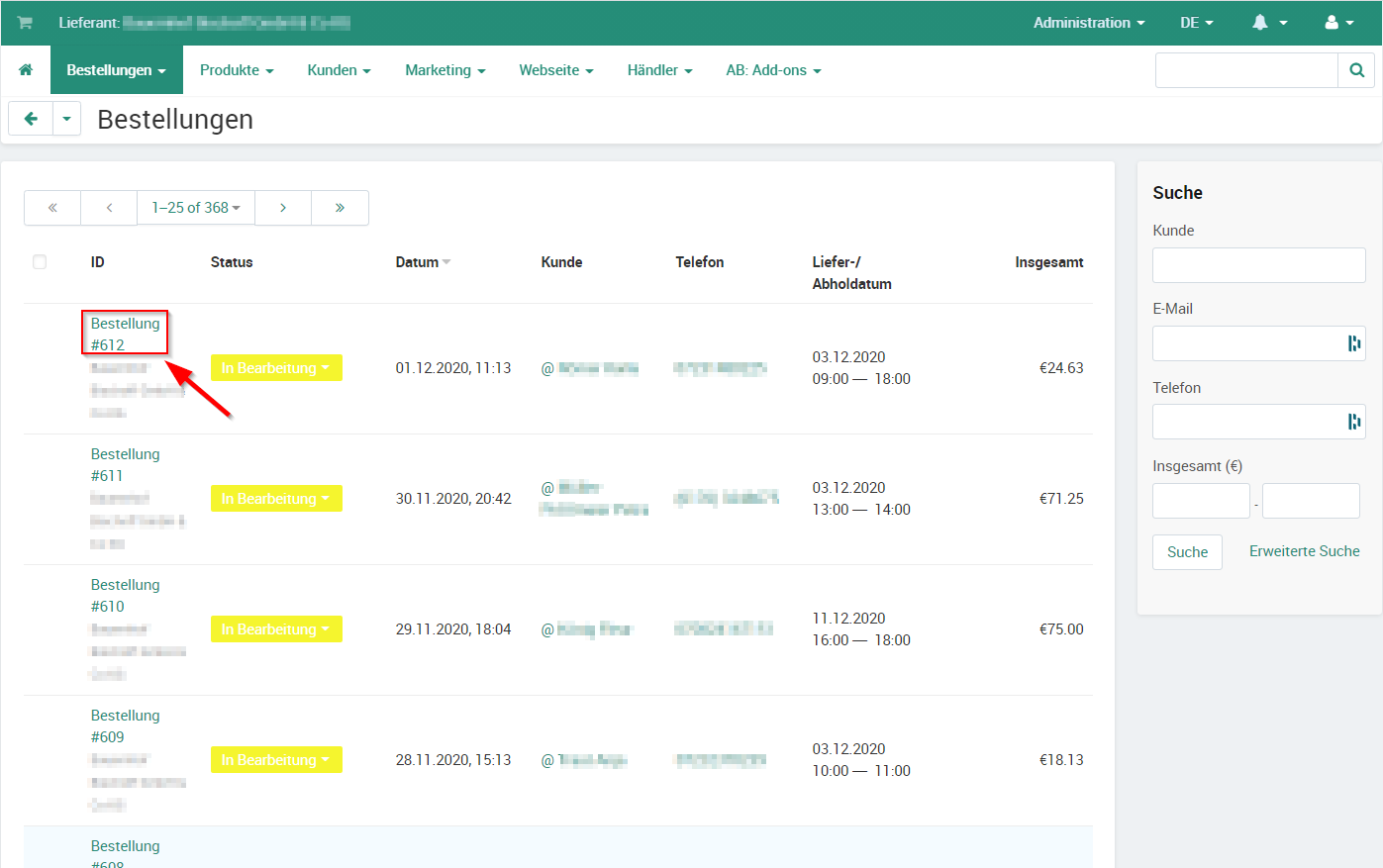
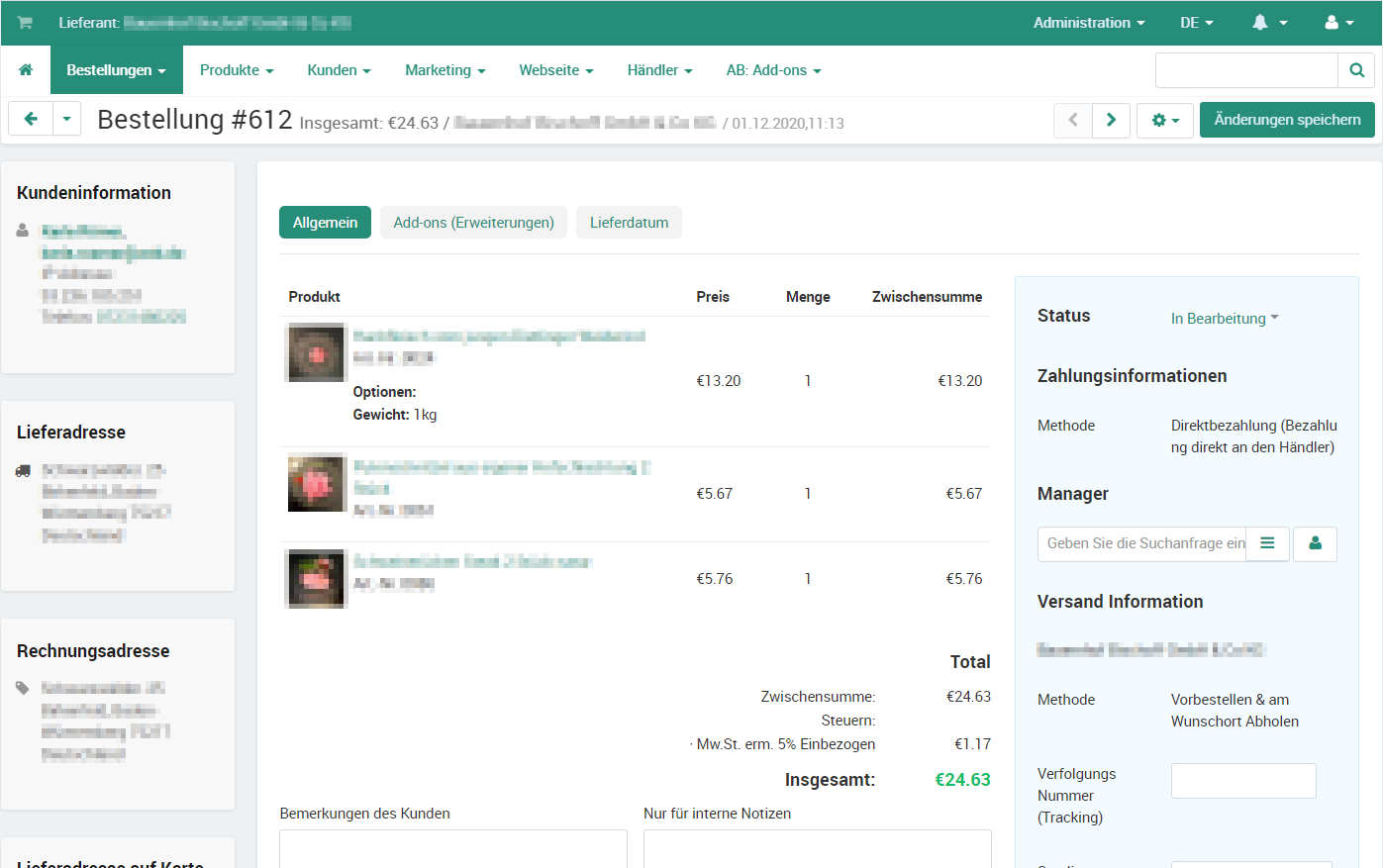
Die detaillierten Informationen findet Ihr in der Bestellung. Um diese zu öffnen einfach mit der Maus auf die Bestellnummer klicken.
Auf der linken Seite findet Ihr alle Informationen zum Kunden
Kundeninformation
Name, Email, IP-Adresse, Telefonnummer
Lieferadresse
Rechnungsadresse
Lieferadresse auf einer Karte
In der Mitte findet Ihr die einzelnen Positionen der Bestellung samt Optionen und Menge.
Artikelbezeichnung
Artikelnummer
Optionen
Hier werden alle gewählten Optionen angegeben anhand derer die Bestellung dann kommissioniert werden muss.
Preis
Menge
Die gewünschte Menge des Kunden. Sollte durch eine Option bereits eine Menge oder ein Gewicht (z.B. 500g) gewählt worden sein, hat der Kunde dieses Produkt in dieser Menge/Gewicht X mal bestellt.
Zwischensumme, die sich aus Optionen und Menge ergibt
Weiter unten findet Ihr die Beträge und die Bemerkung des Kunden
Zwischensumme
Einbezogenen Steuersätze und Beträge
Summe
Bemerkung des Kunden
ACHTUNG! Hier kann der Kunde z.B. Sonderwünsche angeben!
Interne Notizen
Auf der rechten Seite findet Ihr den Informationen zur Abwicklung der Bestellung.
Status
Status der Bestellung
Zahlungsinformationen
Welche Zahlungsmethode hat der Kunde gewählt
Manager
Hier könnt Ihr die Bestellung jemandem zuweisen
Versand Informationen
Welche Versandmethode hat der Kunde gewählt
Trackingnummer bei Versand
Abholung
Angaben, an welchem Abholort der Kunde die Bestellung abholen möchte
Bestellungsstati
Mittels der Bestellungsstati wird der Ablauf einer Bestellung abgebildet.
Neu
Die Bestellung ist neu eingegangen.
Der Händler und der Kunde erhalten eine Nachricht.
In Bearbeitung
Die Bestellung wird bearbeitet.
Der Kunde erhält eine Nachricht.
Fertig in X Minuten
Die Bestellung ist in X Minuten abholbereit.
Der Kunde erhält eine Nachricht.
Bereit zur Abholung/Auslieferung
Die Bestellung ist bereit zur Abholung oder Auslieferung.
Der Kunde erhält eine Nachricht.
Versandt
Die Bestellung wurde dem Versandunternehmen übergeben.
Der Kunde erhält eine Nachricht inkl. der Trackingnummer.
Erledigt
Die Bestellung wurde abgeholt oder ausgeliefert.
Erwarteter Anruf
Der Händler bittet den Kunden ihn zu kontaktieren.
Der Kunde erhält eine Nachricht.
Fehler
Bei der Bestellung ist ein Problem aufgetreten.
Der Kunde erhält eine Nachricht.
Abgelehnt
Der Händler hat die Bestellung abgelehnt.
Der Kunde erhält eine Nachricht.
Backordered
Der Kunde hat die Bestellung erneut getätigt.
Der Händler erhält eine Nachricht
Storniert
Der Kunde hat die Bestellung storniert.
Der Kunde erhält eine Nachricht.
Unvollständig
Es fehlen Angaben in der Bestellung
Der Kunde erhält eine Nachricht.
Bearbeiten einer Bestellung
Bestellungsstati sind ein wichtiges Instrument um die Bestellung sauber zu organisieren und für alle transparent abzuarbeiten. Daher empfiehlt sich die nachstehend beschriebene Vorgehensweise.
Wenn ein Kunde eine Bestellung tätigt geht diese mit dem Status “Neu” beim Händler ein.
Händler und Kunde bekommen eine Nachricht.
Der Händler setzt die Bestellung auf den Status “In Bearbeitung” und signalisiert somit, dass die Bestellung bearbeitet wird.
Der Kunde erhält eine Nachricht.
Wenn die Bearbeitung der Bestellung absehbar oder beendet ist, setzt der Händler die Bestellung auf den Status “Fertig in X Minuten” (z.B. bei Speisen) oder auf den Status “Bereit zur Abholung/Auslieferung”
Der Kunde erhält eine Nachricht.
Wurde die Bestellung an das Versandunternehmen übergeben, setzt der Händler die Bestellung auf den Status “Versandt”
Der Kunde erhält eine Nachricht inkl. der Trackingnummer.
Wurde die Bestellung abgeholt oder ausgeliefert, setzt der Händler die Bestellung auf den Status “Erledigt”
Sollte es zu irgendwelchen Ausnahmen oder Problemen kommen, dann hat der Händler weitere Stati zur Verfügung.
Wie Ihr einen Bestellungsstatus ändern könnt findet ihr im Artikel Bestellungsstatus ändern.
Detaillierte Informationen zu den Stati findet Ihr im Artikel Bestellstati.
Bestellungsstatus ändern
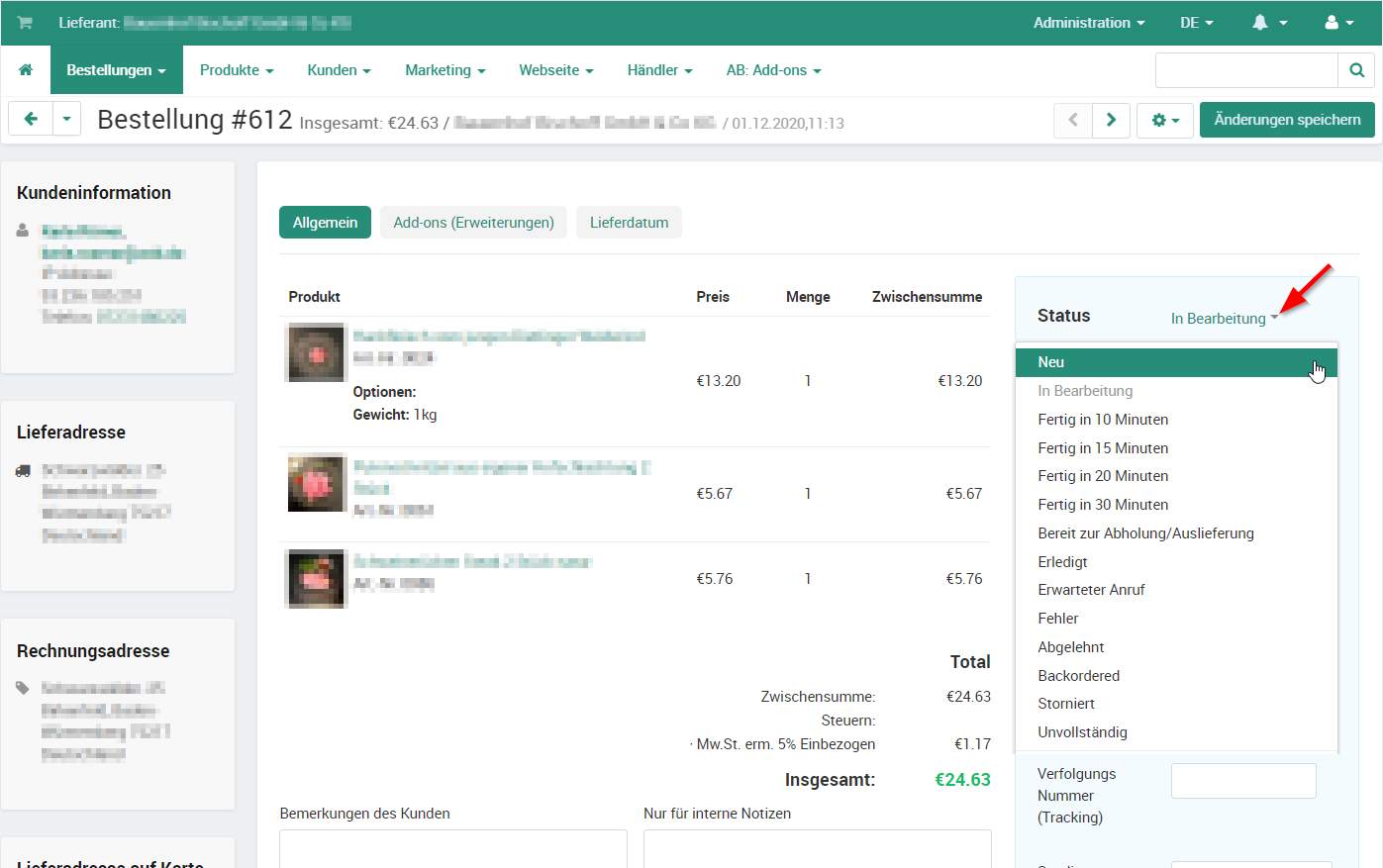
Es gibt zwei Möglichkeiten um den Status der Bestellung zu ändern.
Öffnet die Bestellungsdetails
Klickt mit der Maus rechts bei Status auf die Auswahlliste
Wählt den gewünschten Status mittels Klick aus
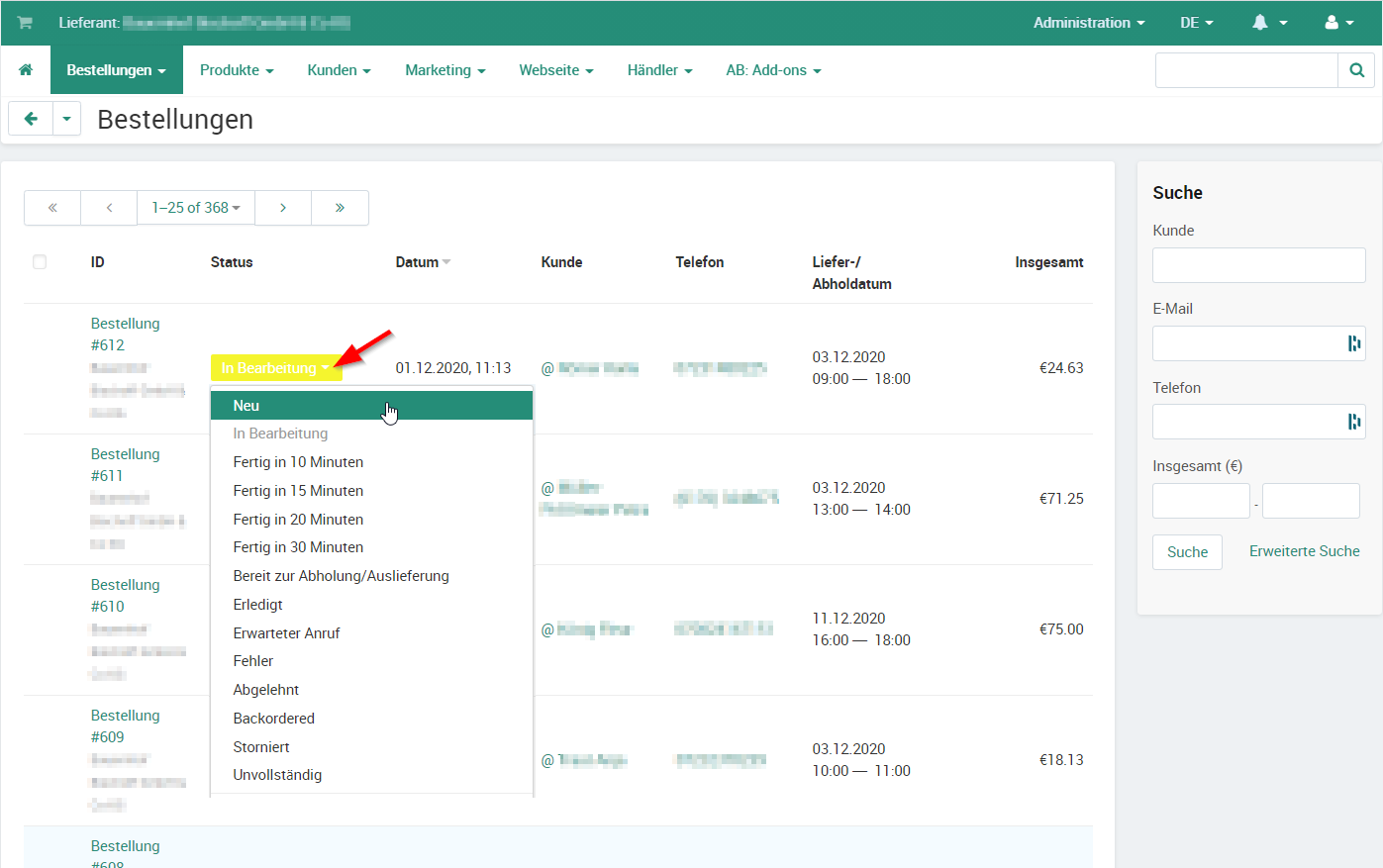
Ihr könnt den Status auch direkt in Übersicht ändern.
Wählt in der Übersicht bei der gewünschten Bestellungen auf die Auswahlliste
Wählt das gewünschte Dokument mittels Klick aus
Rechnung & Lieferschein / Kommissionierungsliste drucken
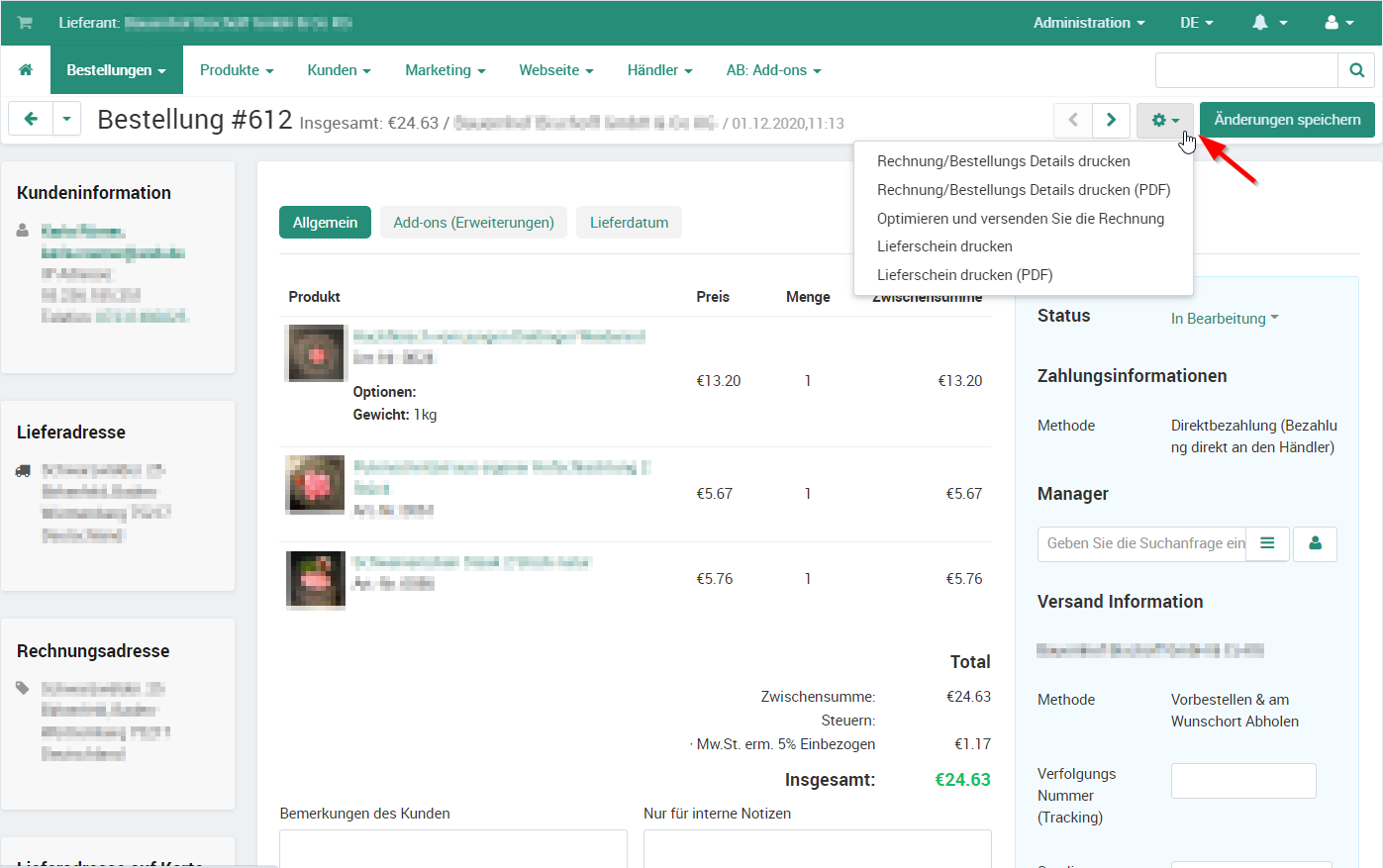
Es gibt zwei Möglichkeiten um eine Rechnung oder einen Lieferschein zu drucken.
Öffnet die Bestellungsdetails
Klickt mit der Maus rechts oben auf das Zahnrad
Wählt das gewünschte Dokument mittels Klick aus
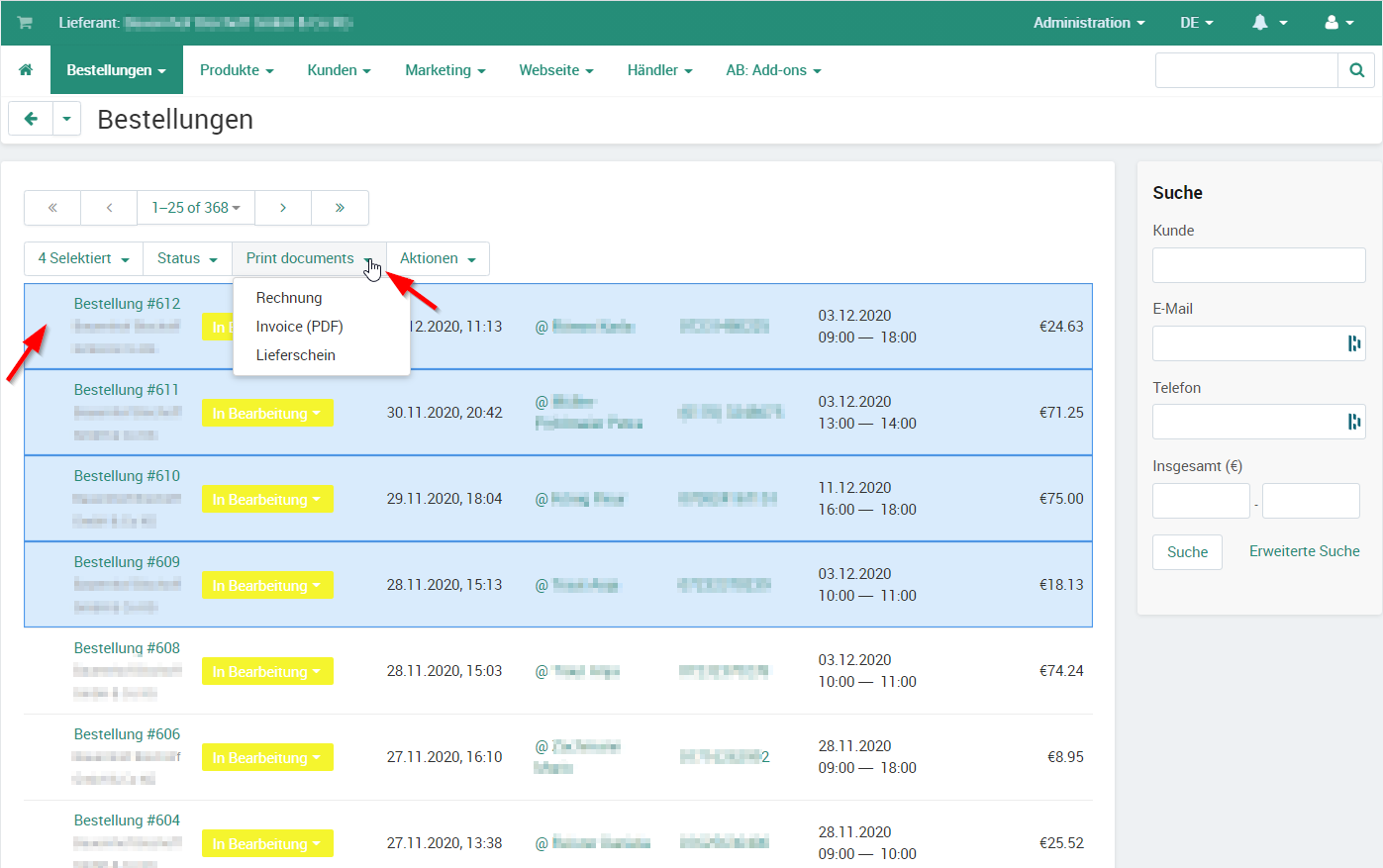
Ihr könnt auch die Dokumente mehrerer Bestellungen auf einmal drucken.
Wählt in der Übersicht die gewünschten Bestellungen aus, indem Ihr vor die Bestellnummer klickt
Klickt auf Print documents
Wählt das gewünschte Dokument mittels Klick aus